インストール
LayerCue は macOS と Windows で動きます。Mac ではこのサイトからダウンロードし、Windows では Microsoft Store から入手します。
| Mac | Windows | |
|---|---|---|
| OS | macOS 13(Ventura)以降 | Windows 10 バージョン 1809 以降 |
| コンピューター | Apple シリコンまたは Intel | 64 ビット(x64)PC |
| 入手先 | ダウンロードページ | Microsoft Store |
| 更新 | 新しいバージョンが出ると LayerCue が知らせます | Store がインストールします |
LayerCue は 2 台目のモニターやプロジェクターに映すためのソフトです(マルチ送出 なら何台にも同時に送れます)。ただ、始めるのに必要ではありません — なくても、スライドを作ってアプリの中で確かめられます。ログイン(後述)にはインターネット接続が必要です。
Mac の場合
Section titled “Mac の場合”Apple シリコン版と Intel 版は別々のダウンロードなので、お使いの Mac に合うほうを選んでください。どちらか分からないときは、アップルメニュー → この Mac について で確かめられます。
- Apple シリコン版 か Intel 版 をダウンロードします。どちらも ダウンロードページ にもあります。
- ダウンロードした
.dmgファイルをダブルクリックします。 - ウィンドウが開いたら、LayerCue のアイコンを右の「アプリケーション」フォルダへドラッグします。
- ディスクイメージを取り出してから、「アプリケーション」フォルダから LayerCue を開きます。
LayerCue は署名済みで、Apple の公証を受けています。それでも、インターネットから入手したアプリなので、はじめて開くときに macOS が確認を求めることがあります — 開く を選んでください。
Windows の場合
Section titled “Windows の場合”- Microsoft Store の LayerCue(発行元 CastPad・無料)を開いて、インストールします。
- スタートメニューから LayerCue を開きます。
すぐに LayerCue の小さなウィンドウが現れ、いま準備しているものを表示します — 画面を準備中…、プレゼンテーションを読み込み中… などで、右にはバージョン番号が出ます。数秒後にメインウィンドウが開きます。
LayerCue は同時に一つしか起動しません。すでに起動しているときにもう一度開くと、二つ目が起動するかわりに、開いているウィンドウが前面に出ます。
はじめて開いたとき
Section titled “はじめて開いたとき”LayerCue は空の状態では始まりません。サイドバーには最初から次のものがあります。
- ライブラリ の下の READ ME — 五つの短いガイドです。はじめに・スライドの操作・取り込み・AIで作る・ライブラリとキューシート。ふつうのプレゼンテーションなので、クリックして順に見たり、編集したり、試しに操作したりできます。
- キューシート の下の ツアー — 同じ五つのガイドを、順に並べたものです。
- マイ資料 — 空の 新規プレゼンテーション が一つ入ったライブラリです。自分の作業をすぐに始められます。
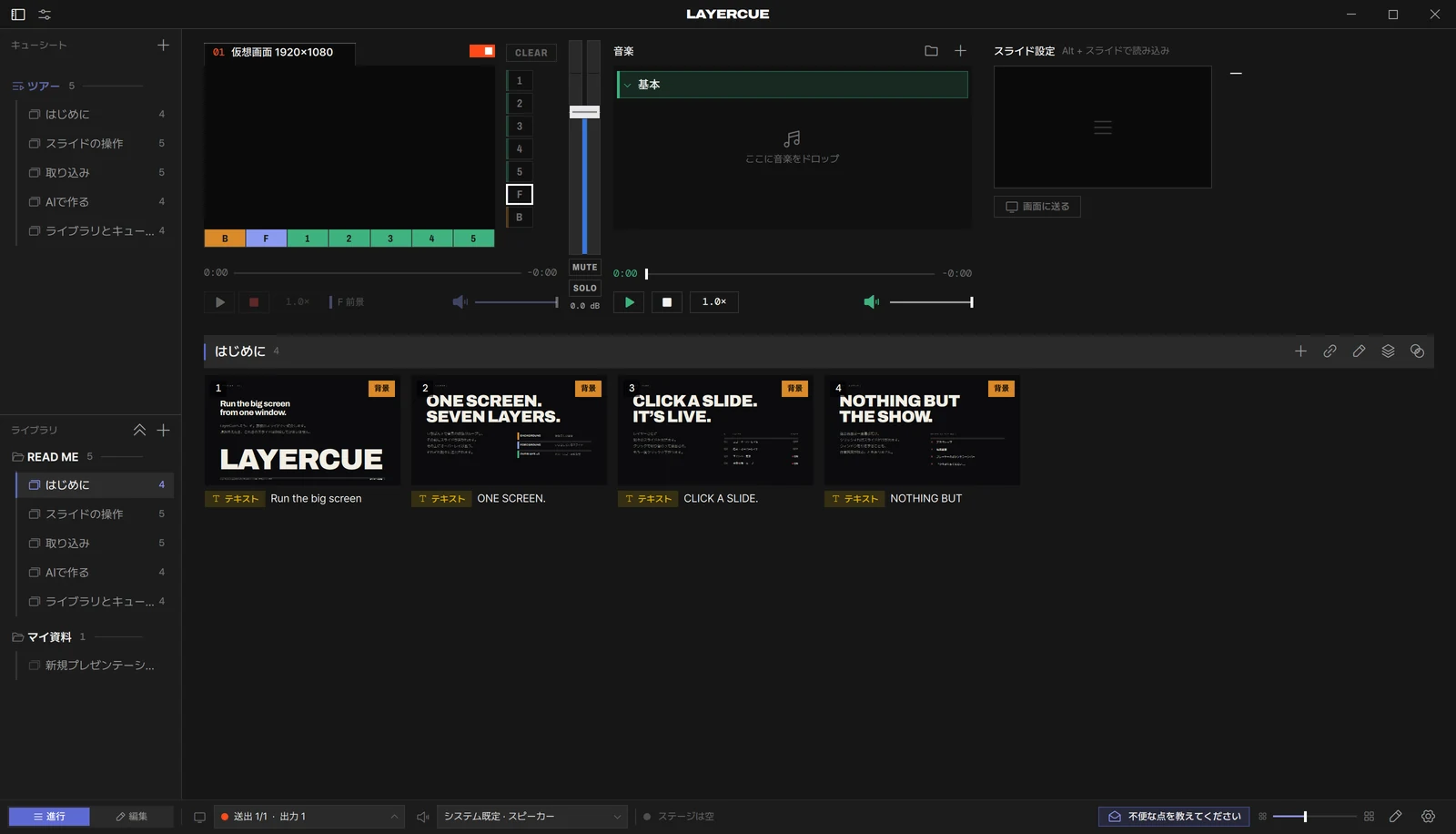
言語。 メニュー・メッセージ・READ ME は、コンピューターの言語に合わせます — システムが韓国語か日本語ならその言語、それ以外なら英語です。変えるには 設定 › 一般 › 言語 を開きます。メニューはすぐに切り替わります。READ ME は、作られたときの言語のままです。
画面。 LayerCue は出力一つ — 出力 1 — で始まり、その電源スイッチはオンになっています。2 台目の画面がつながっていれば出力 1 はその画面に向かい、LayerCue の準備ができ次第、その画面に送出ウィンドウが開きます — 何かを送出するまでは黒です。つながっていなければ、出力 1 は 仮想画面 1920×1080 で始まります。どこにも送出されず、作るときの画面の形を決めるだけです。あとからプロジェクターをつなげば、LayerCue はそちらに切り替えて送出ウィンドウを開きます。操作している画面を自分から選んだり、そこに送出ウィンドウを開いたりすることはありません。画面から送出を下げるには、プレビューの上の出力 1 の見出しの右端にある電源スイッチを使います。詳しくは 画面と送出 をご覧ください。
READ ME を読み終えたら、右クリックして 削除 を選び、確認します。五つのガイドも一緒にゴミ箱(Windows ではごみ箱)へ移動します。マイ資料 と自分で作ったものは、そのまま残ります。気が変わったら、⌘Z / Ctrl+Z で戻せます。キューシート ツアー は空になって残るので、右クリックして 削除 を選んでください。
プレゼンテーションは LayerCue フォルダに保存されます。Mac では「書類」の中、Windows ではユーザーフォルダの中(C:\Users\<ユーザー名>\LayerCue)です。詳しくは ファイルの保存場所 をご覧ください。
設定のために一度だけログイン
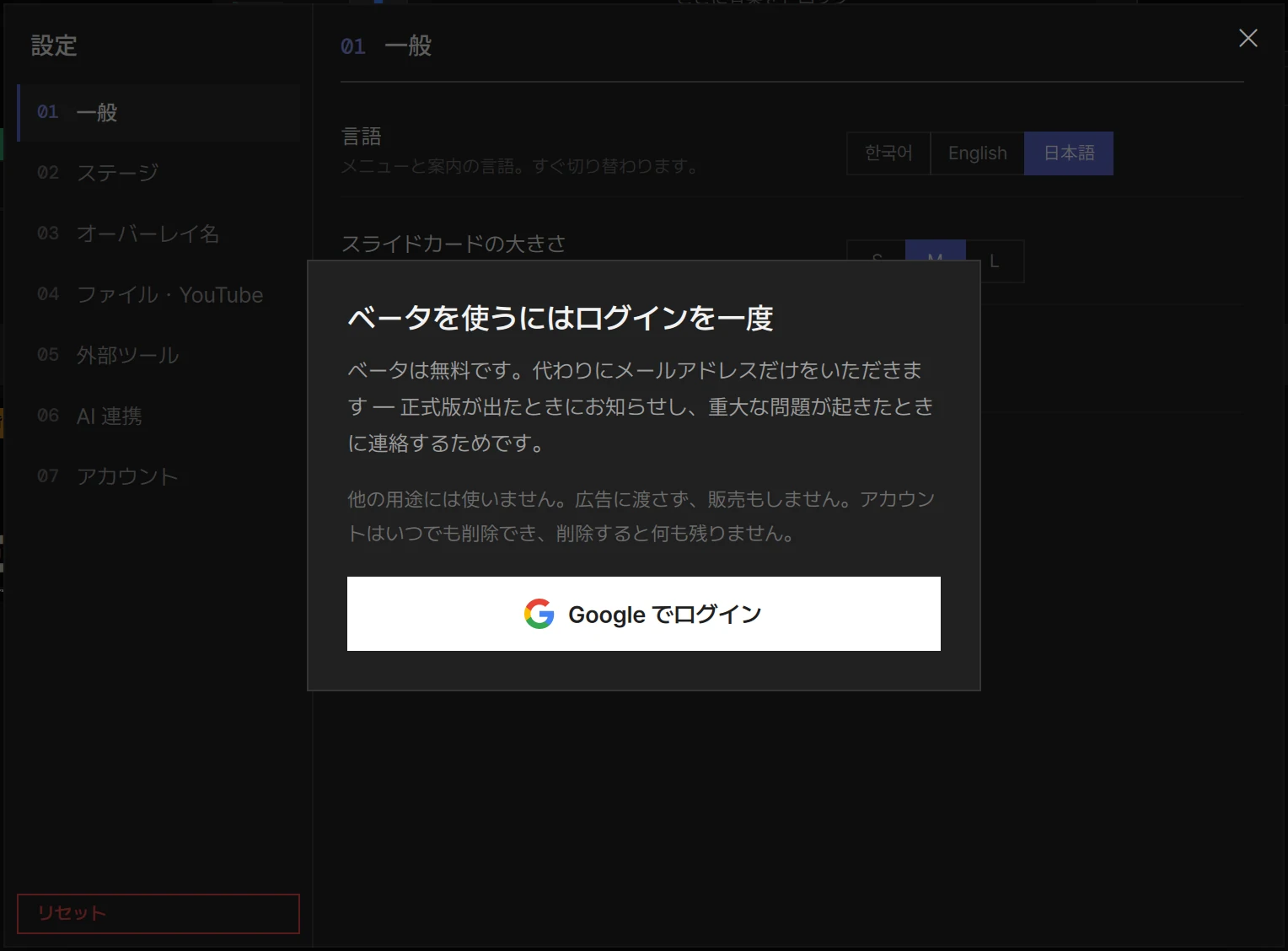
Section titled “設定のために一度だけログイン”はじめて 設定(ウィンドウ下の帯にある歯車)を開くと、ベータを使うにはログインを一度 という画面に覆われています。ベータは無料で、そのかわりにメールアドレスをいただきます。
- Google でログイン を押します。ブラウザが開き、ボタンの表示が ブラウザで完了してから戻ってください に変わります。
- ブラウザでログインします。ログインしました。 と表示されたら、LayerCue に戻ります。
- LayerCue を開くかどうかブラウザに聞かれたら、許可してください。何も起きなければ、そのページの LayerCue を開く を押します。
途中でブラウザを閉じてしまったら、LayerCue で やめる を押して、最初からやり直してください。
本番中に使うものは、どれもアカウントなしで動きます — スライド・送出・キュー・音楽。ログインが必要なのは、設定と、不便な点を教えてください からのメッセージ送信だけです。
新しいバージョンが出たら
Section titled “新しいバージョンが出たら”LayerCue は開いたときに、新しいバージョンを確認します — 多くても 1 日 1 回です。新しいバージョンがあれば、ウィンドウ下の帯に オレンジ色の アップデート が表示されます。それだけで、押さないかぎり何も起きません。
押すと 新しいバージョンがあります が開き、いまのバージョン、最新のバージョン、変更点が表示されます。
- ダウンロード を押します。LayerCue が新しいバージョンを「ダウンロード」フォルダに保存し、署名を確認します。
- ウィンドウに ダウンロード完了 — LayerCue を終了してからドラッグしてください。 と表示されます。開いて終了 を押すと、ディスクイメージが開いて LayerCue が終了します。
- LayerCue を「アプリケーション」フォルダへドラッグし、古いものと置き換えて、もう一度開きます。
プレゼンテーションはアプリの中にはないので、アプリを置き換えてもそのまま残ります。
待たずに確認したいときは、設定 › 外部ツール を開きます。LayerCue の行にいまのバージョンが表示されているので、確認 を押します。新しいバージョンが表示されたら、更新 で同じウィンドウが開きます。
ダウンロードに失敗すると、ウィンドウに 再試行 と サイトからダウンロード が出ます。
Windows
Section titled “Windows”LayerCue の更新は Microsoft Store が行います。LayerCue は自分では更新を探さないので、アップデート の表示は出ません。設定 › 外部ツール で 確認 を押すと、更新は Microsoft Store が自動で行います。 と表示されます。
バージョン 0.9.9 もこの方法で届きます。
うっかり終了しないように
Section titled “うっかり終了しないように”Mac では ⌘Q とウィンドウの赤いボタン、Windows ではウィンドウ右上の × のことです。どれも、すぐには終了しません。先に確認します — LayerCue を終了しますか? と 作業内容は保存されています。 が表示され、終了 か キャンセル を選びます。
送出中なら、同じウィンドウがまず赤字で 現在出力中です — 終了すると画面が消えます。 と警告します。
開かないとき
Section titled “開かないとき”Mac の場合
- LayerCue には macOS 13 以降 が必要です。macOS 12 以前では開きません。
- Apple シリコン版は Intel Mac では動きません。かわりに Intel 版 をダウンロードしてください。
- LayerCue は署名済みで Apple の公証を受けているので、macOS にブロックされることはないはずです。もしブロックされたら、ダウンロードしたファイルを削除して、ダウンロードページ からもう一度入手してください。
Windows の場合
- Store でインストールできないときは、上の動作環境を確かめてください。64 ビット(x64)PC で、Windows 10 バージョン 1809 以降が必要です。
- LayerCue を開いても何も起きないように見えるときは、たぶんもう起動しています。そのウィンドウが前面に出ます。Windows が前面に出すのを許さない場合は、かわりにタスクバーのボタンが点滅します。