ライブラリとキューシート
左のサイドバーには、2 種類のものがあります。ライブラリはプレゼンテーションの置き場所、キューシートはそれを進行する順番です。
ウィンドウ全体の配置は 画面の見かた をご覧ください。
| 何か | ディスク上では | |
|---|---|---|
| プレゼンテーション | ひとまとまりのスライド — 1 曲、一つの朗読、一つの講演。スライドはこの中にあります | .pplist ファイル一つ |
| ライブラリ | プレゼンテーションの置き場所。どのプレゼンテーションも、必ず一つのライブラリに入っています | 実際のフォルダ |
| キューシート | 一つのイベントの進行順 | .ppcue ファイル一つ |
- キューシートが持っているのは コピーではなくリンクです。プレゼンテーションを編集すると、それを入れたすべてのキューシートに変更が反映されます。
- 一つのプレゼンテーションは、いくつのキューシートにでも入れられます — 朝と夕方で同じ曲を共有できます。ただし、一つのキューシートの中には 1 回しか入りません。
- キューシートを削除しても、中のプレゼンテーションは残ります。ライブラリを削除すると、中のプレゼンテーションも一緒に削除されます。
はじめて LayerCue を開くと、五つの短いガイドが入ったライブラリ READ ME、それを順に進めるキューシート ツアー、作業を始めるための空の 新規プレゼンテーション が入ったライブラリ マイ資料 があります。ガイドは、読み終えたら削除してかまいません。
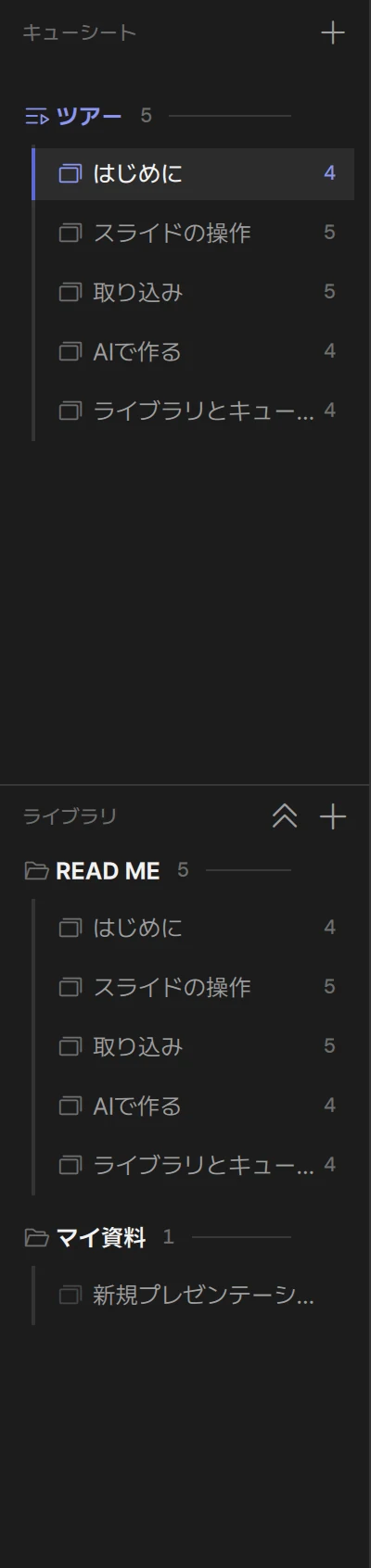
上に キューシート、その下に ライブラリ の引き出しがあります。引き出しはサイドバーの幅いっぱいに付いた平らな欄で、細い線でキューシートと分かれています。それぞれ別々にスクロールするので、長いライブラリに押されて、今日のキューシートが画面から消えることはありません。
- まずキューシートが必要なだけの場所を取り、引き出しは残りを使います — 多くてもサイドバーの半分、少なくても約 5 分の 1 です。
- 引き出しの見出しにある二重矢印のボタンを押すと、引き出しがサイドバーの 5 分の 4 まで上がります。じっくり整理するときに使います。もう一度押すと下がります。どちらのときもキューシートは見えたままなので、上へドラッグして入れられます。
| 行 | 表示されるもの |
|---|---|
| ライブラリ名 | 開いた / 閉じたフォルダのアイコンと、中のプレゼンテーションの数 |
| キューシート名 | 藍色のリストのアイコンと名前 — いま見ているキューシートはより明るく — と、進行順に入っているプレゼンテーションの数 |
| プレゼンテーション | 右端にスライドの枚数。空のものは数字が出ず、アイコンが薄くなります |
クリックするとどうなるか
- ライブラリ名やキューシート名 — 折りたたむ / 展開します。右側の表示は変わりません。
- ライブラリの中のプレゼンテーション — 右側に、そのプレゼンテーションだけが表示されます。
- キューシートの中のプレゼンテーション — 右側にキューシート全体がプレゼンテーションの順に表示され、クリックしたものまでスクロールします。キューシートの中にいるままです。
同じプレゼンテーションが、上下の両方に同時に出ることがあります。ハイライト — 一段明るい行と、左の細い藍色のバー — が付くのは、クリックしたほうです。
| 作るもの | 方法 |
|---|---|
| キューシート | キューシート の横の + → 新規キューシート |
| ライブラリ | ライブラリ の引き出しの見出しの + → 新規ライブラリ |
| プレゼンテーション | どちらかの + メニューの 新規プレゼンテーション — またはライブラリの行にマウスを合わせて、右端の + をクリックします。その場合は、そのライブラリが選ばれた状態になります |
新しいキューシートやライブラリを作ると、すぐに 名前変更 の欄が開きます。そこで名前を付けてください — 新規キューシート、新規キューシート 2、新規キューシート 3 と並んでいては、当日に見分けがつきません。
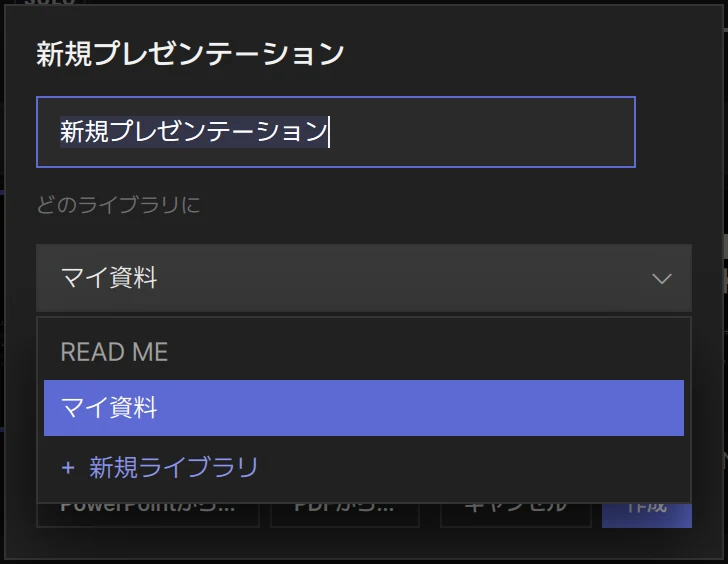
「新規プレゼンテーション」ダイアログ
Section titled “「新規プレゼンテーション」ダイアログ”| 名前 | 最初は 新規プレゼンテーション が選択された状態なので、そのまま入力できます |
| どのライブラリに | 必須です。いま作業しているライブラリが、なければ最初のライブラリが選ばれています。一覧のいちばん下の + 新規ライブラリ で、その場でライブラリを作れます |
| キューシートに追加(任意) | 最初は 追加しない です — キューシート の + からダイアログを開いたときは、いま作業しているキューシートになります |
| PowerPointから… · PDFから… | かわりにファイルから、同じライブラリとキューシートに作ります。PowerPoint と PDF をご覧ください |
| 作成 | プレゼンテーションを作り、キューシートを選んでいればその最後に追加して、選択します |
キューシートを組む
Section titled “キューシートを組む”プレゼンテーションを入れる方法は三つあります。
- 右クリック → キューシートに追加 → キューシートを選びます。
- ライブラリの引き出しから、上のキューシートへドラッグします。キューシートの名前の行にドロップすると最後に追加され、二つの行のあいだにドロップするとその位置に入ります。最後のキューシートの下の空いたところにドロップすると、そのキューシートの最後に追加されます。引き出しより上へドラッグしたとたん、引き出しは下がって道をあけ、手を離すと戻ります。
- 新規プレゼンテーション ダイアログで、キューシートを選びます。
そのキューシートにすでにそのプレゼンテーションが入っていれば、何も追加されません — ドラッグした行が、元の位置へ戻るだけです。
キューシートの中では、次のように操作します。
- 並べ替え — 行を上下にドラッグします。入る位置に藍色の線が出ます。
- 別のキューシートへ移す — 行をそこへドラッグします。そのキューシートにすでに入っていれば、行は元へ戻ります。
- キューシートの並べ替え — キューシートの名前の行をドラッグします。
- 外す — 右クリック → キューシートから外す。変わるのは進行順だけで、プレゼンテーションはライブラリに残ります。
キューシートの中には、名前変更・ライブラリへ移動・削除 がありません。これらは、ライブラリにあるプレゼンテーションの行から行います。プレゼンテーションの名前はどこでも一つなので、あるキューシートから名前を変えると、ほかのすべてのキューシートでも黙って変わってしまうからです。
ライブラリを整理する
Section titled “ライブラリを整理する”- プレゼンテーションを別のライブラリへ移す — 右クリック → ライブラリへ移動 → ライブラリを選びます。または、ライブラリの名前の行へドラッグするか(最後に入ります)、別のライブラリの二つの行のあいだへドラッグします(その位置に入ります)。
- ライブラリの中の プレゼンテーションを並べ替える には、ドラッグします。
- ライブラリを並べ替える には、名前の行をドラッグします。
どのプレゼンテーションも必ず一つのライブラリに入っているので、「どのライブラリにも入っていない」状態はありません。ライブラリの中にライブラリを入れることもできません。
名前を変える
Section titled “名前を変える”行を右クリック → 名前変更 で名前を入力し、OK か Enter を押します。空の名前は無視されます。
右クリックメニュー
Section titled “右クリックメニュー”| 行 | メニュー |
|---|---|
| ライブラリの中のプレゼンテーション | 編集 · 名前変更 · プレゼンテーション設定 · キューシートに追加 · ライブラリへ移動 · PDFに書き出す… · 削除 |
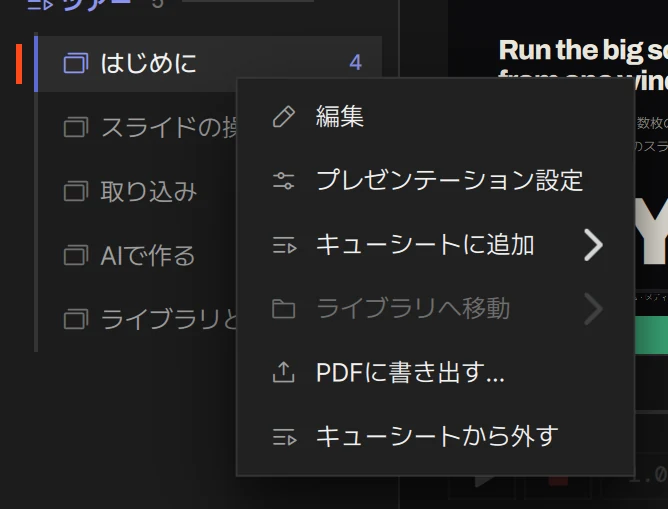
| キューシートの中のプレゼンテーション | 編集 · プレゼンテーション設定 · キューシートに追加 · PDFに書き出す… · キューシートから外す |
| ライブラリ名・キューシート名 | 使えるのは 名前変更 と 削除 です |
- 編集 で、プレゼンテーションが スライドエディター で開きます。
- プレゼンテーション設定 では、フェード、自動で消す時間、プレゼンテーション全体を出す一つのレイヤーを決めます。プレゼンテーション設定 をご覧ください。
- PDFに書き出す… で、プレゼンテーションを PDF として保存します。PDF をご覧ください。
行を右クリック → 赤い 削除 を選びます。
| 削除するもの | なくなるもの | 残るもの |
|---|---|---|
| プレゼンテーション | そのプレゼンテーションとスライド。入っていたすべてのキューシートからも外れます | 動画と画像のファイル |
| キューシート | 進行順 | 中のすべてのプレゼンテーション |
| ライブラリ | ライブラリと、中のすべてのプレゼンテーション。それらは、すべてのキューシートからも外れます | 動画と画像のファイル |
ファイルは消去されず、ゴミ箱へ移動します。
- スライドのあるプレゼンテーションは、先に確認します。このプレゼンテーションを削除しますか? と、その名前とスライドの枚数が表示されます。空のプレゼンテーションは、確認なしで削除されます。
- プレゼンテーションの入ったライブラリは、先に確認します。このライブラリを削除しますか? と、中のプレゼンテーションも一緒にゴミ箱へ移動することを示す赤い行が表示されます。空のライブラリは、確認なしで削除されます。
- 最後のライブラリは削除できません。最後のライブラリは削除できません。 と表示されます。
どれも ⌘Z / Ctrl+Z で元に戻せます。ファイルはゴミ箱から戻り、プレゼンテーションは入っていたキューシートに戻ります — そのあいだにゴミ箱を空にしていなければ、です。
次の操作は、すべて ⌘Z / Ctrl+Z で元に戻せます。プレゼンテーション・ライブラリ・キューシートの作成、名前の変更、移動、並べ替え、削除。キューシートへの追加と、キューシートから外すこと。プレゼンテーション設定。通知には、何を元に戻したかが出ます — たとえば 元に戻しました — キューシート削除。
やり直しは ⇧⌘Z か ⌘Y / Ctrl+Y か Ctrl+Shift+Z です。
サイドバーとスライドは、最大 50 段階の取り消しの履歴を共有しているので、⌘Z / Ctrl+Z は両方の操作を、行った順にさかのぼります。
サイドバーを隠す
Section titled “サイドバーを隠す”- ウィンドウ左上のサイドバーボタン(Mac では、ウィンドウ左上の三つの丸いボタンの横)をクリックするか、
⌘\/Ctrl+\を押します。スライド一覧にフォーカスがあるときは、⌘B/Ctrl+Bでも同じです。 - 編集 モードでは、サイドバーは表示されません。
- ウィンドウが狭くなりすぎると、サイドバーは自動で隠れます。また表示すると、収まるぶんだけウィンドウが広がります。
- 隠れているあいだは、下の帯の選択メニューに、いまのプレゼンテーションの名前が出ます。クリックすると、ライブラリごとに分かれた一覧から、どのプレゼンテーションへも移れます。
- 設定 › 一般 › ウィンドウ配置を記憶 がオンなら、サイドバーは前回の状態で開きます。
ライブラリは、それぞれこのコンピューター上の実際のフォルダで、プレゼンテーションはその中の .pplist ファイル一つです。ファイル名は、プレゼンテーションの名前になります。
| ライブラリの場所 | |
|---|---|
| Mac | ~/Documents/LayerCue/Library/ |
| Windows | C:\Users\<ユーザー名>\LayerCue\Library\ |
キューシートは、Library の隣の CueSheets にある .ppcue ファイルです。.pplist ファイルをライブラリのフォルダにコピーすると、そのライブラリに表示されます。詳しくは ファイルの保存場所 にあります。
あわせて便利なもの
Section titled “あわせて便利なもの”⌘F/Ctrl+Fで、プレゼンテーション・キューシート・ライブラリを名前から、プレゼンテーションはスライドの文字からも探せます。検索 をご覧ください。- 接続した AI アプリに、キューシートを作って中身を入れてもらうこともできます。AI アプリをつなぐ をご覧ください。