マニュアル
LayerCue は プレゼンテーションをレイヤーに分けて画面へ送り出します。いちばん下に動画や画像、その上にスライド、さらにその上にテロップやロゴ — どのレイヤーも別々に出て、別々に下ります。動画・画像・YouTube 動画を背景として流しておけて、上のスライドを替えても背景は流れたままです。
礼拝、大小のイベント、コンサート、授業、ひとりで行う講演まで — 人に向けた画面があるところなら、どこでも使えます。
| Mac | macOS 13 以降、Apple シリコンまたは Intel。ダウンロードページ から入手します。新しいバージョンはアプリが自分で確認します |
| Windows | Windows 10(バージョン 1809)以降、64 ビット。Microsoft Store から入手し、更新も Store が行います |
| 言語 | 英語・韓国語・日本語 |
どこから読むか
Section titled “どこから読むか”- インストール — LayerCue を Mac や PC に入れて、はじめて開くまで
- 画面の見かた — ウィンドウの各部分が何のためにあるか
- 最初の上映 — 新しいプレゼンテーションを作ってから、2 台目の画面に映すまで
はじめて開いた LayerCue は空ではありません。READ ME というライブラリに、アプリを紹介する短いプレゼンテーションが五つ入っていて、ツアー というキューシートがそれを順に並べています。どれもふつうのスライドなので、ほかのものと同じく、クリックすればそのまま送出されます。自分の作業は マイ資料 から始められます。空の 新規プレゼンテーション が用意してあります。
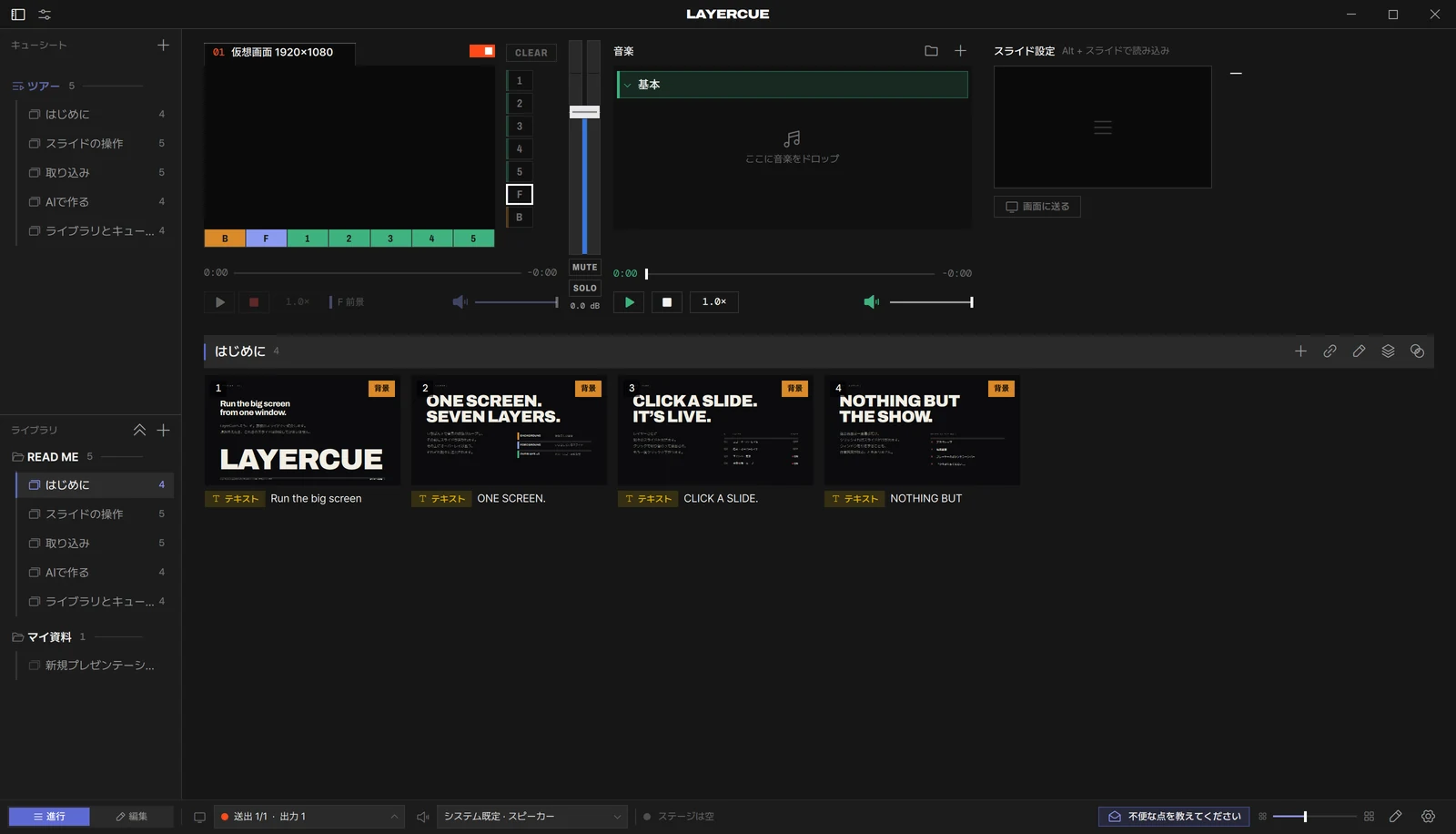
目的から探す
Section titled “目的から探す”| ライブラリとキューシート | プレゼンテーションをしまっておく場所と、一つのイベントの進行順。プレゼンテーション設定 と 検索 もここにあります |
| スライド | 動画・画像・テキスト・YouTube。スライド設定 · スライドエディター · デザインツール · YouTube |
| 取り込み・書き出し | PowerPoint ファイルを編集できるスライドとして取り込む · PDF を画像として取り込み、プレゼンテーションから PDF に書き出す |
| 出力 | 画面を選んで送出する。マルチ送出 · レイヤー · 音とメーター |
| 音楽 | BGM — 再生区間・リピート・クロスフェード |
| AI 連携 | コンピューターの AI アプリに、LayerCue で作業してもらう |
| 設定 | 設定ウィンドウの中身 |
| ヘルプ | うまくいかないとき。キーボードショートカット · ファイルの保存場所 |
LayerCue とは何か、いくらかかるか、どこで動くかは よくある質問 にあります。バージョンごとの変更点は 更新履歴 をご覧ください。
いまできること
Section titled “いまできること”- 七つのレイヤー — 背景・前景 と五つのオーバーレイ。それぞれ別々に出して下ろせて、上のものを替えているあいだも背景は流れ続けます
- マルチ送出 — 複数の送出モニターへ同時に。どのモニターも同じステージを映しますが、モニターごとに選んだレイヤーだけを映します — 会衆の画面にはすべてを、ステージのモニターには背景なしで文字だけを、というように。モニターごとに電源スイッチがあります
- ライブラリとキューシート — プレゼンテーションはライブラリにしまいます。ライブラリはコンピューター上の実際のフォルダです。キューシートは一つのイベントの進行順で、どのライブラリのプレゼンテーションでも、動かさずに並べられます
- スライドエディター — 縁取り・影・内側の余白・揃え・文字単位の書式を備えたテキスト、図形・アイコン・画像・動画ボックス・グラデーション・ボックスの影。大きさは画面に対する割合なので、1080p で作ったものが 4K でも同じに見えます
- PowerPoint と PDF —
.pptxは編集できるスライドとして、PDF は画像として取り込めます。プレゼンテーションを PDF に書き出すこともできます - YouTube — アドレスを貼るだけで再生できます。背景を含むどのレイヤーでも、画面いっぱいでもスライド上のボックスの中でも、1 回だけでもループでも。字幕と吹き替え音声を選べて、ステージには進行バー・タイトル・共有ボタン・「他の動画」が出ません
- 検索 —
⌘F/Ctrl+Fで、キューシート・ライブラリ・プレゼンテーションを名前から、プレゼンテーションはスライドの文字からも探せます - 音楽 — BGM 専用の別のプレーヤー。開始・終了の区間、リピート、曲間のクロスフェード、動画の再生中に音楽を下げる・消す設定があります
- 音 — レベルメーターとマスター音量、音声出力先の選択。システム既定 を選べば、コンピューターの設定に従います。機器を選ぶと、LayerCue を開いているあいだはコンピューターの音の出力先もそれに合わせるので、YouTube の音もそこから出ます
- AI アプリ — Claude デスクトップ・LM Studio・Cursor など MCP に対応したアプリから、LayerCue をツールとして使えます。頼むだけで、キューシートを作ったり、歌詞をスライドに分けたりできます。接続はこのコンピューターの中だけで完結し、LayerCue を開いているあいだだけ動きます
- 編集をロック — ウィンドウ下のボタン一つで、うっかりしたドラッグや貼り付けで本番が変わらないようにできます。ロック中もスライドの送出はできます
- Mac と Windows、英語・韓国語・日本語 に対応
まだないもの
Section titled “まだないもの”予定には入っていますが、いまのアプリにはまだありません。
- テキストのアニメーション — 行が一つずつ順に現れるもの
- フィル & キー出力 — 映像と一緒にアルファも送り、専用のテロッパーのかわりに LayerCue を置けるようにするもの
ベータのあいだは無料です
Section titled “ベータのあいだは無料です”ベータのあいだは料金はかかりません。Google で一度だけログインしてください — 設定 ウィンドウを使うときと、私たちにメッセージを送るときに必要です。そのかわり、必要なものを教えてください。それが次に作るものになります。いくつもの機能が、実際にそうして生まれました。
ウィンドウの下に、封筒のボタン 不便な点を教えてください があります。押して 質問・提案・不具合 から選び、書いて 送信 を押します。ウィンドウが狭いときは、封筒だけが表示されます。
メールのほうが楽なら support@layercue.com へどうぞ。