レイヤー
画面に出るのは、一枚の平らな絵ではありません。ステージは 七つのレイヤー の重なりで、それぞれが別々に出て、別々に下ります。いちばん下に動く背景、前景に言葉、オーバーレイにロゴを置けば — ほかの二つに触れずに、言葉だけを替えられます。
七つのレイヤー
Section titled “七つのレイヤー”上から順に、ステージのプレビューの横のレイヤーの列と同じ並びです:
1 オーバーレイ いちばん上2 オーバーレイ3 オーバーレイ4 オーバーレイ5 オーバーレイ 前景のすぐ上F 前景B 背景 いちばん下オーバーレイの番号は高さであって、出す順番ではありません: 1 は常にいちばん上、5 は常に前景のすぐ上です。番号は変えられません — 変えられるのは名前だけです(オーバーレイに名前を付ける を参照)。七つすべての下では、送出画面は黒です。
スライドが何も描いていないところでは、その下のレイヤーが見えます。 背景色のないテキストスライドは文字のまわりが透けているので、前景の言葉は背景に映っているものの上に乗ります。背景色のあるスライドは、その下をすべて覆います。
モニターをいくつ使っても、ステージは一つです。モニターごとに一部のレイヤーだけを映すこともできます — それが マルチ送出 です。
各レイヤーに載せられるもの
Section titled “各レイヤーに載せられるもの”| レイヤー | 載せられるもの |
|---|---|
| 1 オーバーレイ – 5 オーバーレイ | 画像、動画、テキストスライド、YouTube |
| 前景 | 音楽以外のすべてのスライド |
| 背景 | 画像、動画、テキストスライド、YouTube |
音楽のスライドはどのレイヤーにも載りません。描くものがないので、音楽のチャンネルで音としてだけ鳴ります — 音楽 をご覧ください。
スライドは、別のレイヤーを選ぶまでは前景に出ます — あるいはスライドエディターで背景を入れると、背景のスライドになります(背景 を参照)。
スライドをレイヤーに載せる
Section titled “スライドをレイヤーに載せる”カードのチップ
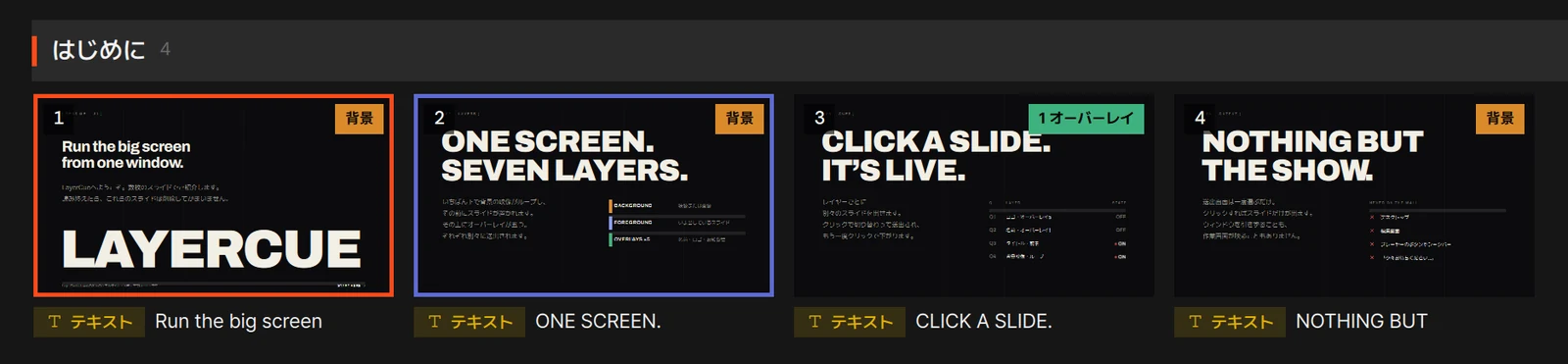
Section titled “カードのチップ”カードの右上のチップは、そのスライドがどのレイヤーに出るかを、そのレイヤーの色で示します: 前景は藍色、背景は琥珀色、オーバーレイは緑です。ステージのプレビューの横のレイヤーの列も同じ色です。
| チップの表示 | 意味 |
|---|---|
| 背景 | 背景。常に表示されます |
| 1 オーバーレイ … 5 オーバーレイ、または付けた名前 | そのオーバーレイ。常に表示されます |
| 前景 | 前景。ポインターがカードの上にあるときだけ表示されます |
| 音楽 | 音楽のスライド。クリックしても何も起きません |
| したいこと | 操作 |
|---|---|
| 前景と背景を切り替える | チップをクリック |
| 次のオーバーレイへ移す(1 → 2 → … → 5 → 1) | オーバーレイを表示しているチップをクリック |
| オーバーレイ 1 へ移す | チップを長押し |
| オーバーレイから前景へ戻す | もう一度チップを長押し |
カードの右クリックメニューでも同じことができます: オーバーレイ ▸ に五つのオーバーレイが、レイヤー ▸ に 前景 と 背景 があります。スライドが載っているものに ● が付きます。
カードが選択範囲に含まれていれば、選択全体が変わります。何枚変わったかは N枚の層を変更しました で知らせます。含まれていなければ、そのカードだけが変わります。
レイヤーの変更は ⌘Z / Ctrl+Z で元に戻せる一つの操作です。編集がロックされている間は、レイヤーを変えられません — 画面と送出 をご覧ください。
プレゼンテーション全体を一つのレイヤーに
Section titled “プレゼンテーション全体を一つのレイヤーに”プレゼンテーションのタイトルバーにある このリストの層 は、そのプレゼンテーションのすべてのスライドを一つのレイヤーに送ります。設定している間、カードのチップは薄くなり、クリックできません。各スライド自身のレイヤーは保たれていて、スライドごと を選ぶと戻ります。右クリックメニューでは引き続き、スライド自身のレイヤー — 戻ったときのレイヤー — を設定できます。詳しくは プレゼンテーション設定 をご覧ください。
出ているスライドのレイヤーを変える
Section titled “出ているスライドのレイヤーを変える”スライドのレイヤーを変えても、ステージ上では動きません。 出ているものはその場にとどまり、音もそのままです。新しいレイヤーは、次にそのスライドを出したときから効きます。
例外は一つ: 出ているオーバーレイを前景か背景へ移すと、そのオーバーレイから下り、プレゼンテーションの フェードアウト で消えていきます。
背景のスライドは二つに分かれる
Section titled “背景のスライドは二つに分かれる”背景 にしたスライドを出すと、そのスライドの背景 — スライドエディターの背景の行の画像か動画、背景色かグラデーション — が背景のレイヤーへ行きます。上に置いたもの — テキストボックス、画像、図形、動画ボックス — は前景へ行きます。
- 上に何も置いていなければ、前景はそのままです: 出ていたものが出たままになります。
- 上に何か置いてあれば、それが前景のものに置き換わります。
- 背景がまったくないスライドなら、背景のレイヤーはそのままです: 出ていた背景が残ります。
前景 やオーバーレイにしたスライドは、背景ごと丸ごと出ます。
そのため、背景はどこでも同じ意味になります: B・F のチップ、その × ボタン、モニターの 表示する層 の B・F のセルが、すべて同じものを指します。B を切ったステージモニターには、背景のスライドの文字だけが背景なしで出ます。
ひとりでに背景のスライドになるとき
Section titled “ひとりでに背景のスライドになるとき”スライドエディターの背景の行に何か — 画像、動画、色、グラデーション — を入れると、そのスライドは背景のスライドになります。 レイヤーを一度も決めていないスライドの場合です。背景の行を空に戻すと、前景に戻ります。自分で 前景 にしたスライドは前景のままで、その背景はスライドと一体で出ます。YouTube と Web のスライドは、ひとりでには移りません: 背景の行で色を付けても、そのレイヤーのままです。スライドエディター をご覧ください。
背景は音なしで始まる
Section titled “背景は音なしで始まる”スライドを背景に移すと、その音は 0 に下がります — 背景はたいてい雰囲気のためにあるからです。戻すと、前の音量に戻ります。それぞれの側が自分の値を覚えています: 背景にある間に上げれば、次に背景へ行ったときもその値になります。
動画ボックスの中の動画は、背景ではなく上に置いたものです: 背景のスライドにあっても音が出て、リピートにしていなければ一回だけ再生されます。
背景は繰り返す
Section titled “背景は繰り返す”背景の動画や YouTube は 下ろすまで繰り返します。ほかのレイヤーでは一回だけ再生し、最後の場面で止まります。スライドごとに変えるには、スライド設定 のリピートのボタン(ツールチップは リピート か 1回のみ)を使います。自分で設定すると、どのレイヤーに載せてもそのままになります。スライド設定 をご覧ください。
既定では、繰り返す背景の動画は先頭へ戻るところで切り替わります。終わりと先頭を重ねるには、同じパネルの ループのクロスフェード か、自分の値を持たないすべてのスライドに効く 設定 › ステージ › 背景ループのクロスフェード(既定は 0)を設定します。重なっている間は同じクリップを二つ同時に再生するので、4K の動画 — や背景をぼかした動画 — では重くなることがあります。
オーバーレイ
Section titled “オーバーレイ”- オーバーレイ一つにスライド一枚です。 使用中のオーバーレイにスライドを送ると、そこにあるものに置き換わり、そのプレゼンテーションの クロスフェード で重なりながら現れます。
- 別々のオーバーレイは重なります。 1 にロゴ、3 に名前のテロップを出せば、両方とも出たままです。
- 同じスライドを二つのオーバーレイに同時に出すことはできません。
- オーバーレイは丸ごと出ます — 画像、背景色、文字が一緒に。スライドを分けるのは背景だけです。
- ステージに出せるストリーミングの YouTube は一度に一つだけです。 二つ目のオーバーレイでストリーミングの YouTube を始めると、一つ目は下ります。それでも、そのレイヤーを映すモニターにはすべて出ます — マルチ送出 をご覧ください。ダウンロードした YouTube は普通の動画と同じように再生されます。YouTube をご覧ください。
プレゼンテーションは、決めた時間が経つとオーバーレイをひとりでに下ろすこともできます — プレゼンテーション設定 の 自動で消す です。
オーバーレイに名前を付ける
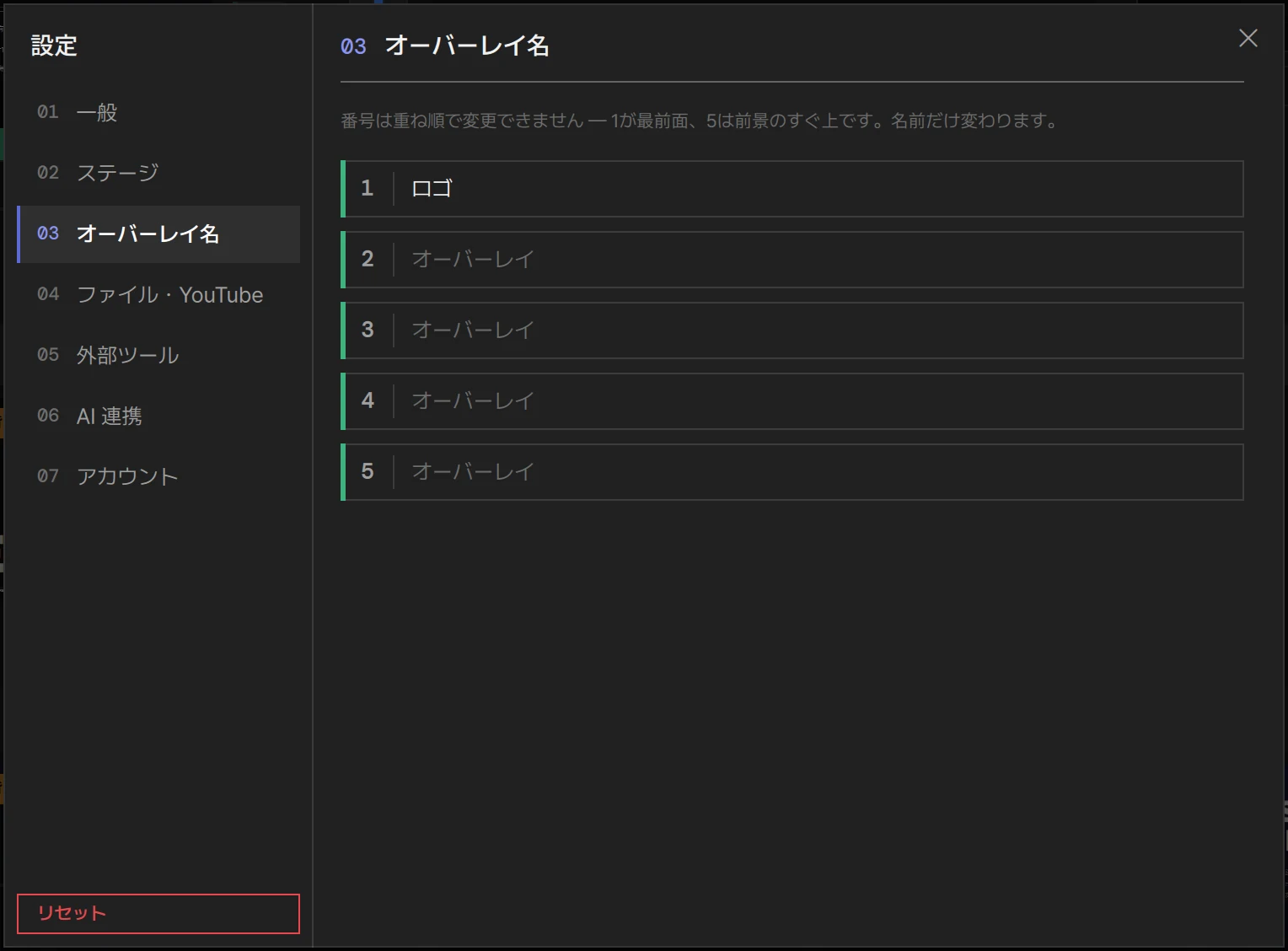
Section titled “オーバーレイに名前を付ける”設定 › オーバーレイ名 には、オーバーレイごとに、先頭に番号が固定された行があります。12 文字までの名前を入力します。空のままにすると オーバーレイ のままです。名前はアプリ全体のもので、一つのプレゼンテーションのものではありません。
番号は常に先に来るので、名前を付けたオーバーレイは 1 ロゴ のように表示されます。名前はカードのチップ、オーバーレイ ▸ メニュー、このリストの層 の一覧、そしてそのオーバーレイを操作している間は操作の列に出ます。プレビューの横のレイヤーの列には番号だけが出て、名前はツールチップにあります — モニターのプレビューの下の表示する層のセルも同じです。
プレビューの横のレイヤーの列
Section titled “プレビューの横のレイヤーの列”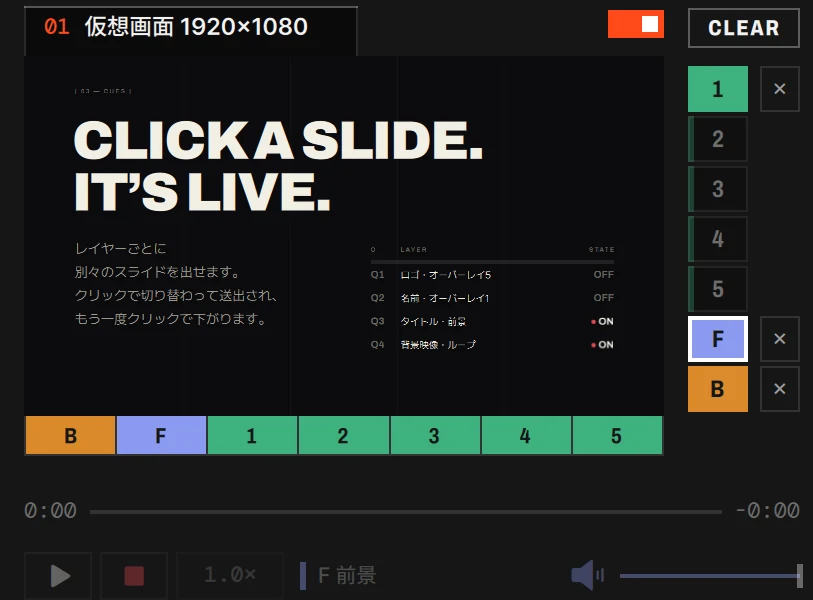
ステージのプレビューの右に、レイヤーの列があります — レイヤーごとに一行ずつ重なる順に並び、最上段に CLEAR:
| 行 | それは何か |
|---|---|
| 列の上の見出しの行にある CLEAR | すべてクリア。何も出ていないときは薄く、ポインターを重ねるとオレンジになります |
| 1–5 | オーバーレイ |
| F | 前景 |
| B | 背景 |
七つの行は常にそこにあります。レイヤーに何か載っている間はその行のセルがレイヤーの色で塗られ、空のレイヤーは左にその色の薄い線があるだけの暗いセルです — なので、何が出ていて、どこが空いているかが、列を見ればすぐ分かります。セルの右の小さな × は、そのレイヤーに下ろすものがある間だけ出ます(この層を消す)。
この列は一つのモニターではなく、ステージのものです: ここで下ろしたものは、すべてのモニターから消えます。レイヤーは出したまま、一つのモニターからだけ外すには、そのモニターの 表示する層 でそのセルを切ってください。
どのレイヤーでも何か出ている間は、出ているカードにはすべてオレンジの枠が付きます。
操作がどのレイヤーに効くか
Section titled “操作がどのレイヤーに効くか”プレビューの下の操作の列 — 進捗バー、再生 / 一時停止、赤い ■、速度、右端のミュートと音量 — は 一度に一つのレイヤー、白い輪郭の付いたセル に効きます。切り替えるには、点灯している別のセルをクリックします。そのセルのツールチップにレイヤーの名前が出ます。操作の列にも、速度のボタンの後ろに、そのレイヤーの色の線と一緒に、いま操作しているレイヤーの名前が書かれます。
輪郭はひとりでにも移ります: 送出した動画や YouTube のレイヤーへ、また選んだスライドのレイヤーへ。輪郭のあるレイヤーが下りると F に戻ります — 選んでいるスライドがそのレイヤーにある場合を除いて。
赤い ■ は、操作しているレイヤーを下ろします。そのレイヤーに動画か YouTube があるときだけ使えます。すべてを下ろすには CLEAR を使います。
ここで変えた速度と音量はその場かぎりで、スライドには保存されません。音の側については 音とメーター をご覧ください。
レイヤーを下ろす
Section titled “レイヤーを下ろす”下ろすのは、いつも別の操作です:
| 下ろすもの | クリック | キー |
|---|---|---|
| すべて | レイヤーの列の最上段の CLEAR(すべてクリア) | F1 · ⌘1 / Ctrl+1 |
| 前景 | F の横の × | F2 · ⌘2 / Ctrl+2 |
| 背景 | B の横の × | F3 · ⌘3 / Ctrl+3 |
| オーバーレイ一つ | その番号の横の × | — |
| オーバーレイ五つすべて | — | F4 · ⌘4 / Ctrl+4 |
| 操作しているレイヤー | プレビューの下の赤い ■ — そのレイヤーに動画か YouTube があるとき | — |
各レイヤーは、そのスライドを出したプレゼンテーションのフェードアウトで消えていきます — × でも、CLEAR でも、■ でも、キーでも同じです。0 ならすぐに消えます。プレゼンテーション設定 をご覧ください。
オーバーレイはクリックしなくても下りることがあります: 自動で消す の時間が来たとき、同じオーバーレイで別のスライドに置き換えられたとき、オーバーレイから外されたとき(上 を参照)。このリストの層 を変えると、そのプレゼンテーションのオーバーレイのうち、もうオーバーレイでなくなったものが下り、オーバーレイをN個下げました と知らせます。
レイヤーを 下ろさない ものが三つあります:
- すべてクリアでは音楽は止まりません。 音楽のチャンネルには専用の操作があります — 音楽 をご覧ください。
- モニターを切っても、何も下りません。 電源スイッチ — または送出画面の ✕ — は、そのモニターのウィンドウを閉じるだけです。レイヤーは音も含めてプレビューとほかのモニターで続き、入れ直せばそこにあります。画面と送出 をご覧ください。
- 表示する層でセルを切ると、そのモニターでだけ、そのレイヤーが見えなくなります。ステージには出たままです。
動画をいくつも同時に再生するとき
Section titled “動画をいくつも同時に再生するとき”前景・背景・オーバーレイ、それに動画ボックスの動画を合わせて、同時に再生している動画が三つより多くなると、LayerCue は 複数の動画を再生中です — 映像が途切れることがあります と警告し、続けて該当するオーバーレイの番号を出します。数がその線を越えるたびに一度知らせます。何も止めません。
何がどれだけの時間で出入りするかは、プレゼンテーションごとに プレゼンテーション設定 で決めます。画面の選択とモニターのオン・オフは 画面と送出 にあります。