画面と送出
このページは客席が見る画面について — 映像をどこへ出すか、画面にどう出してどう下げるか、本番中に安全に保つにはどうするか — を扱います。LayerCue はステージを複数のモニターへ同時に送り、モニターごとに選んだレイヤーだけを映せます。それが マルチ送出 です。どのレイヤーに何を載せるかは レイヤー、音がどこへ出るかは 音とメーター にあります。
上の帯はステージ枠から始まります。これが 出力 1 — 一つ目のモニター — で、本番を進める場所です。
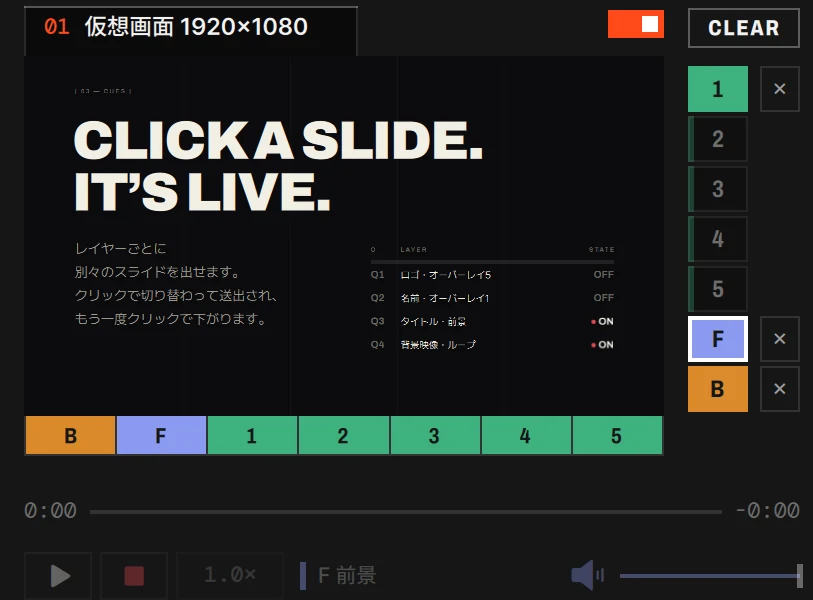
| 部分 | それは何か |
|---|---|
| 左上のタブ: 01 と名前 | 出力 1。クリックすると、モニターに名前を付けて画面を選べます(下 を参照)。名前を付けるまでは画面の名前が出ます — モニターが二つ以上なら 出力 1 |
| 見出しの右の小さな文字 | 画面の名前と解像度。電源が入っているのに画面が外れていると、オレンジで 未接続 |
| 右端のスイッチ | 電源スイッチ: 出力 1 の送出ウィンドウのオン・オフです。モニターの電源 をご覧ください |
| プレビュー | 出力 1 が映すものを、その画面の形で見せます |
| プレビューの下の七つのセル(B F 1 2 3 4 5) | 表示する層: このモニターがどのレイヤーを映すか。マルチ送出 をご覧ください |
| 右の列(最上段に CLEAR) | ステージの七つのレイヤー: 何が出ているかと、それを下ろすボタン。レイヤー をご覧ください |
| いちばん下の列 | 進捗バー、再生 / 一時停止、赤い ■、速度、操作しているレイヤーの音量 |
モニターを追加すると、この枠の右に二つ目の枠が現れます — マルチ送出 をご覧ください。
ステージ枠の上のタブ(01 …)をクリックします。モニターの名前と 画面 のある小さなパネルが開きます。
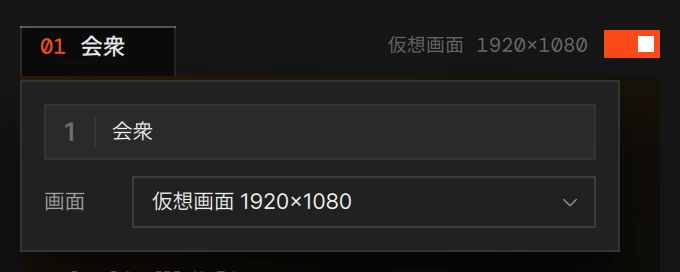
| 名前 | 会衆のような名前を 24 文字まで入力します(空の欄には 名前(会衆・ステージ・ロビー…) と出ています)。タブ、ステータスバー、メッセージにこの名前が出ます |
| 画面 | 画面の一覧。出力 1 を出す画面を選びます |
画面 の一覧にあるもの:
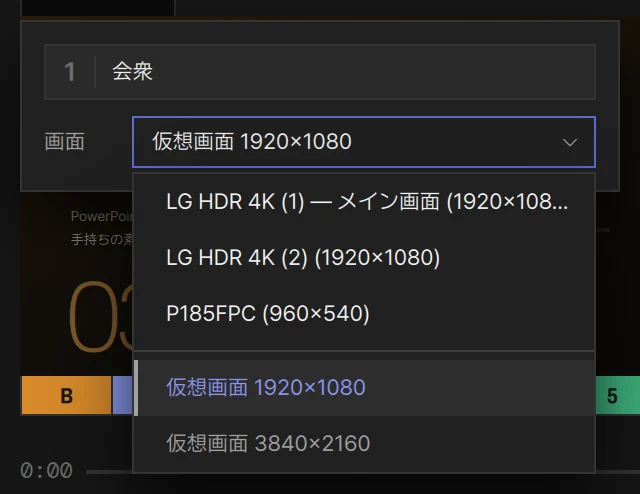
| 一覧の行 | それは何か |
|---|---|
| 画面の名前と解像度 | いまつながっている画面 — または以前に使い、いまは外れている画面。外れている画面は薄く表示され、名前の後ろに · 未接続 が付きます。外れた画面は五つまで覚えていて、最近使ったものが上に来ます。作業している画面には、名前の後ろに — メイン画面 が付きます |
| いちばん下、細い線の下の 仮想画面 1920×1080 など | 仮想画面 — 薄い文字で出ます。映像を出す先ではなく、作るときに合わせるサイズです |
選んだ画面が外れているときは、一覧を閉じていても分かります: そこに出ている名前の終わりに · 未接続 が付きます。
出力 1 の電源が入っていれば、つながっている画面を選んだ時点で、送出がそちらに出ます — ステージが空なら黒です。ひとりでには出ない画面が一つだけあります。LayerCue のウィンドウがある画面です — 作業している画面に送出する をご覧ください。
選んだ画面は、LayerCue を終了して開き直しても残ります。作業する形も出力 1 の画面で決まります: スライドのカード、プレビュー、スライド設定、スライドエディター が、すべてその画面の縦横比になります。
設定 › ステージ › 送出モニター にも同じ名前と画面が並び、モニターを追加するのもそこです。出力 1 の画面も、そこで同じ一覧から選べます。
はじめに選ばれる画面
Section titled “はじめに選ばれる画面”LayerCue をはじめて開いたとき、外部の画面がつながっていれば、出力 1 はそれになります。なければ 仮想画面 1920×1080 になります。メイン画面をひとりでに選ぶことはありません。電源は入った状態で始まるので、プロジェクターがつながっていれば、LayerCue が起動し終えた時点でその画面が黒になります — 最初のスライドを待っている状態です。
そのあとは、選んだ画面は選ばれたまま です — 外れている間も。会場のプロジェクターを以前に使ったことがあれば、一覧に残っています — 前もって選んでおけば、ケーブルを挿した瞬間に送出が出ます。それまでは、カードとプレビューはその画面の前回のサイズで描かれます。
唯一の例外は仮想画面です。出力 1 が仮想画面のときに外部の画面をつなぐと — あるいはつないだまま LayerCue を起動すると — LayerCue は本物の画面に切り替えます。ただし、その画面をほかのモニターがすでに使っているときは切り替えません。
作業している画面に送出する
Section titled “作業している画面に送出する”— メイン画面 の行をあえて選ぶこともできます — たとえば、何もつないでいないノートパソコンで全体の映像を見たいときです。ただし LayerCue は、自分のウィンドウをひとりでに覆うことはしません。その場で電源を入れたのではないのに、送出が LayerCue のウィンドウのある画面に出ることになったとき — たとえば、電源の入っているモニターにその画面を選んだときや、その画面にしてあるモニターがあるまま LayerCue を起動したとき — LayerCue はそのモニターの電源を切ります。起動時以外は、理由も知らせます: 「会衆」:LayerCue のウィンドウがある画面なので送出をオフにしました — 覆ってよければ電源をもう一度オンに。ですから、電源スイッチは自分で入れてください。すると送出が LayerCue のウィンドウを覆います。戻るには、マウスを動かし、隅に出る丸い ✕ を押します(下を参照)。
仮想画面は、行き先のないサイズです。出力 1 に選んでもどこにも何も送られず、編集とプレビューの形を決めるだけです。そうしておけば、機材が手元になくても 4:3 のプロジェクターや縦長の画面に合わせて作れます。(二つ目のモニターを仮想画面にすると、そのモニター枠にだけ表示されます — マルチ送出 をご覧ください。)
設定 › ステージ の 仮想画面 にあります(設定はステータスバーの右端の歯車です)。はじめから二つ、1920×1080 と 3840×2160 があります。各行にはサイズと縦横比 — 1920×1080 (16:9) のように — と、削除するためのゴミ箱のボタンがあります。
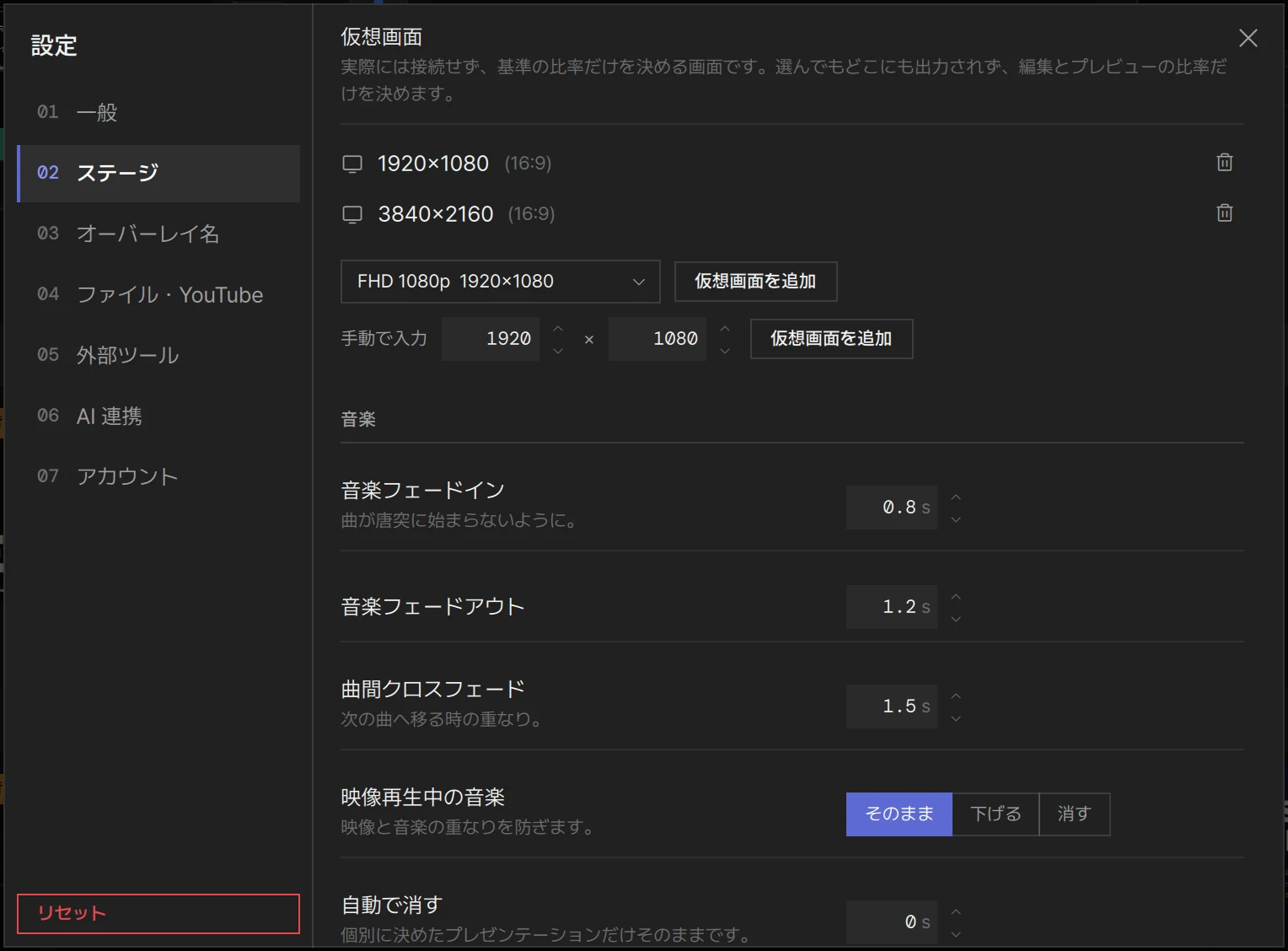
追加するには、次のどちらかを行います。
- 一覧からサイズを選び、仮想画面を追加 を押す — FHD 1080p、4K UHD、HD 720p、4:3 XGA、4:3 SXGA+、16:10 WUXGA、縦 1080、縦 4K、ワイド 2:1 があります
- 手動で入力 の行に幅と高さ(それぞれ 16〜16384)を入力し、その行の 仮想画面を追加 を押す
すでにあるサイズを追加しようとすると そのサイズは既にあります と出ます。最後の一つは削除できません: 仮想画面は1つ以上残してください。
モニターの電源
Section titled “モニターの電源”モニターごとに、その枠の見出しの右端に 電源スイッチ があり、このスイッチがそのまま送出ウィンドウです:
- オン(オレンジ): LayerCue がそのモニターの画面に全画面の送出ウィンドウを開きます。ステージが空なら黒です。タブのモニター番号がオレンジになります。
- オフ: ウィンドウが閉じ、その画面にデスクトップが戻ります。番号は薄くなり、ステージが空なら枠にモニターのアイコンが出ます。
スライドを送出しても、ウィンドウは開きも閉じもしません — 決めるのは電源だけです。モニターをすべて切ったまま送出したスライドも、プレビューで音も含めて再生されます。
電源は記憶されます。次に LayerCue を起動すると、入れておいたモニターごとに、LayerCue が起動し終えた時点で送出ウィンドウがひとりでに開きます。(LayerCue のウィンドウがある画面にしてあるモニターは、電源が切れた状態で始まります — 上を参照。)
モニターの画面がつながっていなければ、電源を入れてもまだ何も開かず、見出しに 未接続 と出ます。画面をつないだ瞬間に、送出がひとりでに出ます。仮想画面はウィンドウを開きません。
すべてのモニターを一度にオン・オフするボタンやキーはありません — モニターごとに自分のスイッチがあります。同じスイッチは、ステータスバーの送出一覧と 設定 › ステージ › 送出モニター にもあります(マルチ送出 を参照)。
| 方法 | いつ |
|---|---|
| 枠の電源スイッチ(ツールチップは 送出停止) | ふだんはこれ |
| ステータスバーの送出一覧のスイッチ | 同じことをステータスバーから — 一覧にすべてのモニターがあります |
| 送出画面の丸い ✕ | 送出が作業中の画面を覆っているとき。送出の上でマウスを動かすと、右上に ✕ が出ます。マウスを止めて 2 秒ほどで、また消えます。押すと、そのモニターの電源が切れます |
モニターを切っても、何も下りません。 レイヤーに載っているものは、プレビューとほかのモニターで動き続けます — 動画もその音も。もう一度入れれば、すべて元のままそこにあります。画面から下ろすには 下ろす をご覧ください。
Mac では、送出ウィンドウはその画面のメニューバーと Dock を覆い、操作スペースを切り替えても動きません。Windows では、その画面のタスクバーを覆い、ほかのウィンドウより前に出たままになります。
ケーブルが抜けたら
Section titled “ケーブルが抜けたら”送出が出ている間にモニターの画面がなくなると、LayerCue はそのウィンドウを閉じて、こう知らせます: 送出画面の接続が切れました — つなぎ直すとそのまま戻ります。(ほかのモニターがまだ出ているときは、外れたモニターの名前を出します — たとえば 「ステージ」の画面接続が切れました — つなぎ直すとそのまま戻ります。)電源は入ったまま、画面も選ばれたままなので、つなぎ直すと送出がひとりでに戻ります。LayerCue が送出を別の画面へ移すことはありません — 作業している画面へは、なおさらです。
電源の入っているモニターに、つながっている別の画面を選ぶと、送出はそちらへ移ります — その画面が LayerCue のウィンドウのある画面なら移りません(上を参照)。
スライドを送出する
Section titled “スライドを送出する”| したいこと | 方法 |
|---|---|
| スライドを送出する | その画像をクリック · 右クリック → 上映 · Enter でカーソルのあるスライドを送出 |
| 最初からやり直す | 画像をダブルクリック |
| 選んだ位置で一時停止した状態で出す | スライド設定 の 画面に送る |
| 次と前 | → ← で次・前のスライドをすぐ送出。↑ ↓ は一行、Home End は最初・最後、PageUp PageDown は三行 — どれも行き着いたスライドを送出します |
| 送出せずに見る | カードの画像の下の名前をクリックするか、カードを Option-クリック / Alt-クリック。Option / Alt + 矢印キーはカーソルだけを動かします |
| 選択を広げる | Shift + 矢印キー |
すでに送出しているスライドをクリックしても何も起きません。 出たままで、動画はその位置のまま再生を続けます。うっかり二度クリックしても、巻き戻ったり消えたりすることはありません。最初からやり直すには、ダブルクリックします。
矢印キーは、最後に送出したスライドから数えます — Option / Alt で見て回ったあとでもそうです。一つのプレゼンテーションの中だけで動き、最後のスライドでは → を押しても何も起きません。
すでに出ているスライドをクリックしても、下りることはありません。下ろすのは次の操作です:
| 何を | どこで | Mac | Windows |
|---|---|---|---|
| すべて | プレビューの横のレイヤーの列の最上段にある CLEAR(すべてクリア) | F1 · ⌘1 |
F1 · Ctrl+1 |
| 前景 | F の横の × | F2 · ⌘2 |
F2 · Ctrl+2 |
| 背景 | B の横の × | F3 · ⌘3 |
F3 · Ctrl+3 |
| オーバーレイ五つすべて | — | F4 · ⌘4 |
F4 · Ctrl+4 |
| オーバーレイ一つ | その番号の横の ×(この層を消す) | — | — |
| 操作しているレイヤー | プレビューの下の赤い ■ — そのレイヤーに動画か YouTube があるとき | — | — |
× は、そのレイヤーに何か載っているときだけ出ます。各レイヤーは、それを出したプレゼンテーションの フェードアウト で消えていきます(プレゼンテーション設定)。すべてクリア でも 音楽 は流れ続けます。ステージは一つなので、下ろしたものはすべてのモニターから一度に消えます。
七つのレイヤーについて詳しくは レイヤー をご覧ください。
いま何が出ているか
Section titled “いま何が出ているか”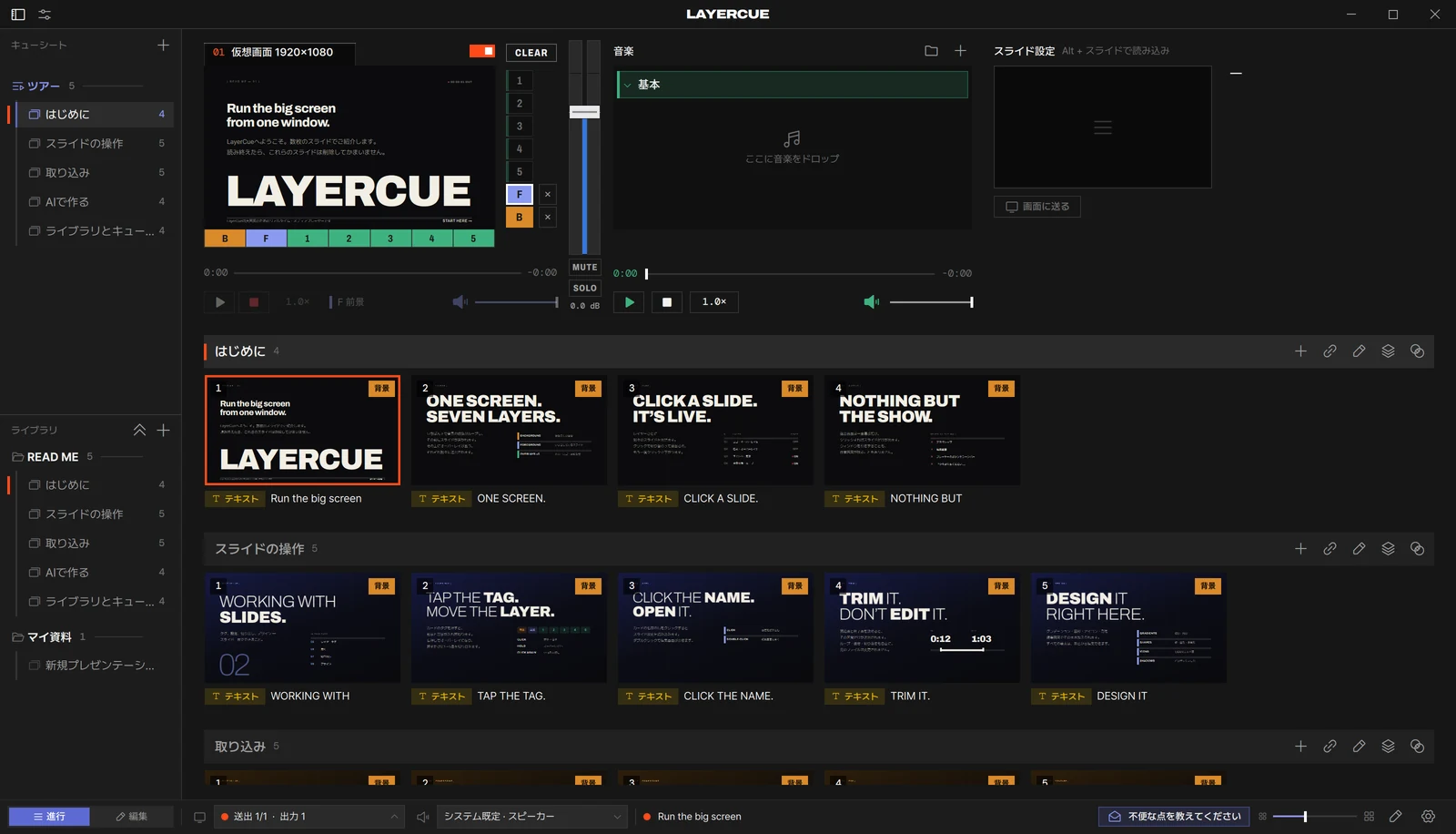
| 見えるもの | 意味 |
|---|---|
| カードのオレンジの枠 | そのスライドがステージに出ています — どのレイヤーでも。選んだカードは藍色の枠ですが、オレンジが優先します |
| サイドバーのプレゼンテーションの横と、スライド一覧のそのタイトルバーにある短いオレンジの線 | そのプレゼンテーションの何かがステージに出ています |
| プレビューの横のレイヤーの列の塗られたセル | どのレイヤーに何か載っているか — レイヤー を参照 |
| モニターのタブのオレンジの番号(01、02 …) | そのモニターの電源が入っていて画面もあるので、送出が出ています。仮想画面もここではオレンジですが、プレビューにしか映りません。番号が薄ければ、電源が切れているか画面が外れています |
| ステータスバーの 送出 1/2 | 電源を入れたモニターのうち、いま送出が出ている数 — 仮想画面にしたモニターも数えます — 一つもなければ 送出なし。マルチ送出 を参照 |
| ステータスバーで音声出力の欄より右にあるタイトル | ステージに何が出ているか: 出ているスライドのタイトル — 前景のものが先、次に背景、次にオーバーレイ — で、どれにもタイトルがなければ ステージに出ています、何も出ていなければ ステージは空 です。横の点は、何か出ていて送出中のモニターがあればオレンジ、出ているのに送出中のモニターがなければグレー、ステージが空なら薄くなります。タイトルはウィンドウが広いときだけ表示され、点はいつも出ています |
ストリーミングの YouTube がステージに出ていて、そのレイヤーを映す送出ウィンドウがあると、動画は送出画面で再生され、枠には動画の代わりにカバーが出ます: YouTubeは送出画面で再生中、それに プレビューに移す、画質、動画にチャプターがあれば チャプター。マルチ送出 と YouTube をご覧ください。
Mac の送出解像度
Section titled “Mac の送出解像度”macOS は画面をスケーリングした解像度で動かすことがよくあります: 大きく描いてから縮めて合わせるので、文字の輪郭のような細い線がぼやけます。そこで Mac では、LayerCue は電源の入っているモニターごとに、その画面を映像の 1 ピクセルが画面の 1 ピクセルになるモードにします。これを決める設定はありません。
- その画面のシステム解像度を変えます — モニターの電源が入っていて画面がつながっていれば、ステージが空でもすぐに。すでに 1:1 の画面には触れません。
- メイン画面には決して触れません。
- そのモニターを切ったとき、別の画面を選んだとき、LayerCue を終了したときに解像度は元に戻ります。LayerCue が予期せず終了した場合は、Mac からログアウトすれば元に戻ります。
なので、会場のプロジェクターに変更が残ることはありません。Windows は画面をこのように縮めて使わないので、変えるものがありません。
本番中の編集ロック
Section titled “本番中の編集ロック”ステータスバーの右端近くにある鉛筆のボタン(ツールチップは 編集をロック)で編集をロックします。ロック中はボタンが鍵の形になり(ツールチップは 編集ロック解除)、押すとロックが外れます。
自動でロックするには、設定 › ステージ › 送出中は編集をロック をオンにします(はじめはオフです)。すると、送出ウィンドウが開いている間に、はじめてステージに何かを出した瞬間 に編集がロックされ、送出中 — 編集をロックしました と出ます。外すと、外れたままです。最後の送出ウィンドウが閉じると、ひとりでに外れます — LayerCue がかけたロックだけで、手でかけたロックはそのままです。
| ロック中もできること | ロック中はできないこと |
|---|---|
| スライドの送出、選択、Option / Alt で見て回ること | スライドの追加 — ファイル、リンク、新しいテキストスライド |
| プレビューの下の操作、マスターフェーダー、MUTE、音楽 | スライドの削除・複製・貼り付け・ドラッグ・並べ替え |
| スライド設定でのスライドの音量 | スライド設定のほかの変更すべて — トリミング、画面の合わせ方、開始点 と 終了点、リピート再生 など — と 書式を貼り付け |
| スライドのコピー | スライドのレイヤーの指定 |
| プレゼンテーション・ライブラリ・キューシート — 新規作成、名前の変更、削除、並べ替え、キューシートへの追加と削除 | 分割と結合 |
| プレゼンテーション設定 | スライドエディターでの変更 |
取り消しとやり直し(⌘Z / Ctrl+Z) |
ロックで止められた操作をすると、たいていは 送出中は編集がロックされています と出て、何も変わりません。
本番中に出るメッセージ
Section titled “本番中に出るメッセージ”| メッセージ | 何が起きたか |
|---|---|
| 送出中 — 編集をロックしました | 送出中は編集をロック がオンで、送出ウィンドウが開いている間にステージに何かを出したところです |
| 送出中は編集がロックされています | ロックで止められている操作をしようとしました |
| 送出中です — 止めるにはプレビュー上の電源スイッチか送出画面の ✕ | 送出ウィンドウが開いているときに Esc を押しました |
| 送出画面の接続が切れました — つなぎ直すとそのまま戻ります | モニターの画面がなくなりました — たいていはケーブルです。ほかのモニターがまだ出ているときは 「…」の画面接続が切れました のように、モニターの名前が出ます |
| 「…」:LayerCue のウィンドウがある画面なので送出をオフにしました — 覆ってよければ電源をもう一度オンに | 電源の入っているモニターに、LayerCue のウィンドウがある画面を選びました。LayerCue は自分のウィンドウを覆わずに、そのモニターの電源を切りました。その画面を覆ってよければ、もう一度オンにしてください |
| すべてのモニターがオフです — プレビュー上の電源ボタンでオンにしてください | モニターをすべて切ったまま、ステージに何かを出しました。仮想画面にしたモニターも、電源が入っていればオンとして数えます。LayerCue を起動するたびに一度だけ知らせます |
| ファイルなし | スライドのファイルが元の場所になく、何も送出されませんでした。カードにも ファイルなし と出ます。右クリック → ファイルを再指定 |
| 前景: 再生できません — と理由 | ファイルを再生できなかったので、LayerCue は画面を固まらせずにそれを外しました。背景 や オーバーレイ で始まることもあります |
| 複数の動画を再生中です — 映像が途切れることがあります | 三つより多くの動画が同時に再生されています — 動画ボックスの動画も数えます。後ろの括弧にオーバーレイの番号が続きます |