スライドエディター
エディターは テキストスライド — 歌詞、聖書の箇所、タイトル、式次第、名前テロップ — を作る場所で、ほかのどのスライドにも文字を載せられます。テキストボックスは、画像や動画のスライドにも置けます。
このページでは、エディターの開きかた、文字の入力と書式、文字を収める方法、そしてスライドの背景を説明します。図形・アイコン・画像・動画・塗り・ボックスの影・ボックスの配置は、デザインツール にあります。
エディターを開く・閉じる
Section titled “エディターを開く・閉じる”| 開きかた | 開くスライド |
|---|---|
| ウィンドウ左下の 進行 / 編集 の切り替えの 編集 | いま見ているプレゼンテーションで、最後に選んだスライド |
| プレゼンテーションのタイトル行の鉛筆(編集) | そのプレゼンテーションで、最後に選んだスライド |
| サイドバーでプレゼンテーションを右クリック → 編集 | 同じ |
| スライドカードのサムネイルの下の、名前の帯をダブルクリック | そのスライド |
| スライドカードを右クリック → 編集 | そのスライド |
| テキストスライドを選んでいるときの、スライド設定 パネルのサムネイルの右上の鉛筆 | そのスライド |
プレゼンテーションにまだスライドがなければ、新しいテキストスライドが作られます。
エディターは、ウィンドウ全体を使います。サイドバーと上の領域が退き、下の帯は残ります。その帯の 進行 / 編集 の横にプレゼンテーションの選択メニューが出て、リボンの右端にももう一つあるので、エディターを出ずに、ほかのプレゼンテーションへ移れます。どちらも、プレゼンテーションがライブラリごとに分かれて並びます。
出るときは 進行 を押すか、エディターが閉じるまで Esc を押します。どの方法で出ても、変えたことは保存されます — 保存ボタンはありません。
エディターの画面
Section titled “エディターの画面”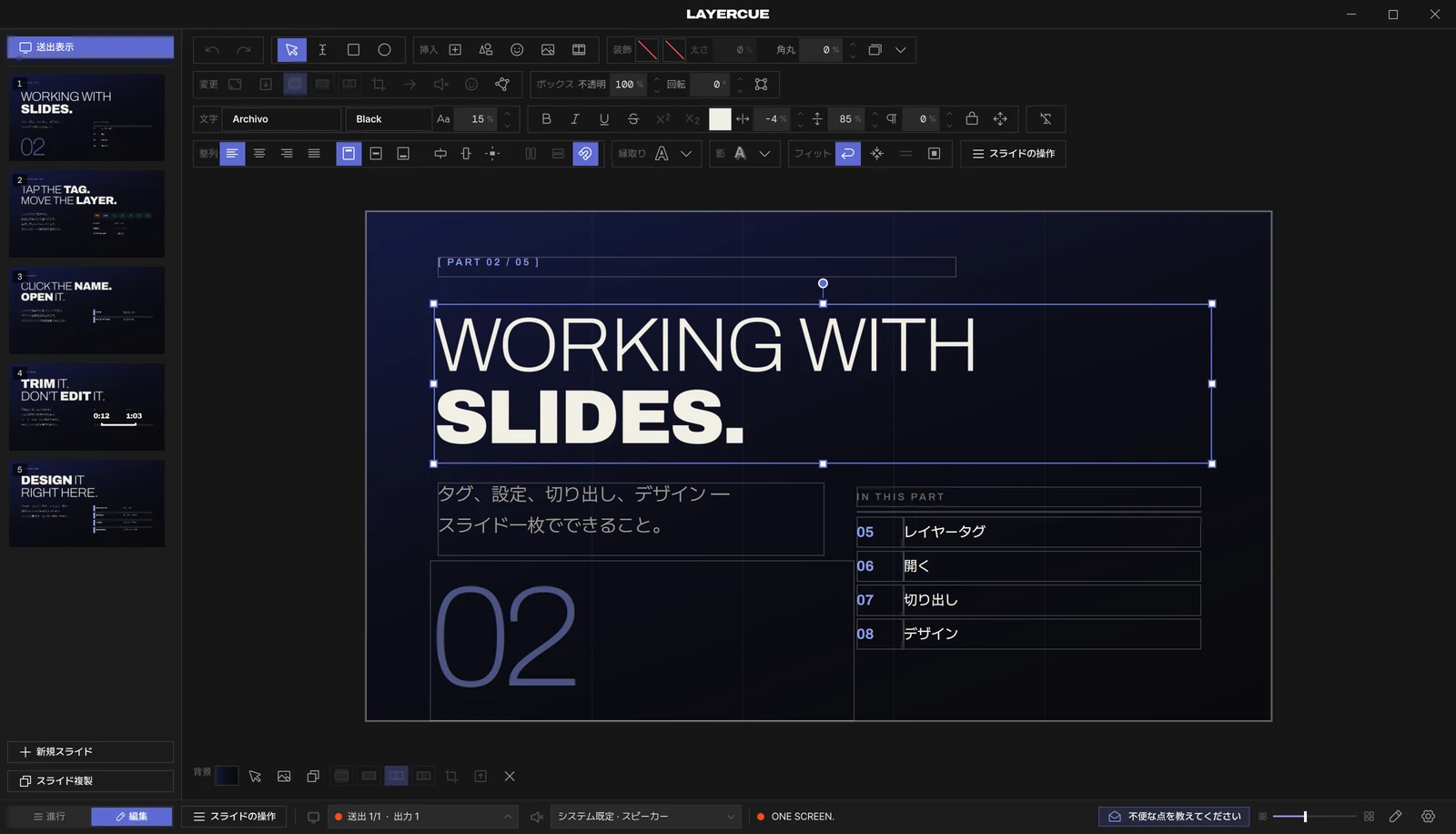
| 領域 | あるもの |
|---|---|
| 左の列 | 上に 送出表示、このプレゼンテーションのすべてのスライド、下に 新規スライド と スライド複製 |
| 上 | リボン — 4 段 |
| 真ん中 | キャンバス — 送出画面と同じ形のスライドと、そのまわりの作業領域 |
| キャンバスの下 | 背景 の行 |
| リボンの段 | グループ |
|---|---|
| 1 | 取り消す · やり直す · ツール(選択 · テキスト · 四角形 · 楕円) · 挿入 · 装飾 — 作るものと、その見た目 |
| 2 | 変更 · ボックス — 選んだボックスの操作 |
| 3 | 文字 — フォント、ウェイト、文字サイズ · 太字、斜体、下線、取り消し線、上付き、下付き、文字色、間隔、文字倍率 · 書式をクリア |
| 4 | 整列 · 縁取り · 影 · フィット · プレゼンテーションの選択メニュー |
ボタンにマウスを合わせると、名前が出ます。グループ名は何を選んでも変わらず、ウィンドウが狭いときは、段がグループの区切りで折り返します。画像・動画・線を選ぶと 3 段目と 4 段目がグレー表示になり、マウスを合わせると 文字が入るボックス(テキスト・図形・アイコン)にのみ適用されます と出ます。挿入・装飾・変更・ボックス のグループは、デザインツール で説明しています。
スライドは、それより暗い作業領域の中にあります。ボックスのうち、スライドからはみ出した部分は、そこに薄く表示されます — ステージには出ません。作業領域をクリックすると、選択が解除されます。
左の列のスライド
Section titled “左の列のスライド”スライドをクリックすると、キャンバスに開きます。⌘ + クリック / Ctrl + クリックで 1 枚ずつ追加・解除でき、Shift + クリックで、そこまでをまとめて選べます。複数を選んでも、編集中のスライドは変わりません — その選択は、複数のスライドをまとめて操作するためのものです。編集中のスライドには枠が付き、ほかに選んだスライドは青みがかります。
- 新規スライド は、空のテキストボックスが一つ入った空のテキストスライドを、最後に追加します。
- スライド複製 は、編集中のスライドのすぐ後ろにコピーを置きます。
スライドを右クリックすると、スライド複製 · スライドに分割 · 前のスライドと結合 · スライド削除 が出ます。たとえば 3 枚選んでいると、3枚を複製 · 3枚を1枚に · 3枚を削除 になります。削除するときに確認はありません — ⌘Z / Ctrl+Z でスライドが戻ります。
列をクリックしたあとは、キーがボックスではなく、スライドに働きます。
| キー | 動作 |
|---|---|
↑ ↓ |
上 / 下のスライドを開きます |
Delete か Backspace |
スライド(または選んだすべてのスライド)を削除します |
⌘D / Ctrl+D |
スライドを複製します |
⌘C · ⌘X · ⌘V / Ctrl+C · Ctrl+X · Ctrl+V |
スライドのコピー・切り取り・貼り付け — 貼り付けたスライドは、編集中のスライドの後ろに入ります |
⌘A / Ctrl+A |
すべてのスライドを選びます |
キャンバスをクリックすると、キーはまたボックスに働くようになります。
テキストスライドには、その文字から名前が付きます。タイトル のボックスがあればその最初の行から、なければスライドの本文が入ったボックスの最初の行から、40 文字までです。文字を編集すると、名前も変わります。文字のないスライドは、新規スライド と呼ばれます。タイトル などの役割は、デザインツール にあります。
テキストボックスを追加する
Section titled “テキストボックスを追加する”| 方法 | 置かれる場所 |
|---|---|
| 挿入 グループの テキストボックス追加 | スライドの真ん中 |
| テキスト ツールを選んでクリック | クリックした位置を中心に |
| テキスト ツールを選んでドラッグ | 描いたとおりのボックス |
| 空いたところを右クリック → テキストボックス追加 | 右クリックした位置を中心に |
空のスライドでは、新しいボックスはスライドの 80% × 80% を覆います。スライドにすでに何かがあるときは、ボックスはテロップの大きさになります — 幅 60%・高さ 16% — 下にあるものを覆わないためです。
すぐに入力できます。新しいボックスに何も入力せず、何も変えずに離れると、ボックスは消えます。空のテキストボックスには、見つけられるようにキャンバス上で テキスト という文字が表示されますが、この文字がステージに出ることはありません。
テキスト ツールを持っているあいだは、スライドの上の行に クリックでテキストボックス · ドラッグでサイズ指定 · Esc で取消 と表示されます。ボックスを一つ置くと、自動で 選択 ツールに戻ります。テキスト ツールで既存のテキストボックスをクリックすると、そこに入力できます。画像や図形をクリックすると、その上に新しいテキストボックスが置かれます。
四角形 と 楕円 も、同じように図形を描きます。図形にも文字を入れられます — デザインツール をご覧ください。
| 入力の始めかた | カーソルの位置 |
|---|---|
| テキストボックスをダブルクリック | ダブルクリックした語の上。その語が選択されます |
ボックスを選んで Return / Enter |
文字の最後 |
| テキスト ツールでテキストボックスをクリック | クリックした語の上 |
四角形と楕円も、同じように文字を入れられます。アイコンをダブルクリックすると、かわりにアイコンの選択画面が開き、動画ボックスをダブルクリックすると 動画のトリミング・調整 が開きます。画像と SVG 画像には、文字は入りません。
入力中も、文字は仕上がった見た目で表示されます — 縁取り・影・間隔もすべて — ので、見えているとおりに送出されます。Esc を押すか、ほかの場所をクリックすると、入力が終わります。
リボンには、選んだボックスの値が表示されます。変更は、選んだすべてのボックスに適用されます。一つだけ変えたいときは、そのボックスだけをクリックします — 複数選んでいるうちの一つを、ドラッグせずにクリックすると、それだけが選ばれた状態になります。
フォントの一覧
Section titled “フォントの一覧”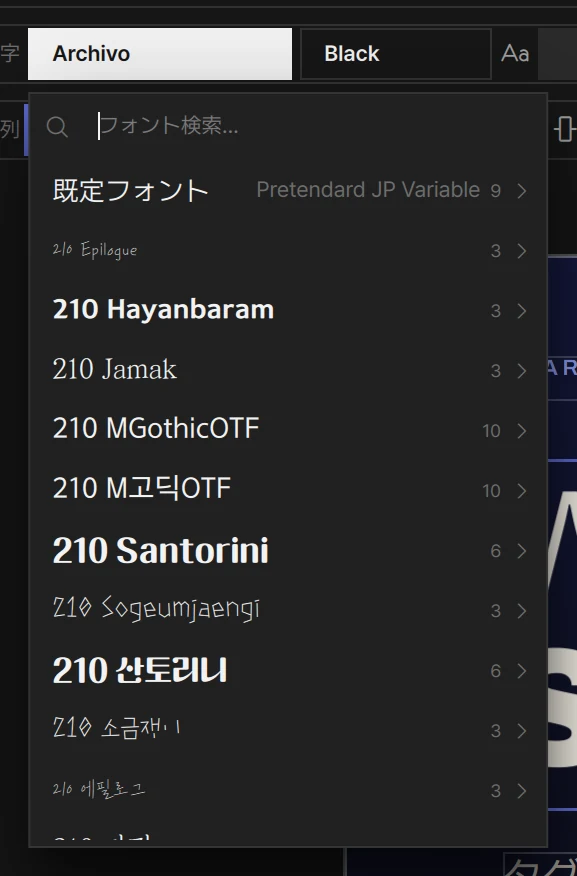
フォント欄をクリックすると、上に フォント検索… のある一覧が開きます。
- 名前のどの部分でも検索できます。大文字・小文字やスペースは関係なく、フォントの英語名でも、コンピューターの言語での名前でも探せます。韓国語の初声検索も使えます。
- 検索欄が空のときは、最近使用 に最近選んだ五つのフォントが出て、その下の すべてのフォント に、すべてが並びます。ハングルを含むフォントが先に並びます。
- すべてのフォント の先頭は 既定フォント で、横に本当の名前が出ています。LayerCue に付いているフォント、Pretendard JP です。
- ウェイトが複数あるフォントには、数字と矢印が出ます。マウスを合わせると右にウェイトが開くので、フォントとウェイトを一度に選べます。名前だけを選ぶと、それまでのウェイトにいちばん近いものになります。フォントの横の欄では、ウェイトだけを変えられます。
LayerCue を開いているあいだにインストールしたフォントは、LayerCue を再起動すると一覧に出ます。このコンピューターにないフォントを使ったスライドは、Pretendard JP で描かれます。
サイズと間隔
Section titled “サイズと間隔”数値の欄は、どれも同じように操作します。
- ラベルやアイコンを、左右にドラッグする
- 数字をクリックする — スライダーが開き、そこに値を入力することもできます
- 横の小さな上下の矢印か、マウスホイール
Shiftを押すと 10 倍の刻み、Option/Altを押すと 10 分の 1 の刻みになります
ドラッグしているあいだは、画面が変わるだけです。値は手を離したときに一度だけ保存され、それが取り消しの 1 段階になります。
| 欄 | 単位 | 範囲 |
|---|---|---|
| 文字サイズ | 画面の高さに対する % | 1〜80 |
| 字間 — 文字と文字のあいだ | 文字サイズに対する % | −60〜200 |
| 行間 | %。100 がフォント本来の間隔で、100 未満にすると行が詰まります | 20〜500 |
段落間隔 — Return / Enter を押したところに加わる余白 |
文字サイズに対する % | 0〜300 |
| 文字倍率 → 横倍率 · 縦倍率 — 文字そのものを伸び縮みさせます | 文字本来の形に対する % | 10〜400 |
行の高さを固定 にすると、文字サイズが混ざっていても、ボックスのすべての行が同じ高さになります。
サイズは画面の高さに対する割合なので、1080 の画面で整えたテロップは、4K のプロジェクターでも、同じ位置に同じ比率で出ます。
太字・斜体など
Section titled “太字・斜体など”太字 · 斜体 · 下線 · 取り消し線(⌘B ⌘I ⌘U / Ctrl+B Ctrl+I Ctrl+U)は、何を選んでいるかによって、かかる範囲が変わります。フォント・サイズ・色も、同じ決まりです。
| 選んでいるもの | かかる範囲 |
|---|---|
| 文字の一部 | その文字だけ |
| カーソルを置いただけ | そこから入力する文字 |
| ボックス(入力中でない) | ボックスのすべての文字 |
| 複数のボックス | それらすべてのボックス |
上付き (文字を選択) と 下付き (文字を選択) は、選んだ文字にだけ効きます。
文字色 を押すと、カラーピッカーが開きます。彩度と明度の四角、色相のバー、HEX の欄、その色の 不透明度 のスライダー、最近使った色、そしてスポイトの 画面から色を取得 があります — Mac にも Windows にもあります。塗り・枠線・背景のピッカーには、赤い斜線の入った 塗りなし の色見本があります。
画面から色を取得 を押すと、ルーペがポインタについて、動いている画面の上を移動します — デスクトップのどこでも、ほかのアプリの上でも、再生中の動画の上でもかまいません。クリックするとルーペの中心の色を取り、Esc で取りやめます。Windows では、右クリックでも取りやめられ、矢印キーでポインタを 1 ピクセルずつ(Shift で 10 ピクセルずつ)動かせて、Return / Enter で色を取ります。ルーペは送出画面の上には描かれないので、観客には見えません。
書式をクリア
Section titled “書式をクリア”3 段目の右端の 書式をクリア は、選んだすべてのボックスの書式を、文字の一部にかけた書式も含めて、LayerCue 本来の初期値に戻します(自分で既定にした書式ではありません)。文字・位置・大きさは、そのままです。
縁取りと文字の影
Section titled “縁取りと文字の影”ステージで文字を読みやすく保つ二つの機能で、4 段目にそれぞれのグループがあります。効果がオンのあいだはグループが青くなるので、何も開かなくても分かります。
新しいテキストボックスは、縁取り がオフで始まります。オンにすると太さ 8%、黒で、横の ▾(縁取りの詳細)で、太さ(文字サイズに対する %)と、専用の不透明度を持つ 縁の色 を決めます。前に作ったボックスは、それまでの縁取りのままです — ボックスごとに自分の値を持っています。この書式を既定に で決めた書式も、新しいボックスにそのまま使われます。
文字の影 は、最初はオフです。オンにすると、距離 5% · 角度 135° · ぼかし 6% · 不透明度 85% から始まります。▾(影の詳細)で、距離 · 角度 · ぼかし と 影の色 を変えます。距離とぼかしは、文字サイズに対する % です。角度は 0° が右で、時計回りに回ります。
ボックス全体の下に落ちる影(ボックスの影)は、別のものです — デザインツール をご覧ください。
4 段目の 整列 グループには、二つの役割があります。最初の七つのボタンは ボックスの中の文字 を、残りは スライド上のボックス を配置します。
| ボタン | 動作 |
|---|---|
| 文字を左揃え · 文字を中央揃え · 文字を右揃え · 両端揃え | ボックスの中の文字の、横方向 |
| 文字をボックスの上へ / 中央へ / 下へ | ボックスの中の文字の、縦方向 |
| 横の整列 ▸ 左 · 中央 · 右 | ボックスの横方向 |
| 縦の整列 ▸ 上 · 中央 · 下 | ボックスの縦方向 |
| スライドの中央へ | ボックスを、スライドの真ん中へ |
| 水平等間隔 · 垂直等間隔 | 間隔を均等に |
| スナップ | ドラッグ中に吸着させます — 下記参照 |
- ボックスを一つ選んでいるとき: スライドのその端か中央へ、余白なしでぴったり寄ります。余白がほしければ、あとでドラッグしてください。
- 複数を選んでいるとき: 互いに 揃います。スライドの中央へ は、並びかたを保ったまま、ひとかたまりとして真ん中へ動かします。
- 等間隔 には、ボックスを 三つ以上 選ぶ必要があります。外側の二つは動かず、あいだの間隔が均等になります。足りないときは、ツールチップに 3つ以上選ぶと均等に配置します と出ます。
- 何も選んでいないときは、ボタンを押しても何も起きません — スライドの中央へ のツールチップに、先にボックスを選んでください と出ます。
ボックスを前面へ出したり、背面へ送ったりする方法は、デザインツール にあります。
文字が収まらないとき
Section titled “文字が収まらないとき”文字の一部がボックスに収まらないときは、ボックスの下に小さな青い + バッジ(隠れた文字あり)が出ます。押して、どちらかを選びます。
| 選択肢 | 動作 |
|---|---|
| 枠をテキストに合わせて広げる | ボックスを縦に伸ばします。自動改行 がオフなら、横にも広げます |
| 文字を枠に合わせて縮める | そのボックスの 枠に合わせ縮小 をオンにします |
前もって決めておくには、4 段目の フィット グループを使います。
| ボタン | 初期値 | 動作 |
|---|---|---|
| 自動改行 | オン | ボックスの端で改行します |
| 枠に合わせ縮小 | オフ | 収まらないときに、文字を小さくします — 設定したサイズより大きくはしません |
| スライド間で文字サイズを統一 | オフ | スライドごとに文字サイズがばらつかないようにします。枠に合わせ縮小 が必要です |
| 内側の余白 | 0 | ボックスの端の内側の余白 |
テキストボックスの大きさを変えても、文字サイズは変わりません。文字サイズを合わせたいときは、枠に合わせ縮小 を使います。
スライド間で文字サイズを統一
Section titled “スライド間で文字サイズを統一”枠に合わせ縮小 はスライドごとに縮めるので、短い節は大きく、長い節は小さくなります。スライド間で文字サイズを統一 は、それを防ぎます。
- これがオンの連続したスライドが一つのグループになり、グループのすべてのスライドが、いちばん窮屈なスライドが収まるサイズを使います。
- これがオフのスライド — またはテキストスライドでないスライド — があると、グループはそこで分かれます。曲やセクションを分けるのに使えます。
- 自分のサイズの 45% より小さくしなければならないスライドは、グループから外れて、単独でサイズが決まります。
枠に合わせ縮小 がオフのときはボタンが薄くなり、ツールチップの最後に 「枠に合わせ縮小」をオンにすると使えます と出ます。枠に合わせ縮小 をオフにすると、これもオフになります。
余白のボタンを押すと、上 · 左 · 右 · 下 が十字形に並んで開きます。それぞれ 0〜25% です。連動のボタンは最初オンなので、どの欄を動かしても、4 辺が一緒に動きます。押す(四方を個別に)と 1 辺ずつ設定でき、もう一度押す(四方を連動)と、また連動します。0に戻す で消えます。余白が設定されているあいだは、ボタンに色が付きます。左右も 画面の高さ に対する % なので、同じ数値なら、どの辺でも同じに見えます。
選択・移動・大きさの変更
Section titled “選択・移動・大きさの変更”| 操作 | 動作 |
|---|---|
| クリック | このボックスだけを選びます |
⌘ + クリック / Ctrl + クリック |
ボックスを一つ追加・解除します |
Shift + クリック |
追加します |
| 空いたところからドラッグ | 選択の四角形。四角形がボックス全体を覆ったときだけ選ばれます — スライドからはみ出したボックスは、スライド上の部分を覆えば十分です |
空いたところから Shift + ドラッグ |
四角形で捕まえたものを追加します |
空いたところから ⌘ + ドラッグ / Ctrl + ドラッグ |
四角形で捕まえたものを、追加・解除します |
Tab · Shift+Tab |
次 / 前のボックスを選びます。ほかのボックスの下に隠れたものも含みます |
⌘A / Ctrl+A |
すべてのボックスを選びます |
別のボックスの下にあるボックスを選ぶ: Option + クリック / Alt + クリックで、その位置でいま選んでいるボックスの下のボックスを選びます — もう一度クリックすると、さらに下へ進みます。または右クリックして、重なったオブジェクトを選択 を使います。ポインタの下にあるボックスが、上から順に並びます。
移動。 ボックスをドラッグします。Shift を押しながらドラッグすると、一方向に限定されます。Option + ドラッグ / Alt + ドラッグでは コピー が動き、元のボックスはその場に残ります。矢印キーでは、幅 1920 の画面で 10 ピクセルずつ、Shift + 矢印キーで 100、Option / Alt + 矢印キーで 1 ずつ動きます — 横も縦も同じ距離です。
大きさの変更。 選んだボックスには、八つの小さな四角いハンドルがあります。小さなボックスでは、ボックスそのものをつかめるように、真ん中のハンドルが省かれます。Shift を押しながら角をドラッグすると、縦横比が保たれます。画像・動画・SVG 画像・アイコンは Shift なしで縦横比が保たれ、Shift を押すと自由になります。ボックスの上の小さな円で回転します — Shift を押すと 15° 刻みです。複数のボックスを選ぶと、全体を一つの枠が囲み、その角では縦横比が保たれます。
スナップ。 スナップ がオンなら(最初はオン)、ボックスはスライドの端と中央、ほかのボックスの端と中央に吸着し、吸着したところにガイドの線が出ます。移動中はボックスどうしが 等間隔 になる位置にも、大きさの変更中はほかのボックスと 同じ大きさ にも吸着します。ドラッグ中に ⌘ / Ctrl を押すと、そのドラッグでは吸着しません。
スライドの外。 ボックスはスライドの端からはみ出せますが、見失わないように、スライドの幅と高さの 2% 以上の部分が、いつもスライド上に残ります。位置や大きさを数値で決めるには、ボックス グループの 配置 を使います — デザインツール をご覧ください。
位置と大きさは、文字サイズと同じく、すべて画面に対する % です。
キャンバスの下の 背景 の行で、ボックスの後ろにあるものを決めます。
| 項目 | 動作 |
|---|---|
| 色のチップ(背景色) | 単色・線形・円形 — 単色か、グラデーション。塗りなし の色見本で、色やグラデーションを消せます |
| 背景ボックスを選択 | グラデーションの背景のように、スライドに背景ボックスがあるときに出ます — それを選んで、変更できるようにします |
| 画像・動画を読み込む | ファイルを背景として敷きます |
| 背景を貼り付け | クリップボードの画像を敷きます |
| フィル · ストレッチ · フィット · フィット+背景ぼかし | 画像や動画で、画面をどう埋めるか |
| 背景の調整 | トリミングと位置合わせのための 切り抜き・合わせ シートを開きます — スライド設定 をご覧ください |
| 画像ボックスにする · 動画ボックスにする | 背景の画像や動画を、スライド全体を覆うボックスとして取り出し、縮めたり動かしたりできるようにします。動画はトリミングと合わせかたがそのまま残り、画像は合わせかたは残りますが、トリミングは残りません(トリミングはボックスに移りませんでした — 大きさや合わせ方で調整してください) |
| ✕(背景を消す — 画像・動画・色・グラデーションをすべて) | すべてを一度に消します |
グラデーションの背景は、スライドのいちばん下にあるボックスです。キャンバスのクリック、選択の四角形、⌘A / Ctrl+A はどれもこれを素通りするので、うっかりドラッグすることはありません。
⌘V / Ctrl+V でキャンバスに貼り付けた画像は、背景ではなく、画像ボックスになります — 背景にするには、背景を貼り付け を使います。逆に画像ボックスや動画ボックスを背景にするには、そのボックスを選んで、リボンの 変更 グループの 背景にする(背景動画にする)を押すか、右クリックします — デザインツール をご覧ください。
YouTube のスライドは映像を YouTube から取るので、画像・動画を読み込む・背景を貼り付け・✕ はグレー表示になります。ストリーミングの YouTube では、動画ボックスにする が、スライドに文字を載せる方法です。YouTube がそのボックスの中で再生されます。
詰め込みすぎたスライドを分けたり、分かれたものをまとめ直したりします。
| どこで | 操作 |
|---|---|
| 入力中 | ⌘Return / Ctrl+Enter — カーソルの位置で分けます。2 枚目の先頭から、入力を続けられます |
| 文字のいちばん先頭で | ⌘⌫ / Ctrl+Backspace — このスライドを、前のスライドにつなげます |
| 文字のいちばん最後で | ⌘⌦ / Ctrl+Delete — 次のスライドの文字を引き込みます。Mac のノートでは、⌦ は fn+Delete です |
| 左の列でスライドを右クリック | スライドに分割 · 前のスライドと結合 · 3枚を1枚に(3 枚選んでいるとき) |
スライドに分割 は空行で分け、それでもボックスに収まらない部分は、さらに分けます。単語の途中では切りません。分けるところがなければ、分ける箇所がありません と出ます。新しいスライドはどれも、元のスライドのコピーに自分のぶんの文字を入れたものなので、見た目は変わりません。
結合するときは、スライド上の同じ位置にあるテキストボックスどうしがつながります。結合したスライドは、最初のスライドの見た目を保ちます — 背景とボックスです。ほかのスライドの文字はついてきますが、それ以外のボックスや背景は、ついてきません。
文字は、役割が スライド本文(歌詞・本文) のボックスに入ります。役割のないスライドでは、最初のテキストボックスに入ります。デザインツール をご覧ください。
エディターの中では、どれも確認なしで実行されます。結合や、⌘Return / Ctrl+Enter による分割は、⌘Z / Ctrl+Z 1 回で元に戻り、元の位置に戻れます。
コピー・切り取り・貼り付け
Section titled “コピー・切り取り・貼り付け”⌘C / Ctrl+C と ⌘X / Ctrl+X は、選んだすべてのボックスを対象にします。⌘V / Ctrl+V の結果は、クリップボードの中身によって変わります。
| クリップボード | 貼り付けた結果 |
|---|---|
| LayerCue でコピーしたボックス | ボックス(ボックスを貼り付けました)。元のボックスにぴったり重なる場合は、右下にずれます |
| 画像 | 画像ボックス(画像を追加しました) |
| ふつうのテキスト | 新しいテキストボックス(テキストボックスとして貼り付け) |
| SVG のコード | SVG 画像 — デザインツール をご覧ください |
| LayerCue でコピーしたスライド | スライド。編集中のスライドの後ろに入ります |
⌘D / Ctrl+D、または右クリック → ボックス複製 で、選んだボックスをまとめてコピーし、右下に置きます。
入力中は、これらのキーは、かわりに文字に働きます。
書式を受け渡す
Section titled “書式を受け渡す”多くのボックスやスライドに、同じ見た目を与える方法です。
| 機能 | 場所 |
|---|---|
| 書式をコピー · 書式を貼り付け | ボックスを右クリック、または ⌥⌘C · ⌥⌘V / Ctrl+Alt+C · Ctrl+Alt+V |
| この書式を既定に | テキストボックスを右クリック |
| 既定の書式に戻す | 同じメニュー |
書式をコピー は、テキストボックスにしか使えません — ほかのものでは、テキストボックスの書式のみコピーできます と出ます。書式を貼り付け は、選んだすべてのボックスに適用されます。書式のクリップボードは、ふつうのクリップボードとは別なので、⌘C / Ctrl+C でコピーした文字はそのまま残ります。位置・大きさ・文字そのもの・文字の一部にかけた書式は、移りません。
この書式を既定に を選ぶと、既定の書式に戻す を選ぶまで、選んだテキストボックスの見た目が、これから作るテキストボックス — 新しいテキストスライド、追加したボックス、貼り付けたテキスト — の最初の見た目になります。位置や大きさは決めず、図形にも影響しません。
多くのスライドの書式を一度に変えるには、進行 モードにします。テキストスライドのカードを右クリック → 書式をコピー で、そのスライドの最初のテキストボックスの書式を取ります。⌘ / Ctrl と Shift でスライドを選び、右クリック → 書式を貼り付け で、選んだすべてのスライドのテキストボックスに適用されます。役割が装飾や背景のボックスは、そのままです。
リハーサルで「文字が小さすぎる」と分かったときのための機能です。20 枚のスライドを、一つずつ開く必要はありません。編集がロックされているあいだは、書式を貼り付け は何もしません。
ステージへ送る
Section titled “ステージへ送る”| 操作 | 動作 |
|---|---|
| 左の列の上の 送出表示 | 編集中のスライドを、ステージに送ります |
| 左の列でスライドをダブルクリック | そのスライドを送ります |
編集中のスライドが、すでにステージに出ているテキストスライドなら、編集するそばからステージにも反映されます。レイヤーと下ろしかたについては、レイヤー をご覧ください。
⌘Z / Ctrl+Z で元に戻し、⇧⌘Z か ⌘Y / Ctrl+Y か Ctrl+Shift+Z でやり直します。1 段目の左端の二つのボタンも同じです。入力中でも使え、入力を続けたままでいられます。
- 取り消しの履歴は スライドごと に、最大 80 段階まで保たれます。取り消しでさかのぼれるのは、いまのスライドだけです — 戻すものがなくなると、このスライドで元に戻す操作はありません と出ます。
- 約 1 秒以内に同じものをまた変えると、1 段階にまとめられます — スライダーを 3 秒ドラッグしても、取り消しは 1 回です。
- カーソルの位置での分割、スライドの結合・削除・追加・複製・貼り付け、画像や動画の背景の変更をした直後は、
⌘Z/Ctrl+Zでそれを元に戻せます。そのまま編集を続けると、取り消しは新しい変更のほうに働きます。
編集がロックされているとき
Section titled “編集がロックされているとき”設定 › ステージ で 送出中は編集をロック がオンなら、送出ウィンドウが開いている状態で初めてスライドを送出したときに編集がロックされ、LayerCue が 送出中 — 編集をロックしました と知らせます。入力中だったものは先に保存され、送出ウィンドウがすべて閉じると、編集のロックはまた解除されます。
編集がロックされていても、選択や確認はできますが、変更はすべて 送出中は編集がロックされています と断られます。下の帯の錠前(編集ロック解除)で解除します。編集がロックされていないときは、同じボタンが鉛筆になり、手動で編集をロックできます(編集をロック)。設定 をご覧ください。
ほかの場所からの変更
Section titled “ほかの場所からの変更”開いているあいだに、スライドが変わることがあります — たとえば AI アプリ が編集したときです。エディターはその変更を取り込んで 他の場所での変更を読み込みました と表示し、自分がいま変えたことは、そのまま残ります。スライドがほかの場所で削除されると、編集中のスライドが他の場所で削除されました と表示し、いちばん近いスライドを開きます。
ショートカット
Section titled “ショートカット”| キー | 動作 |
|---|---|
| テキストボックスをダブルクリック | その語から入力を始めます |
Return / Enter |
選んだボックスの最後から、入力を始めます |
Esc |
1 段階戻ります — ドラッグを取り消す → 入力を終える → ツールを置く → 選択を解除する → 閉じる |
⌘A / Ctrl+A |
すべてのボックス(左の列をクリックしたあとはすべてのスライド、入力中はすべての文字) |
Tab · Shift+Tab |
次 / 前のボックス |
Option + クリック / Alt + クリック |
下にあるボックス |
| 矢印キー | 10 px 移動 · Shift で 100 px · Option / Alt で 1 px(幅 1920 の画面で) |
Delete か Backspace |
選んだボックスを削除(左の列をクリックしたあとは、スライド) |
⌘D / Ctrl+D |
選んだボックスを複製(左の列をクリックしたあとは、スライド) |
⌘C · ⌘X · ⌘V / Ctrl+C · Ctrl+X · Ctrl+V |
コピー · 切り取り · 貼り付け |
⌥⌘C · ⌥⌘V / Ctrl+Alt+C · Ctrl+Alt+V |
書式をコピー · 書式を貼り付け |
⌘B ⌘I ⌘U / Ctrl+B Ctrl+I Ctrl+U |
太字 · 斜体 · 下線 |
⌘] · ⌘[ / Ctrl+] · Ctrl+[ |
前面へ · 背面へ(Shift を加えると、最前面へ · 最背面へ) |
⌘Z / Ctrl+Z |
元に戻す |
⇧⌘Z か ⌘Y / Ctrl+Y |
やり直す |
⌘Return / Ctrl+Enter |
カーソルの位置で、スライドを分けます |
⌘⌫ / Ctrl+Backspace · ⌘⌦ / Ctrl+Delete |
前のスライドにつなげる · 次のスライドを引き込む |
Shift + ドラッグ |
一方向に限定 · 角では縦横比を保つ · 回転の円では 15° 刻み |
Option + ドラッグ / Alt + ドラッグ |
コピーを動かす |
ドラッグ中に ⌘ / Ctrl |
吸着しない |
数値の欄で Shift · Option / Alt |
10 倍の刻み · 10 分の 1 の刻み |
LayerCue のすべてのショートカットは、キーボードショートカット にあります。
新しいテキストボックスは、次の状態から始まります。
| 項目 | 初期値 |
|---|---|
| フォント | 既定フォント(Pretendard JP) |
| 文字サイズ | 画面の高さの 7% |
| 文字色 | 白 |
| 字間 · 行間 · 段落間隔 | 0% · 130% · 0% |
| 文字倍率 | 横 100% · 縦 100% |
| 揃え | 横も縦も中央 |
| 縁取り | オフ(オンにしたとき: 太さ 8%、黒) |
| 文字の影 | オフ(オンにしたとき: 距離 5% · 角度 135° · ぼかし 6% · 不透明度 85%) |
| 自動改行 | オン |
| 枠に合わせ縮小 · スライド間で文字サイズを統一 | オフ · オフ |
| 内側の余白 | すべての辺で 0 |
| 塗り · 枠線 | なし |
| 不透明 · 回転 | 100% · 0° |
| 大きさと位置 | 真ん中に 80% × 80%。スライドにすでに何かがあるときは 60% × 16% |
この書式を既定に を使うと、この表の書式の行が変わります。位置・大きさ・回転・スライド間で文字サイズを統一 は、上のままです。
はじめての方は、先に 画面の見かた と 最初の上映 をお読みください。何か動かないときは、うまくいかないとき をご覧になるか、support@layercue.com までお知らせください。