スライド
スライドとは、画面に出す一つのもの — 動画、画像、1 ページのテキスト、YouTube 動画 — または再生する一つの音です。ウィンドウの真ん中では、各プレゼンテーションが一つのセクションになっています。見出しがあり、その下にスライドがカードとして並びます。
入れる → 並べる → クリックする。このページは、一覧そのものの話です。各スライドが覚えていること — トリミング、開始点と終了点、速度、音量 — は スライド設定 に、テキストの入力とデザインは スライドエディター にあります。画面とレイヤーについては、画面と送出 と レイヤー をご覧ください。
入れられるもの
Section titled “入れられるもの”| 種類 | カードのバッジ | 入れかた |
|---|---|---|
| 動画 | 動画 | ファイル追加、ドラッグ & ドロップ、貼り付け |
| 画像 | 画像 | ファイル追加、ドラッグ & ドロップ、貼り付け — スクリーンショットも可 |
| 音声 | 音楽 | ファイル追加、ドラッグ & ドロップ、貼り付け |
| テキスト | テキスト | スライドエディター で作るか、テキストを貼り付け |
| YouTube | YouTube | リンク か、アドレスを貼り付け。YouTube をご覧ください |
種類は拡張子で決まります。
| 動画 | mp4 · mov · m4v · mkv · webm · avi · mpg · mpeg · ts · wmv |
| 画像 | jpg · jpeg · png · heic · gif · webp · tiff · bmp |
| 音声 | mp3 · m4a · aac · wav · flac · aiff · aif · opus · ogg |
それ以外のファイルは追加されません。あとで本番中に失敗しないためです。通知にファイル名が出ます。… は再生できない形式のため追加しませんでした — 複数なら … ほか N 件は再生できない形式のため追加しませんでした です。
画像は本来の色で表示されます。カラープロファイルの入った写真 — 印刷用の CMYK のファイルや、Display P3・Adobe RGB のように色域の広い写真 — は、写真ビューアーと同じようにプロファイルに従って変換して表示します。カード、プレビュー、エディター、送出画面のどこでも同じです。以前のバージョンが作ったカードの画像は裏で静かに作り直され、それまでは古い画像が表示されます。
音声のスライドは、画面に何も出しません。クリックすると 音楽 と同じように音が再生され、画面に出ているものはそのままです。
PowerPoint ファイル(.pptx)や PDF は、1 枚のスライドにはなりません。ファイル追加 で選ぶか一覧にドロップすると、各ページがスライドとして取り込まれます — ファイル追加 なら最後に、ドロップなら一覧のバーが出た位置に(カードの真ん中にドロップしたときは、そのカードのすぐ後ろに)入ります。PowerPoint と PDF をご覧ください。
ファイル追加とリンク
Section titled “ファイル追加とリンク”各プレゼンテーションの見出しの右に、+(ファイル追加)と鎖(リンク)があります。見出しの右クリックメニューにもあります。
- ファイル追加 — ファイルを一つ、または複数選びます。そのプレゼンテーションの 最後 に入ります。音声ファイルは、そのウィンドウのファイルの種類 オーディオ に表示されるので、そちらか すべてのファイル に切り替えてください。
- リンク — YouTube のアドレスを貼り付けます。スライドは最後に入り、少しして本当のタイトルが届くまでは、動画の ID が名前になります。
ドラッグ & ドロップ
Section titled “ドラッグ & ドロップ”Finder / エクスプローラーから、ファイルをドラッグして入れます。受け取るプレゼンテーションにうっすら枠が付き、カードのあいだのバーが、入る位置を示します。ドロップすると、そこに挿入されます。
カードのあいだのすき間だけでなく、プレゼンテーションのまわり全体がドロップを受け付けます。左右の余白と、見出しの行です — 見出しの上や横にドロップすると、最後に入ります。最後のプレゼンテーションの下は、ウィンドウの下端までの空いたところもそのプレゼンテーションの場所なので、そこにドロップすると、その最後に入ります。
ファイルを一つカードの真ん中にドロップすると、そのスライドのメディアが入れ替わります。変わるカードが光って示されます。新しいスライドはできません。カードの端の近くにドロップしたときや、複数のファイルのときは、かわりに挿入になります。
メディア保存フォルダにすでにある名前のファイルをドロップすると、同じ名前のファイルがあります が出て、その名前が一覧表示されます。
| 選択肢 | 動作 |
|---|---|
| 既存のファイルを使う | すでにあるファイルを使います。同じ画像を使い回すときに選びます |
| 置き換える | 上書きします。そのファイルを使うすべてのスライド が、新しいものに変わります |
| 別名で保存 | 番号を付けた新しい名前で取り込みます |
比べるのは名前だけ で、ファイルの中身は比べません。聞いてくるのは、ドラッグ & ドロップで挿入するときだけです — 入れ替え、ファイル追加、貼り付けでは聞かれず、両方を残して番号を付けます。
スライド一覧にフォーカスがあるとき、⌘V / Ctrl+V でクリップボードの中身から新しいスライドを作ります。選んだスライドのうち最後のものの後ろ に、何も選んでいなければ最後に入ります。
| 貼り付けるもの | できるもの |
|---|---|
| Finder / エクスプローラーでコピーしたファイル | ファイルごとに 1 枚ずつ、追加したときと同じスライド |
| スクリーンショットなど、画像そのもの | メディア保存フォルダに PNG として保存され、画像のスライドになります |
| YouTube のアドレス | YouTube のスライド |
| テキスト | テキストスライド。長いテキストは空行で分けられ、1 枚に収まらない部分はさらに分けられます |
| AI チャットが返したスライドの HTML | その HTML が表すスライド — AI アプリをつなぐ をご覧ください |
| エディターでコピーしたテキストボックス | 何もできません — テキストボックスは編集モードで貼り付けます |
LayerCue は、ファイルごとに自分用のコピーを作って使います。メディア保存フォルダの外にあるファイルは、すぐに一覧に入り、裏でコピーされます。そのあいだ、カードには コピー中 と進行バーが出ます。コピーが終わるまでは元のファイルから再生するので、すぐに使えます。メディア保存フォルダの場所は、ファイルの保存場所 をご覧ください。
カードの見かた
Section titled “カードの見かた”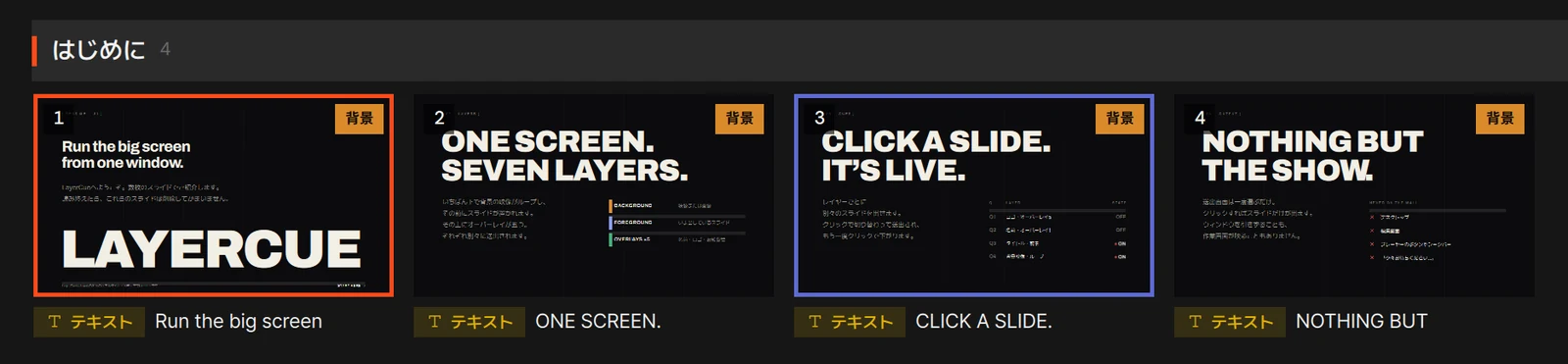
| 場所 | 分かること |
|---|---|
| 左上 | プレゼンテーションの中での番号 |
| 右上 | レイヤーチップ — 下記 をご覧ください |
| 右下 | 再生時間。開始点・終了点と速度を反映した長さです |
| サムネイルの下 | 種類のバッジと名前。YouTube ↓ は、ダウンロードしたコピーを再生する設定という意味です |
| オレンジの枠 | いま、いずれかのレイヤーで画面に出ています |
| 藍色の枠 | 選択されています |
| コピー中 とバー | ファイルを、まだメディア保存フォルダへコピーしています |
| ファイルなし | ファイルが見つかりません — 下記 をご覧ください |
カードのクリック
Section titled “カードのクリック”| 動作 | |
|---|---|
| サムネイルをクリック | 送出します。選択中のスライドにもなります |
| サムネイルをダブルクリック | 最初からもう一度送出します |
| サムネイルの下の名前をクリック | 選択して、右の スライド設定 に読み込みます。何も送出されません |
| サムネイルを Option + クリック / Alt + クリック | 名前をクリックしたのと同じです |
| 名前をダブルクリック | スライドエディターで開きます |
⌘ + クリック / Ctrl + クリック、Shift + クリック |
複数を選びます — 下記 をご覧ください |
| 右クリック | カードのメニュー |
スライドを送出しても、スライド設定 はそれにつられて変わりません。二つはわざと切り離してあります。あるスライドを出しているあいだに、次のスライドを準備できるようにするためです。
クリックはスライドをステージに出すだけで、モニターをオンにはしません。送出モニターごとにプレビューの上に電源スイッチがあり、オンにしてあるモニターには、すでにステージが出ています。すべてのモニターをオフにしたままスライドを初めて送出すると、一度だけ すべてのモニターがオフです — プレビュー上の電源ボタンでオンにしてください と知らせます。画面と送出 と マルチ送出 をご覧ください。
すでに送出中のスライドをクリックしても、何も起きません — 出たまま再生を続けます。わざとそうしています。本番中にうっかりもう一度クリックしても、何も下りないようにするためです。下ろすには、プレビューの横のレイヤーの列で、そのレイヤーの横の ×(この層を消す)、列のいちばん上の CLEAR(すべてクリア)、または次のキーを使います。▶ の横の赤い ■ は、その行で操作しているレイヤーだけを下ろします。
F1、または ⌘1 / Ctrl+1 |
すべてクリア |
F2、または ⌘2 / Ctrl+2 |
前景を下ろします |
F3、または ⌘3 / Ctrl+3 |
背景を下ろします |
F4、または ⌘4 / Ctrl+4 |
すべてのオーバーレイを下ろします |
詳しくは レイヤー をご覧ください。
レイヤーチップ
Section titled “レイヤーチップ”カードの右上のチップは、そのスライドがどのレイヤーに出るかを示します。背景 とオーバーレイ(1 オーバーレイ 〜 5 オーバーレイ、または番号と付けた名前)は、いつも表示されます。前景 — 特に指定しなければスライドが出るレイヤー — は、ポインタがカードの上にあるときだけ表示されます。
| 動作 | |
|---|---|
| チップをクリック | 前景 ↔ 背景 |
| オーバーレイのときにクリック | 次のオーバーレイへ: 1 → 2 → 3 → 4 → 5 → 1 |
| チップを長押し | オーバーレイ 1 へ。オーバーレイのときにもう一度長押しすると、前景に戻ります |
カードが選択範囲に含まれていれば、選択したものすべてが変わります — 何枚変わったかが、N枚の層を変更しました で表示されます。カードのメニューの レイヤー ▸ と オーバーレイ ▸ も、同じ働きです。
画像・動画・テキスト・YouTube は、どのレイヤーにも出せます。音声のスライドは、どのレイヤーにも出ません。チップには 音楽 と表示され、クリックしても何も起きません。
スライドに背景を入れると、背景のスライドになります。スライドエディター の背景の行に画像・動画・色・グラデーションを入れると、スライドは自動で背景に移り、チップに 背景 と出ます — 自分でレイヤーを指定してあるスライドと、YouTube や Web のスライドは、そのままです。ステージでは、こうしたスライドは二つに分かれます。背景は背景のレイヤーに出て、あとに続くスライドの下にそのまま残り、文字やほかのボックスは前景に出ます。チップを押して前景のスライドに戻すと、背景も含めたスライド全体が前景に出ます。背景の行をすべて空にすると、自動で前景に戻ります。レイヤー をご覧ください。
プレゼンテーションの見出しで、すべてのスライドのレイヤーが指定されているとき(このリストの層)は、チップが薄くなって反応しなくなります。各スライド自身のレイヤーは保たれていて、その設定を解除すると戻ります。レイヤー をご覧ください。
カードのメニュー
Section titled “カードのメニュー”カードを右クリックします。カードが選択範囲に含まれていなければ、まずそのカードだけが選択されます。含まれていれば、レイヤー、切り抜き・合わせ(切り抜き範囲を指定… を除く)、書式を貼り付け、AI用にHTMLでコピー、削除(ダウンロードを削除 を除く)が、選択したものすべて に効きます。
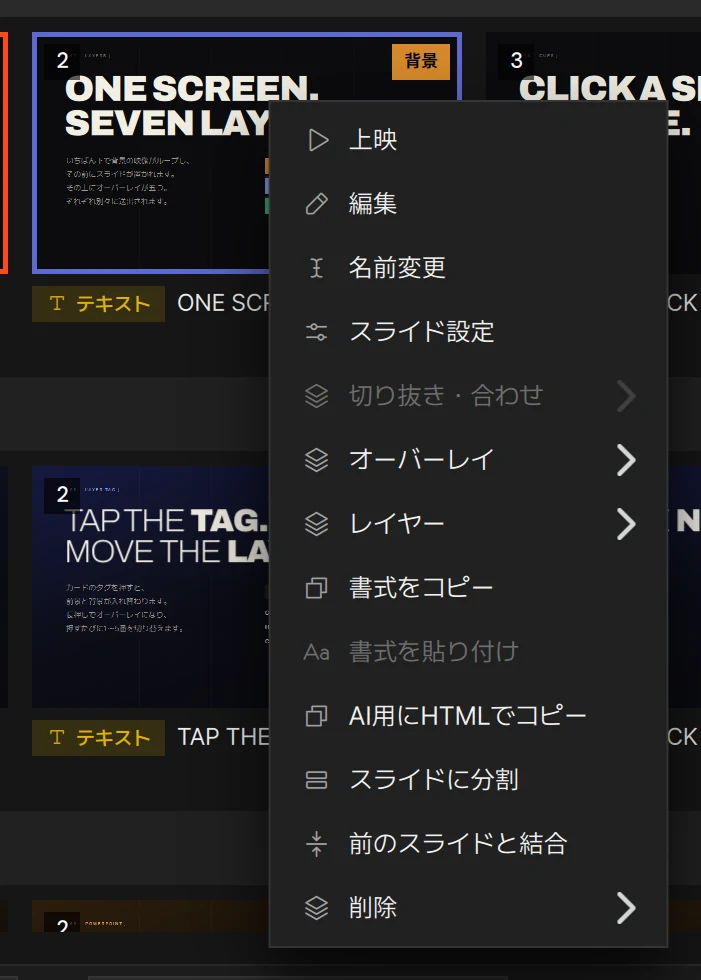
| ファイルを再指定 | ファイルが見つからないときだけ — 下記 をご覧ください |
| 上映 | サムネイルをクリックするのと同じです |
| 編集 | このスライドで、スライドエディターを開きます。動画や画像のスライドにも、テキストボックスを載せられます |
| 名前変更 | 別の名前を付けます |
| スライド設定 | スライド設定 に読み込みます。ウィンドウが狭くてそのパネルがたたまれているときは、独立したウィンドウで開きます |
| 切り抜き・合わせ ▸ | フィル・ストレッチ・フィット・フィット+背景ぼかし(いまのものに ●)、トリミング解除、そして 切り抜き・合わせ シートを開く 切り抜き範囲を指定…。画像・動画・ダウンロードした YouTube のみ |
| オーバーレイ ▸ | 五つのオーバーレイのどれかに出します |
| レイヤー ▸ | 前景 か 背景 |
| 書式をコピー · 書式を貼り付け · AI用にHTMLでコピー | テキストスライド用 — 下記 をご覧ください |
| Finderで表示 / エクスプローラーで表示 | スライドのファイルを選択した状態で、フォルダを開きます。ダウンロードした YouTube のスライドでは、ダウンロードしたファイルです。ファイルのないスライドにはありません |
| スライドに分割 · N枚を1枚に · 前のスライドと結合 | テキストスライド用 — 下記 をご覧ください |
| 削除 ▸(複数なら N枚を削除) | 削除する をご覧ください |
複数のスライドの合わせかたを変えると、N枚の画面の合わせ方を変更しました と表示されます。フィル・フィット とトリミングの働きは、スライド設定 で説明しています。
⌘ + クリック / Ctrl + クリック |
1 枚ずつ追加・解除します |
Shift + クリック |
最後にクリックしたものから、ここまですべて |
Shift + ⌘ + クリック / Shift + Ctrl + クリック |
その範囲を、すでに選んでいるものに追加します |
⌘A / Ctrl+A |
このプレゼンテーションのすべてのスライド |
| 空いたところからドラッグ | 四角い範囲 — 触れたカードがすべて選ばれます。Shift か ⌘ / Ctrl を押しながらだと、選択に追加されます |
| 空いたところをクリック | 選択を解除します。Esc でも同じです |
空いたところとは、プレゼンテーションの中の空いている場所すべてです。カードのあいだのすき間、左右の余白 — 見出しの横も — そしてカードの下です。最後のプレゼンテーションの下では、ウィンドウの下端までの空いたところも含まれるので、カードが行をいっぱいに埋めていても、そこから四角い範囲を始められます。
移動とコピー
Section titled “移動とコピー”カードを押して少し引っぱると、ドラッグが始まります。入る位置にバーが出て、一覧の上端や下端まで来ると、自動でスクロールします。
- つかんだカードが選択範囲の外なら、そのカードだけ が動きます。
- 選択範囲の中なら、選択したものすべて が一緒に動きます。ドラッグ中のサムネイルに枚数が出ます。
- タッチスクリーンでは、スクロールをドラッグと間違えないよう、少し押し続けてからドラッグします。
- ドラッグの途中で
Escを押すと、取り消せます。
キーボードでもできます。
⌥⌘← / Ctrl+Alt+← |
一つ前へ |
⌥⌘→ / Ctrl+Alt+→ |
一つ後ろへ |
⌥⌘↑ / Ctrl+Alt+↑ |
いちばん前へ |
⌥⌘↓ / Ctrl+Alt+↓ |
いちばん後ろへ |
別のプレゼンテーションへ
Section titled “別のプレゼンテーションへ”| ドロップする場所 | 入る位置 |
|---|---|
| 別のプレゼンテーションのセクションの、カードのあいだ | その位置 |
| 別のプレゼンテーションの見出し | その最後 |
| サイドバーの ライブラリ の下の、プレゼンテーションの行 | その最後 |
サイドバーでスライドを受け取れるのは、ライブラリ の引き出しの中のプレゼンテーションだけで、キューシートは受け取りません。そこで閉じたライブラリの上にしばらく(約 0.6 秒)止めると開くので、中のプレゼンテーションにドロップできます。
そのあと N枚を…に複製しました か N枚を…に移動しました が、取り消す ⌘Z / 取り消す Ctrl+Z ボタンと一緒に表示されます。
複製・コピー・切り取り・貼り付け
Section titled “複製・コピー・切り取り・貼り付け”⌘D / Ctrl+D |
選択したものを複製して、すぐ後ろに置きます |
⌘C / Ctrl+C |
コピーします |
⌘X / Ctrl+X |
切り取ります |
⌘V / Ctrl+V |
選んだスライドのうち最後のものの後ろに、なければ最後に貼り付けます |
切り取っても、その場では何もなくなりません。スライドに印を付けるだけで — N枚を切り取りました — 貼り付け時に移動します — 貼り付けたときに、元の場所から離れます。あるプレゼンテーションでコピーして別のプレゼンテーションに貼り付ければ、スライドを持っていけます。
複製したスライドや貼り付けたスライドは、独立した新しいスライドです。変更しても、元のスライドはそのままです。
Delete か Backspace で、選んだスライドを削除します — 削除されるのはスライドだけです。カードのメニューの 削除 ▸(複数を選んでいるときは N枚を削除)を開くと、最大で三つの選択肢があります。
| なくなるもの | |
|---|---|
| ダウンロードを削除 | ダウンロード済みの YouTube のスライドにだけあります。スライドは残り、ダウンロードしたコピーがなくなるので、スライドはまたストリーミングで再生されます |
| スライドのみ | スライドがプレゼンテーションから外れます。ファイルはメディア保存フォルダに残ります |
| スライドとファイル(ゴミ箱へ) | スライドと、そのファイル(ゴミ箱へ移動)。自分のファイルを持たないスライドでは、グレー表示になります |
スライドを削除するときに先に確認するのは、次の二つの場合だけです。
| どんなとき | ウィンドウの表示 |
|---|---|
| 選んだスライドが画面に出ている | スライドN枚を削除しますか? と 今、送出中のスライドが含まれています。 |
| 一度に 10 枚以上 | スライドN枚を削除しますか? |
それ以外はすぐに削除され、N枚を削除しました と表示されます。戻すには、その 取り消す ⌘Z / 取り消す Ctrl+Z ボタンを押すか、そのキーを押します。
ファイルも削除する
Section titled “ファイルも削除する”スライドとファイル(ゴミ箱へ) を選ぶと確認のウィンドウが開くので、ゴミ箱へ移動 を押します。なくなるのは、メディア保存フォルダにある LayerCue のコピーです。追加したときの元のファイルには、手を付けません。
ほかのスライドも同じファイルを使っていると、ウィンドウが先に警告し、ボタンが それでもゴミ箱へ に変わります。そのまま進めても、それらのスライドは削除 されません。動画・画像・音はなくなりますが、テキストボックス・レイヤー・背景は残ります。あとの通知には、両方の数が出ます — N 個をゴミ箱へ・N 枚のスライドからメディアを外しました。
ファイルが見つからなくなったとき
Section titled “ファイルが見つからなくなったとき”ファイルが見つからないカードは赤みがかり、ファイルなし と表示されます。カードの上か、右クリックメニューのいちばん上の ファイルを再指定 を押して、このコンピューターにあるファイルを選びます。ファイルは、新しいファイルと同じようにメディア保存フォルダへコピーされ、再接続しました と表示されます。
同じ名前のファイルを選ぶと、ほかのスライドもついてきます。古いファイルを使っていたほかのスライドも、すべてつなぎ直されます — 同じファイルを使う N 枚も一緒に繋ぎました。よくあるのは、フォルダを移動した場合です。
違う名前のファイルを選ぶと、そのスライドだけ が変わります — このスライドだけ変えました(他の N 枚はそのままです)。画像を 1 枚だけ差し替えたいこともあるからです。
テキストと YouTube のスライドには失うファイルがないので、ファイルなし と出ることはありません。YouTube のスライドのダウンロードがなくなったときは、単にまたストリーミングで再生されます。
一覧の中のテキストスライド
Section titled “一覧の中のテキストスライド”テキストは、スライドエディター で書きます。一覧では、エディターを開かずに、テキストスライドの名前付け・分割・結合・書式の変更ができます。
テキストスライドには、自動で名前が付きます。テキストの最初の行から、40 文字までです — 役割が タイトル のボックスがあればそこから、なければスライドの本文が入ったボックスから取ります。テキストを編集すると、名前も変わります。まだテキストのないスライドは 新規スライド です。
| 表示されるとき | 動作 | |
|---|---|---|
| スライドに分割 | 1 枚を選んでいるとき | テキストを空行で分け、収まらない部分はさらに分けます — テキストを貼り付けるときと同じ決まりです。分けるところがなければ、分ける箇所がありません と出ます |
| N枚を1枚に | 複数を選んでいるとき | テキストを最初のスライドにまとめ、残りを削除します |
| 前のスライドと結合 | 最初以外のスライドを 1 枚選んでいるとき | 前のスライドにつなげます |
結合すると、最初のスライドの見た目だけが残ります。ほかのスライドの背景や図形は失われるので、どれかの背景が違うときは、先に確認します。画面に出ているスライドを分割・結合するときも、先に確認します。どちらも ⌘Z / Ctrl+Z 1 回で戻ります。
書式をコピー・書式を貼り付け
Section titled “書式をコピー・書式を貼り付け”書式をコピー は、スライドの最初のテキストボックスの書式を拾います。変えたいスライドを選び、そのどれかを右クリックして 書式を貼り付け を選ぶと、選んだすべてのスライド に一度に適用され、N枚に書式を適用しました と表示されます。リハーサルで文字が小さすぎると分かったのに、20 枚のスライドを一つずつ開きたくない — そんなときのための機能です。
- 移るのは書式だけです。フォント、サイズ、色、縁取り、影、揃え、ボックスの塗りと枠線などです。テキスト、位置、ボックスの役割は元のままです。
- 役割が 装飾 や 背景 のボックスは飛ばされるので、デザインしたスライドの見出しやバッジは、そのまま残ります。役割は スライドエディター で設定します。
AI用にHTMLでコピー
Section titled “AI用にHTMLでコピー”AI用にHTMLでコピー は、LayerCue に接続していない AI チャットのために、選んだスライドを HTML としてクリップボードに入れます。チャットの答えは、⌘V / Ctrl+V でスライド一覧に貼り付けて戻します。AI アプリをつなぐ をご覧ください。
カードの大きさ
Section titled “カードの大きさ”下のステータスバーのスライダーをドラッグするか、スライド一覧にフォーカスがあるときに、⌘+ / Ctrl++ と ⌘- / Ctrl+- を押します。設定 の スライドカードの大きさ にも、S・M・L があります。
| スライダー | 130〜340 |
| S · M · L | 170 · 210 · 260 |
⌘+ / Ctrl++、⌘- / Ctrl+- |
20 ずつ大きく・小さく |
数字は、LayerCue が目指すカードの幅(ピクセル)です。実際の幅は、1 列のカードが一覧に収まるように少し変わります。大きさは次回まで記憶されます。カードが大きいほど、暗い操作席での押し間違いが減ります。
編集がロックされているとき
Section titled “編集がロックされているとき”ステータスバーの鉛筆が、編集をロック です。押すと錠前(編集ロック解除)に変わります。設定 で 送出中は編集をロック をオンにすると、送出ウィンドウが開いている状態でステージに初めて何かを出したときに自動でロックされ — 送出中 — 編集をロックしました — 送出ウィンドウがすべて閉じると解除されます。そのあいだに自分で解除すれば、解除されたままです。
ロック中は、一覧を変更できません。追加・削除・移動・貼り付け・名前の変更・分割と結合・レイヤーや 切り抜き・合わせ の変更ができなくなります。たいていは 送出中は編集がロックされています と表示されます。書式を貼り付け は何もせず、⌘Z / Ctrl+Z も効かなくなります。
スライドをクリックして送出すること、Option + クリック / Alt + クリック、選択、コピーは、いつもどおりできます。
次のキーは、スライド一覧にフォーカスがあるときに働きます — 先にカードの名前か、一覧の空いたところをクリックしてください。名前やリンクのウィンドウに入力しているあいだは、じゃまをしません。
| キー | 動作 |
|---|---|
← → |
前 / 次のスライドへ — そして送出されます |
↑ ↓ |
1 行上 / 下へ — 送出されます |
Home / End |
最初 / 最後のスライドへ — 送出されます |
PageUp / PageDown |
3 行ずつ — 送出されます |
Return / Enter |
カーソルのあるスライドを送出します — Option / Alt + 矢印キーでたどり着いたスライドです |
Option / Alt + 矢印キー |
何も送出せずに移動します |
Shift + 矢印キー |
何も送出せずに、選択を広げます |
矢印キーは 最後に送出したスライド から続くので、「次」はいつも本当に次のスライドです。
取り消しとやり直しは、ウィンドウのどこにフォーカスがあっても働きます — ただし、独自の取り消しを持つスライドエディターの中と、編集がロックされているときは除きます。
| キー | 動作 |
|---|---|
⌘Z / Ctrl+Z |
元に戻す |
⇧⌘Z か ⌘Y / Ctrl+Shift+Z か Ctrl+Y |
やり直す |
すべてのキーの一覧は、キーボードショートカット にあります。