困ったときは
見えている症状を探して、そのとおりに進めてください。各節から、LayerCue のその部分を詳しく説明したページへ進めます。
LayerCue が作業中の画面に代わりに送出することはありません。もしそうしたら、プロジェクターが抜けたときに、自分の画面が覆われてしまいます。
すべてのモニターがオフです と出る
Section titled “すべてのモニターがオフです と出る”すべてのモニターがオフのまま、ステージに何かを出しました。LayerCue はセッションごとに一度、こう知らせます: すべてのモニターがオフです — プレビュー上の電源ボタンでオンにしてください。使うモニターをオンにしてください。
送出がひとりでに止まった
Section titled “送出がひとりでに止まった”送出中にモニターの画面が抜けると、LayerCue はそのウィンドウを下ろして 送出画面の接続が切れました — つなぎ直すとそのまま戻ります と知らせます。ほかのモニターがまだ送出中なら、画面が抜けたモニターの名前を知らせます。ケーブルやアダプターを確かめてください。電源はオンのままなので、画面が戻りしだい、ウィンドウはひとりでにまた開きます。
作業中の画面が覆われた
Section titled “作業中の画面が覆われた”モニターの一つが作業している画面に設定されていて、その電源がオンになっています。覆われた画面でマウスを動かすと、右上に丸い ✕ が 2 秒ほど現れます。 クリックすると、そのモニターの電源が切れます — そのウィンドウだけが閉じ、ほかは何も変わりません。それから、そのタブのポップオーバーか 設定 › ステージ › 送出モニター で、正しい画面を選んでください。
LayerCue は、自分のウィンドウがある画面をひとりでに覆うことはありません — そのモニターを自分でオンにしたときだけ覆います。電源の入っているモニターにその画面を選ぶと、LayerCue はそのモニターをオフにして、「…」:LayerCue のウィンドウがある画面なので送出をオフにしました — 覆ってよければ電源をもう一度オンに と知らせます。その画面にしてあるモニターは、LayerCue を起動したときもオフで始まります。
プロジェクターの解像度が変わった(Mac)
Section titled “プロジェクターの解像度が変わった(Mac)”Mac では、LayerCue は電源がオンのモニターそれぞれを、描いた 1 ピクセルがパネルの 1 ピクセルになるいちばんくっきりした解像度に切り替えます。これはそのモニター自身のシステム解像度を変えるもので、メイン画面には決して触れません。
そのモニターの電源をオフにしたとき、そして LayerCue を終了したときに、解像度は元に戻ります。戻す前に LayerCue が止まってしまったら、ログアウトしてログインし直してください。これをオフにする設定はもうありません — 設定 をご覧ください。
意図しないものが出てしまった
Section titled “意図しないものが出てしまった”クリック一回で客席に出てしまった
Section titled “クリック一回で客席に出てしまった”サムネイルをクリックすると、そのスライドが送出されます。 送出せずにスライドを見るには:
| したいこと | 方法 |
|---|---|
| 送出せずに スライド設定 に読み込む | サムネイルの下の名前の行をクリックするか、カードを Option-クリック / Alt-クリック |
| 送出する | サムネイルをクリック · Enter · 右クリック → 上映 |
スライド設定 の見出しの横にある Option + スライドで読み込み(Windows では Alt + スライドで読み込み)は、このことです。
矢印キーで客席の画面が動いた
Section titled “矢印キーで客席の画面が動いた”矢印キー、Home、End、Page Up、Page Down は、行き着いたスライドを送出します。送出せずに動くには、Option / Alt を押しながら 使います。選択を広げるなら、代わりに Shift を押しながら使います。どちらも客席の画面は変わりません。
出ているスライドをクリックしても下りない
Section titled “出ているスライドをクリックしても下りない”これは意図したものです。すでに出ているスライドをクリックしても何も起きません — 出たままで、再生中の動画も先頭に戻りません。下ろすには:
| 下ろす方法 | Mac | Windows |
|---|---|---|
| 層の列で、その層の横の ×(この層を消す) | ||
| 層の列のいちばん上の CLEAR(すべてクリア) | F1 · ⌘1 |
F1 · Ctrl+1 |
| 前景だけ | F2 · ⌘2 |
F2 · Ctrl+2 |
| 背景だけ | F3 · ⌘3 |
F3 · Ctrl+3 |
| オーバーレイ五つすべて | F4 · ⌘4 |
F4 · Ctrl+4 |
多くの Mac のキーボードでは F1 と F2 が代わりに画面の明るさを変えてしまうので、⌘1〜⌘4 を使ってください。
プレビューの下の ▶ の横にある赤い ■ は、操作の列がいま扱っている層 — 層の列で白い枠の付いた層 — だけを下ろします。その層に動画か YouTube があるときに使えます。
層を下ろすと、すべてのモニターから一度に下ります。一つのモニターからだけ外すには、代わりにそのモニターの 表示する層 の帯でその層をオフにします。
動画を最初から再生し直すには、そのサムネイルを ダブルクリック します。
違うレイヤーに出てしまった
Section titled “違うレイヤーに出てしまった”- プレゼンテーションが自分のレイヤーを持っている。 このリストの層 が設定されていると、そのプレゼンテーションのすべてのスライドがそのレイヤーに出ます。スライドごと に戻せば、各スライドが自分で決めます。プレゼンテーション設定 をご覧ください。
- スライドがそのレイヤーに行けない。 このスライドはその層に置けないため前景で出力します と出ます。
レイヤーのしくみは レイヤー にあります。
あるモニターには出るのに、別のモニターには出ない
Section titled “あるモニターには出るのに、別のモニターには出ない”各モニターは、その 表示する層 の帯 — 上の帯のプレビューの下にある七つの欄 B F 1 2 3 4 5 — で点いている層だけを映します。欄がオフの層は、そのモニターには出ません。欄をクリックすると点きます。背景スライドは二つに分かれます — 下地は B に、文字や画像は F に — なので、B をオフにしたモニターには下地なしで文字だけが出ます。前景やオーバーレイのスライドは、下地も含めて一つのまとまりとして出ます。マルチ送出 をご覧ください。
オーバーレイがひとりでに消えた
Section titled “オーバーレイがひとりでに消えた”そのプレゼンテーションに 自動で消す が設定されているので、オーバーレイがその秒数のあとに自分で下ります。そのプレゼンテーションの設定で 自動で消す をオフにすれば、オーバーレイは消すまで出たままです。
オーバーレイを1個下げました(またはほかの数)と出たなら、スライドがオーバーレイとして出ている間に、プレゼンテーションの このリストの層 が変えられました。もうオーバーレイでなくなったスライドはフェードアウトします。
変更が思ったとおりに効かない
Section titled “変更が思ったとおりに効かない”設定でフェードを変えたのに、プレゼンテーションが従わない
Section titled “設定でフェードを変えたのに、プレゼンテーションが従わない”設定 › ステージ の クロスフェード、フェードアウト、自動で消す は既定値です。プレゼンテーションは、独自の値を与えるまでそれに従い、そのあとは独自の値を保ちます — 個別に決めたプレゼンテーションだけそのままです。
そのプレゼンテーションの プレゼンテーション設定 を開きます。既定値に従っている値は薄く、独自の値ははっきり表示され、横に 既定に戻す ボタンがあります。押すと、プレゼンテーションはまた既定値に従います。プレゼンテーション設定 をご覧ください。
編集しても何も起きない
Section titled “編集しても何も起きない”編集がロックされています。スライドを追加・削除・移動しようとすると 送出中は編集がロックされています と出ます。ステータスバーの 鍵 を見てください: クリック(編集ロック解除)でロックが外れ、もう一度クリック(編集をロック)でロックします。
設定 › ステージ › 送出中は編集をロック がオンなら(はじめはオフです)、モニターが送出中のときにステージへ最初に何かを出した瞬間に LayerCue が編集をロックし、送出中のモニターがなくなるとロックを外します。
編集がロックされている間は、⌘Z / Ctrl+Z と 書式を貼り付け は何もしません。スライドを選ぶことと送出することはできます。
⌘Z / Ctrl+Z が効かない
Section titled “⌘Z / Ctrl+Z が効かない”| 理由 | すること |
|---|---|
| 編集がロックされている | ステータスバーの鍵でロックを外します |
| スライドエディターの中にいる | エディターでは そのスライド の変更しか元に戻りません。何もなければ このスライドで元に戻す操作はありません と出ます。スライド一覧での操作を元に戻すには、エディターを出てください |
| 音楽の一覧での操作だった | 音楽の一覧での操作は、何も元に戻せません |
元に戻せるのは 50 段階までです。
削除してしまった
Section titled “削除してしまった”| 削除したもの | ⌘Z / Ctrl+Z で戻るか |
|---|---|
| スライド | 戻ります。 出てくる通知にも 取り消す ボタンがあります |
| スライドとファイル(ゴミ箱へ) | スライドは 戻ります。Mac ではファイルも戻ります。Windows ではファイルはごみ箱に残るので、そこから元に戻してください |
| プレゼンテーション | 戻ります |
| ライブラリ | 戻ります — そのプレゼンテーションもゴミ箱から一緒に戻ります |
| キューシート | 戻ります。キューシートを削除しても、中のプレゼンテーションは削除されません |
| 音楽の一覧の曲やフォルダ | 戻りません |
音楽の一覧の リストのみ と フォルダのみ(ファイルは残す) は、確かめずにすぐ実行されます。音楽ファイルそのものは元の場所に残ります。音楽 をご覧ください。
プレゼンテーションのファイルを手で戻すには、ファイルの保存場所 をご覧ください。
ファイルが入らない・再生されない
Section titled “ファイルが入らない・再生されない”| 見えるもの | 意味 |
|---|---|
| … は再生できない形式のため追加しませんでした | LayerCue はそのファイルを入れませんでした。先に一般的な形式に変換してください |
| …: 再生できません — … | ファイルは入りましたが、再生できませんでした。先頭はレイヤーの名前、ダッシュの後ろが理由です |
| 複数の動画を再生中です — 映像が途切れることがあります | レイヤー全体で三つより多くの動画が同時に再生されています。動画ボックスの動画も数えます。後ろの括弧にオーバーレイの番号が続きます。いくつか下ろしてください |
| ファイルなし と書かれた赤いカード | 元のファイルが元の場所にありません |
カードに「ファイルなし」と出る
Section titled “カードに「ファイルなし」と出る”カードを右クリック → ファイルを再指定 で、ファイルを指定します。選んだファイルが同じ名前なら、同じファイルを使っていたほかのスライドも一緒につなぎ直され、何枚だったかをメッセージが伝えます。名前の違うファイルは、このスライドのものだけを置き換えます。
音楽の一覧でファイルが見つからない曲には、代わりに ファイルを再リンク があります。曲を削除して追加し直すのではなく、こちらを使ってください: 再リンクなら、その曲に設定したものが保たれます。
PowerPoint と PDF
Section titled “PowerPoint と PDF”| 見えるもの | すること |
|---|---|
| 古いPowerPointファイル(.ppt)は直接読み込めません — PowerPointかKeynoteで開いて.pptxとして保存してから読み込んでください | 書かれているとおりにします |
| PowerPointファイルは一度に一つずつ読み込みます | 最初のファイルだけが入りました。ほかは一つずつ取り込んでください |
| PowerPointを読み込み中です | 進行中の取り込みが終わるのを待ちます |
| パスワード付きのPDFです — パスワードを解除してからもう一度お試しください | パスワードを外したコピーを保存して、それを取り込みます |
詳しくは PowerPoint と PDF にあります。
YouTube
Section titled “YouTube”ダウンロードボタンが押せない
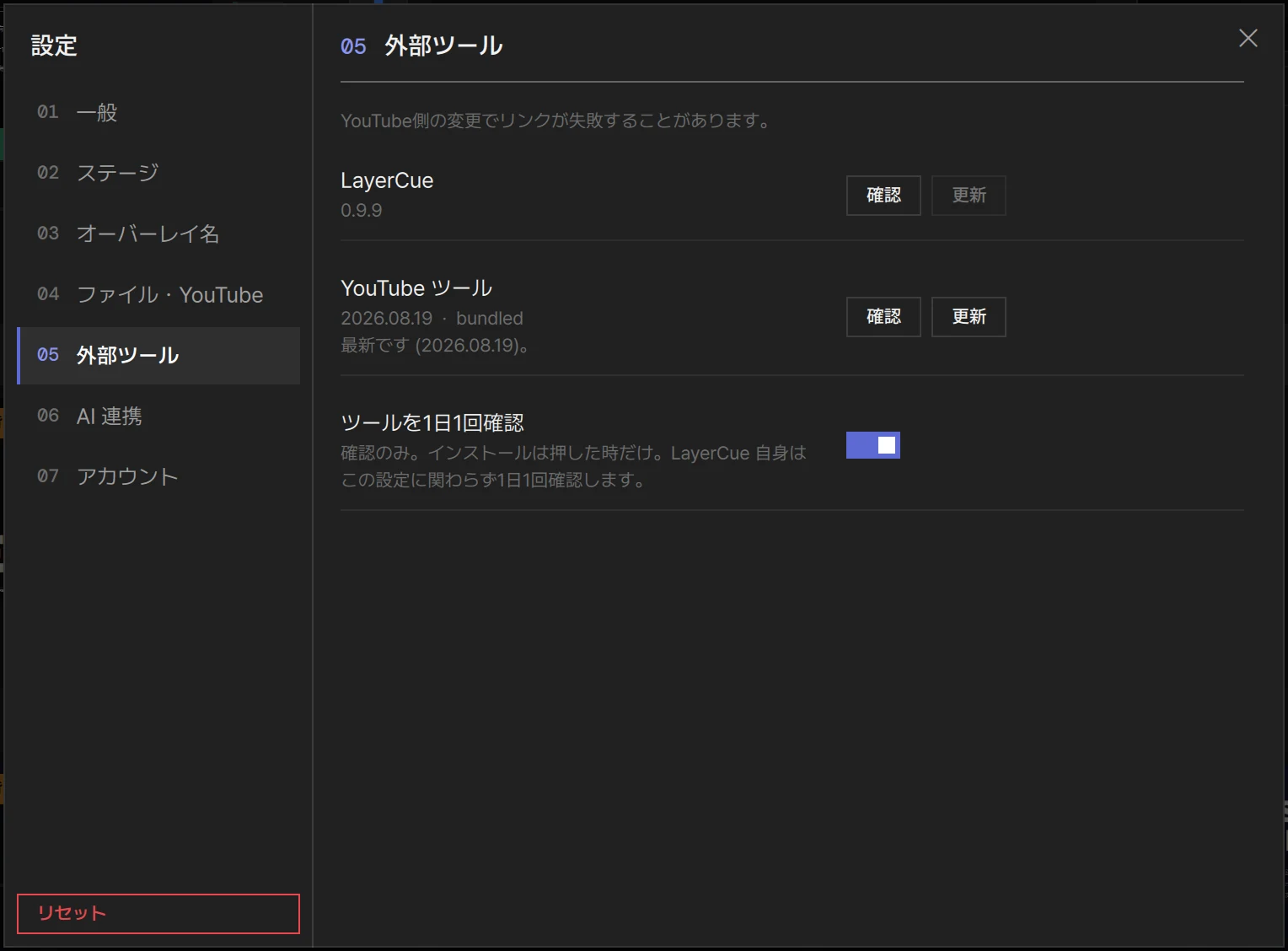
Section titled “ダウンロードボタンが押せない”YouTube ツールが見つかりません。設定 › 外部ツール を開くと、YouTube ツール の行に 見つかりません と出ています。更新 を押して取ってきてください。
前は動いたリンクが今日は失敗する
Section titled “前は動いたリンクが今日は失敗する”YouTube ダウンロード失敗 — と理由が出ます。YouTube はよく変わり、ツールはそれに追いつく必要があります。設定 › 外部ツール › YouTube ツール で 確認、続いて 更新 を押してください。新しいバージョンでかえって悪くなったら、元に戻す で戻れます。
ツールを1日1回確認 がオンでも、LayerCue は新しいバージョンが出たことを知らせるだけで、更新 を押すまで何もインストールしません。更新は本番の最中ではなく、前日に済ませてください。
ストリーミングの YouTube ではできないことがある
Section titled “ストリーミングの YouTube ではできないことがある”| ストリーミング で再生している間 | ダウンロード済 にすれば |
|---|---|
| トリミングできません。切り抜きのウィンドウには この種類は切り取れません(YouTubeは保存すれば可能)、スライドエディターには YouTubeストリーミングはトリミングできません — 塗りつぶし・引き伸ばしは使えます と出ます | トリミングできます |
| 画面全体に出したままでは文字を載せられません: 全画面のYouTubeストリーミングには文字を載せられません。エディターの背景の行の 動画ボックスにする でボックスに入れると、その上にテキストボックスや図形を載せられます | 普通の動画と同じように扱えます |
ダウンロード を押してから、プレビューで ダウンロード済 を選ぶと、スライドは普通の動画と同じようにふるまいます。会場のインターネットが心もとないなら、前もってダウンロードしておいてください。YouTube をご覧ください。
YouTube を出している間、プレビューが覆われる
Section titled “YouTube を出している間、プレビューが覆われる”ふつうのことです。ストリーミングの YouTube のスライドがステージに出ている間、それが出ているモニターのプレビューには YouTubeは送出画面で再生中 と、いま再生している画質が出ます。YouTube のプレーヤーそのものが送出画面にあるので、二か所には出ません。
LayerCue の中で見るには、プレビューに移す を押します: プレーヤーがプレビューに移ってきます。プレビューにある間は、送出画面には出ません。 送出に戻す を押すと戻ります。YouTube のスライドが下りたときにも、ひとりでに戻ります。
複数のモニターの YouTube
Section titled “複数のモニターの YouTube”ストリーミングの YouTube は、その層を映すすべてのモニターに出ます。そのうち一つが音を出し、ほかはその位置について行く音なしの複製です。複製はそれぞれ動画を別に受け取るので、モニターが増えるほど遅いインターネットの影響が大きくなります — 接続が心もとないなら、前もってダウンロードしておいてください。あるモニターに出ないときは、そのモニターの 表示する層 の帯を確かめてください。マルチ送出 をご覧ください。
上から順に確かめてください:
- メーターの下の MUTE — 赤くなっていませんか? 送り出すものすべてを無音にします。
- メーターの上のマスターフェーダー — いちばん下まで下がっていませんか?
- ステータスバーの音声出力デバイス — 未接続 と出ていませんか?
- レイヤー — プレビューの横の層の列でその層をクリックし、プレビューの下の操作の列の右端で音量を確かめます。
- スライド — スライド設定 の音量。背景いっぱいの動画は 0% から始まる ので、聞こえるべきならそこで上げてください(動画ボックスの中の動画は音がそのままです)。
- 音楽 — 設定 › ステージ › 映像再生中の音楽 が 下げる か 消す だと、音のあるものがステージに出るたびに音楽が下がります。
それぞれの音量については 音とメーター にあります。
Windows: クラウドフォントを使用できない
Section titled “Windows: クラウドフォントを使用できない”フォントの一覧に クラウドフォントを使用できません と出ているなら、Windows Font Cache Service が無効になっていて、有効に戻すまで LayerCue はクラウドフォントサービスのフォントを使えません。
有効にする(管理者権限) を押して、許可します。フォントキャッシュサービスを有効にしました と出たら、再起動 で LayerCue をいますぐ再起動するか、後で を選びます。開いているものは、すでに保存されています。
設定を開くとログインを求められる
Section titled “設定を開くとログインを求められる”一度ログインするまで、設定ウィンドウはパネルに覆われています: ベータを使うにはログインを一度。Google でログイン を押し、ブラウザで済ませて戻ってきてください。これにはインターネット接続が必要です。設定 をご覧ください。
AI アプリが LayerCue を見つけられない
Section titled “AI アプリが LayerCue を見つけられない”設定 › AI 連携 を開いて、アプリの下の行を読んでください。
| 書かれていること | すること |
|---|---|
| 登録済み — まだ接続されていません。アプリを完全に終了して開き直してください。 | AI アプリを完全に終了して、もう一度開きます。次の行にやりかたが出ています: Mac では ⌘Q で、Windows ではタスクバー右下のトレイにあるアイコンを右クリックして終了します — ウィンドウを閉じただけでは終了しません |
| 別の場所の LayerCue で登録されています — 再接続してください | 再接続 を押してから、AI アプリを完全に終了して開き直します |
| 接続済み — いま LayerCue ツールを使えます | 動いています。AI アプリにもう一度頼んでください |
AI アプリが LayerCue を使うには、LayerCue 自身が開いている必要があります。ChatGPT はまだコンピューター上のプログラムを接続できないので、LayerCue を使えません。OpenAI のものでは、Codex なら使えます。AI アプリを接続する をご覧ください。
Windows: LayerCue は Microsoft Store から更新されます。設定 › 外部ツール で 確認 を押しても、更新は Microsoft Store が自動で行います。 と出るだけです。
Mac: LayerCue は一日に一度、新しいバージョンを自分で確認します。いますぐ確かめるには、設定 › 外部ツール を開き、LayerCue の行の 確認、続いて 更新 を押します。
ダウンロードに失敗すると、ダウンロードできませんでした。 と理由が出ます。再試行 を押してください。何度も失敗するなら サイトからダウンロード を押します: ブラウザで LayerCue のウェブサイトが開くので、ダウンロードページ からダウンロードできます。
LayerCue にないもの
Section titled “LayerCue にないもの”故障ではありません — どれだけ探しても見つからないものです。
| 画面ごとに別々に進む本番 | すべてのモニターは一つのステージを共有します。違えられるのは、モニターごとにどの層を映すかです: 何かを一つの層 — たとえばオーバーレイ — に載せ、各モニターの 表示する層 の帯でどこに出すかを選びます。マルチ送出 を参照 |
| スライド上の文字やオブジェクトの、ビルドや開始のアニメーション | ありません。スライドはクロスフェードで切り替わります |
| ChatGPT | まだコンピューター上のプログラムを接続できません。Codex やほかの AI アプリなら使えます — AI アプリを接続する を参照 |
本番前にもう一度
Section titled “本番前にもう一度”それでも直らないときは
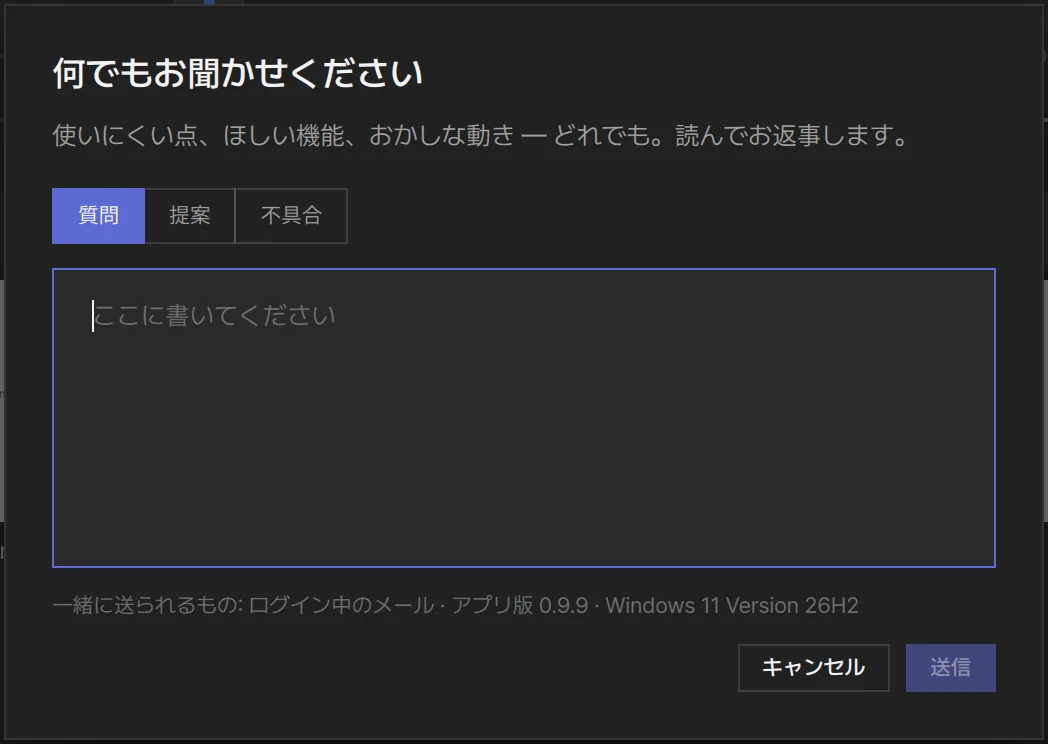
Section titled “それでも直らないときは”ステータスバーの 不便な点を教えてください を押します。質問、提案、不具合 から選び、何が起きたかを書いて 送信 を押します。フォームには一緒に送られるもの — ログインしたメールアドレス、アプリのバージョン、OS — が表示されます。一日に送れる数には上限があり、上限に達すると 今日はこれ以上送信できません — 明日もう一度お試しください。 と出ます。
または support@layercue.com へご連絡ください。次のことがあると、早く解決できます:
| 書いてほしいこと | 例 |
|---|---|
| 何をしようとしていたか | 「YouTube のスライドをオーバーレイに送ろうとしていた」 |
| 画面のメッセージ、そのままの文言 | 「YouTube ダウンロード失敗 — …」 |
| Mac か Windows か、システムのバージョン | macOS 15 · Windows 11 |
| 毎回起きるか、一度だけか |
本番が控えているなら、その日時も書き添えてください。