最初の上映
このページでは、一つの本番を最初から最後まで通してみます。ウィンドウにまだ慣れていなければ、先に 画面の見かた をお読みください。
プロジェクターか 2 台目のモニターがあると便利ですが、なくてもすべての手順を試せます。送出したものは、ウィンドウ左上のステージのプレビューに映ります。実際の画面が必要なのは、送出ウィンドウを開くときだけです。
本番を進めるのにログインは要りません。一度ログインが必要なのは、設定(手順 7)と、不便な点を教えてください からのメッセージ送信だけです。
1. プレゼンテーションを作る
Section titled “1. プレゼンテーションを作る”プレゼンテーションは、ひとまとまりのスライドです — 1 曲、一つの講演、動画とそのテロップなど。プレゼンテーションはライブラリに入っていて、ライブラリはサイドバー下の ライブラリ の引き出しにあります。
はじめて LayerCue を開いたときは、ライブラリ マイ資料 に、空の 新規プレゼンテーション がすでに入っています。クリックすると、ウィンドウの真ん中に開きます。ちゃんとした名前を付けるには、サイドバーで右クリックして 名前変更 を選びます。
もう一つ作るときは、ライブラリ の横の + をクリックして 新規プレゼンテーション を選びます。
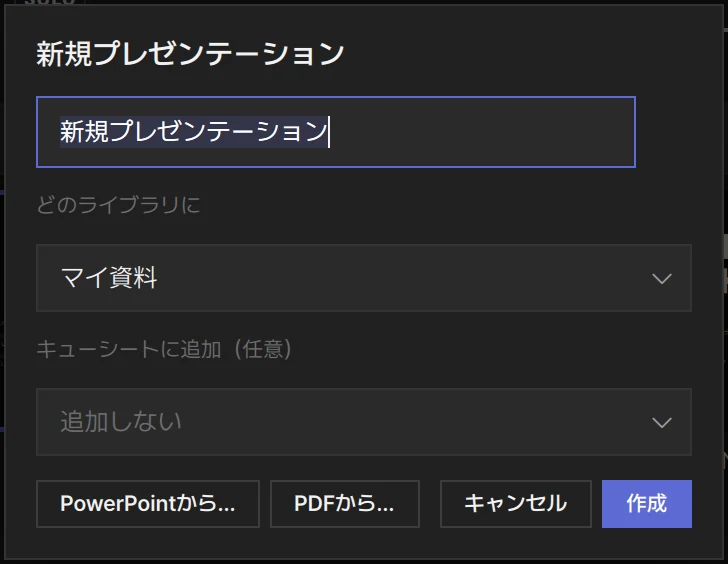
| 名前 | 曲や講演の名前を入力します |
| どのライブラリに | 入れる場所です。どのプレゼンテーションも、どれか一つのライブラリに入ります — 「作成」を押す前に確かめてください |
| キューシートに追加(任意) | 追加しない のままにするか、そのままキューシートに入れます |
| PowerPointから… · PDFから… | かわりにファイルからプレゼンテーションを作ります。PowerPoint と PDF をご覧ください |
プレゼンテーションが複数あるとき — キューシート
Section titled “プレゼンテーションが複数あるとき — キューシート”いくつもの部分からなるイベントでは、進行順である キューシート を作ります。サイドバー上の キューシート の横の + をクリックして、新規キューシート を選びます。すぐに名前を聞かれます。
それからプレゼンテーションを入れます。ライブラリでプレゼンテーションを右クリックして キューシートに追加 を選ぶか、ライブラリから上のキューシートへドラッグします。プレゼンテーションはコピーされず、キューシートはそれを参照するだけです。
ライブラリのプレゼンテーションを選ぶと、真ん中にはそのプレゼンテーションだけが表示されます。キューシートを選ぶと、その中のすべてのプレゼンテーションが、順に並んで表示されます。はじめて起動したときにあるキューシート ツアー もその一つで、READ ME のプレゼンテーションが入っています。
詳しくは ライブラリとキューシート をご覧ください。
2. 映すものを入れる
Section titled “2. 映すものを入れる”- Finder / エクスプローラーから、動画や画像を真ん中へ ドラッグ します — プレゼンテーションの上に、または最後のプレゼンテーションの下の空いたところにドロップすると、その末尾に入ります。
- または、プレゼンテーションのタイトルバーの右に並んだボタンの +(ファイル追加)をクリックします。
- YouTube なら、その横のリンクのボタン(リンク)をクリックして、動画のアドレスを貼り付けます。YouTube をご覧ください。
- PowerPoint(.pptx)や PDF のファイルをドロップすると、ドロップした場所にスライドとして取り込まれます。
LayerCue が再生できないファイルは追加されず、そのことがメッセージで表示されます。
送出する順になるまで、カードをドラッグ して並べます。
間違ったものを入れたら、⌘Z / Ctrl+Z で元に戻せます。
3. 画面を選んでオンにする
Section titled “3. 画面を選んでオンにする”帯の左上の枠が 出力 1 — 客席が見る画面 — です。その見出しの左にタブ(01 と名前)が、右端に電源スイッチがあります。
どの画面に。 01 のタブをクリックします。名前の欄と 画面 の入った小さなパネルが開きます。
- はじめて LayerCue を開いたときにプロジェクターや 2 台目のモニターがつながっていれば、それがすでに選ばれています — スイッチも最初からオンなので、その画面にはもう送出ウィンドウが開いて、黒を映しています。
- つながっていなければ、仮想画面 1920×1080 が選ばれています。仮想画面は作るときの画面の形を決めるだけで — 何も送出されず、送出したものはプレビューにだけ映ります。仮想画面を選んだまま実際の画面をつなぐと、LayerCue は自動でそちらに切り替えます。
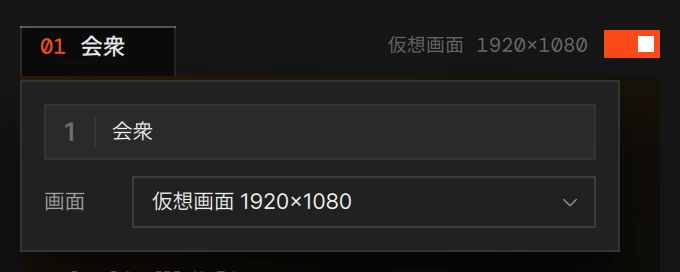
オンとオフ。 見出しの右端のスイッチが、そのモニターの送出ウィンドウです。オンにすると、その画面に送出ウィンドウがすぐに開き、何かを送出するまでは黒です。番号 01 がオレンジになり、ステータスバーには 送出 1/1 と出ます。オフにするとウィンドウが閉じ、その画面にはデスクトップがまた見えます。スイッチは記憶されるので、次からは、アプリの準備ができ次第、そして画面をつなぎ直したときに、送出ウィンドウが自動で開きます。
モニターが複数ありますか? 設定 › ステージ › 送出モニター で追加します。最初の枠の隣に 2 番目の枠ができ、そこにそのモニターのスイッチと 表示する層 の帯があります — マルチ送出 をご覧ください。
ウィンドウ下のステータスバーのスピーカーの欄が、音の出力先の機器です。システム既定 は、コンピューター自体のサウンド設定に従います。機器を選ぶと、LayerCue を開いているあいだはコンピューターの音の出力先もその機器に切り替わり、YouTube の音もそこから出ます。終了すると元に戻ります。詳しくは 音とメーター をご覧ください。
4. 送出せずにスライドを確かめる
Section titled “4. 送出せずにスライドを確かめる”カードの 名前の行(サムネイルの下の、名前が書かれた帯)をクリックするか、サムネイルを Option + クリック / Alt + クリックします。客席の画面には何も出ません。スライドは、右の スライド設定 に読み込まれるだけです。見出しの横の Option + スライドで読み込み(Windows では Alt + スライドで読み込み)は、このことです。
ここで設定したことは、スライドに保存されます。
- 映像のまわりに黒い帯が出る? 四つの合わせかたのボタンのうち、最初の フィル を選びます。かわりに端を切って、画面いっぱいに映します。
- 動画の頭に余計な間がある? プレビューを始めたい位置に動かして 開始点 を押し、終わらせたい位置で 終了点 を押します。区間解除 で両方を消せます。
ウィンドウが狭いと、スライド設定は帯の右端の小さな要約欄にたたまれます。スライドはそこに読み込まれ、要約欄の スライド設定 の見出しを押すと、パネル全体が独立したウィンドウで開きます。名前の行をダブルクリックすると、そのスライドが スライドエディター で開きます。
5. 送出する
Section titled “5. 送出する”カードのサムネイルを一度クリックすると、その瞬間に送出されます — プレビューと、電源を入れたすべてのモニターにです。送出してもモニターがオンになることはありません。モニターをすべてオフにしたままスライドを送出すると、LayerCue が一度知らせます — すべてのモニターがオフです — プレビュー上の電源ボタンでオンにしてください。
| したいこと | 操作 |
|---|---|
| スライドを送出する | サムネイルをクリック · 右クリック → 上映 |
| 次 / 前のスライドを送出する | そのスライドをクリック · → / ← |
| 動画を最初からやり直す | サムネイルをダブルクリック |
| スライド設定に読み込んだスライドを送出する | Enter |
矢印キーは、一つのプレゼンテーションの中だけで動きます。最後のスライドまで来たら、次のプレゼンテーションの最初のスライドをクリックします。
スライドが次のスライドと重なる時間は、プレゼンテーション設定 の クロスフェード です — プレゼンテーションのタイトルバーの右端にある プレゼンテーション設定 ボタンを押すか、サイドバーでプレゼンテーションを右クリックして開きます。詳しくは プレゼンテーション設定 をご覧ください。
送出ウィンドウ
Section titled “送出ウィンドウ”出力 1 の見出しの電源スイッチで、送出ウィンドウを開け閉めします(手順 3)。開いているあいだは、スイッチのツールチップが 送出停止 になり、番号 01 と、ステータスバーの送出のチップの点がオレンジになります。
電源を入れたのに画面がつながっていないときは、見出しに 未接続 と出て、画面をつなぐとすぐにウィンドウが開きます。仮想画面には、ウィンドウは開きません。
6. 下ろす
Section titled “6. 下ろす”| 下ろすもの | クリック | キー |
|---|---|---|
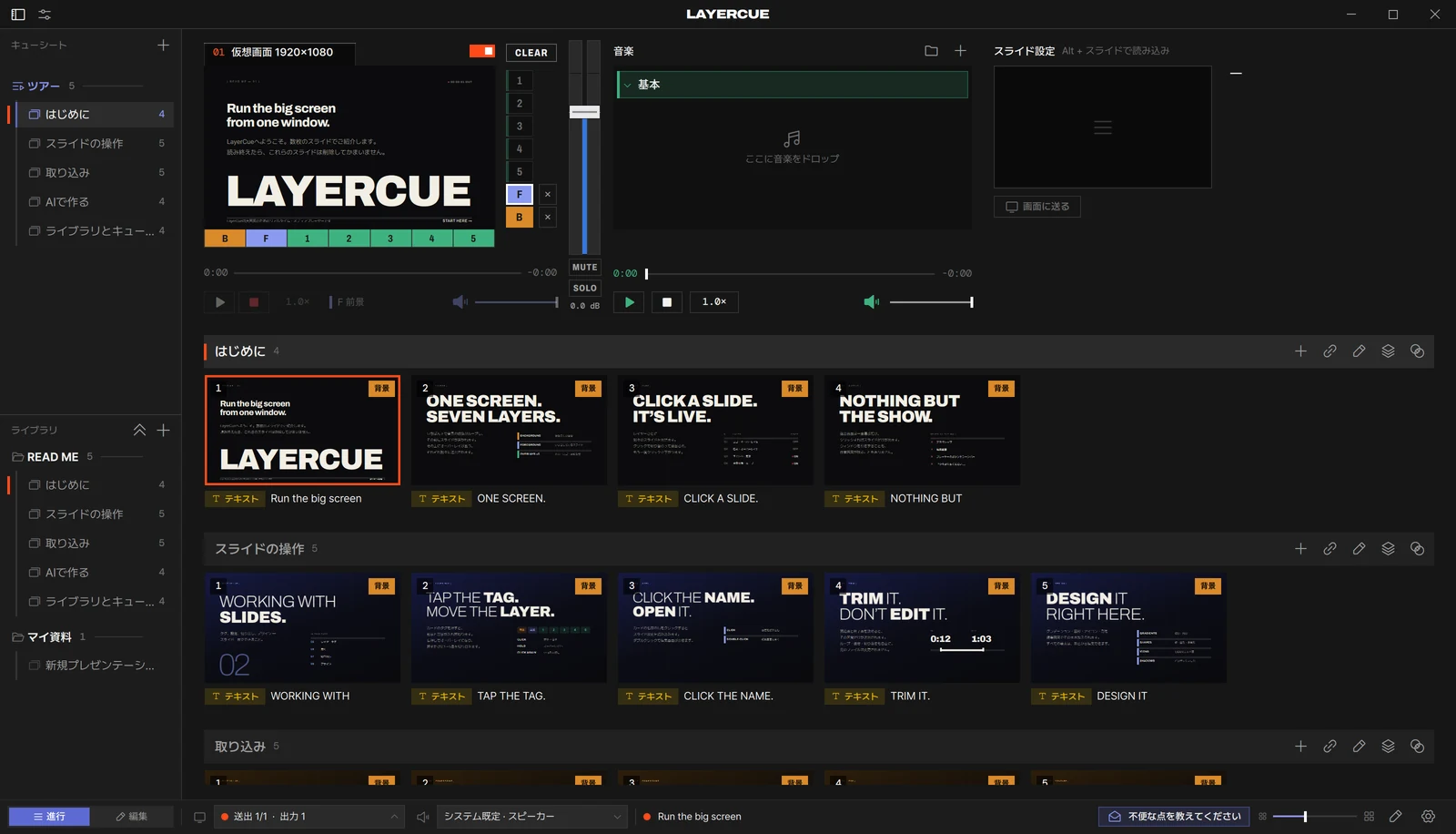
| 画面のすべて | プレビューの横のレイヤー列のいちばん上の CLEAR(すべてクリア) | F1、または ⌘1 / Ctrl+1 |
| 前景だけ | F の横の × | F2、または ⌘2 / Ctrl+2 |
| 背景だけ | B の横の × | F3、または ⌘3 / Ctrl+3 |
| オーバーレイ | 各番号の横の ×(F4 で五つとも消えます) |
F4、または ⌘4 / Ctrl+4 |
ほかのレイヤーを選ばないかぎり、スライドは前景(F)に出ます。レイヤーの横の ×(この層を消す)は、そのレイヤーに何かが出ているあいだだけ表示されます。プレビューの下の赤い ■ は、いま操作しているレイヤー — 白い枠の付いたもの — の動画だけを下ろします。詳しくは レイヤー をご覧ください。
Mac のキーボードでは、F キーが画面の明るさなどの操作に割り当てられていることが多いので、⌘1〜⌘4 を使うのが確実です。
下ろすときは、プレゼンテーション設定の フェードアウト の時間をかけて消えていきます。すべてクリアでは音楽は止まりません。送出ウィンドウも開いたまま、黒を映します。
送出ウィンドウを閉じるには、そのモニターの電源スイッチをオフにするか、送出画面の上でマウスを動かすと出る ✕ をクリックします — こちらもそのモニターをオフにします。閉じても、何も下りません。送出中のものは、音も含めてステージのプレビューで再生を続けます。先に下ろしてから、閉じてください。
7. 音楽を重ねる
Section titled “7. 音楽を重ねる”音楽 の欄は、ウィンドウ上の帯の真ん中にあります。そこへ曲をドラッグするか(ここに音楽をドロップ)、+(音楽を追加)をクリックします。音楽は スライドとは別に 流れるので、スライドを送出したり下ろしたりしても止まりません。詳しくは 音楽 をご覧ください。
動画の音と音楽がぶつかるときは、設定 › ステージ › 映像再生中の音楽 を開いて 下げる か 消す を選びます(既定は そのまま)。下げる を選んだら、どこまで下げるかを 下げる大きさ で決めます。動画が終われば、音楽は自動で戻ります。
設定 は、ステータスバー右端の歯車です。最初に開くときだけ、Google で一度ログインするよう求められます。詳しくは 設定 をご覧ください。
うまくいかないときは、ヘルプ を見るか、ウィンドウ下の 不便な点を教えてください を押すか、support@layercue.com までお知らせください。