設定
一度決めたら本番から本番へ持ち越す値は、一つのウィンドウにまとまっています。ステータスバーの右端の歯車(ツールチップは 設定)をクリックすると開きます。
開きかたと閉じかた
Section titled “開きかたと閉じかた”左側に、01 から 07 まで番号の付いた七つのページが縦に並んでいます。一つをクリックすると、右のページが切り替わります。ページのいちばん上にはその番号と名前が出て、値は小さな見出しの下にまとめられ、一行に一つずつ並びます。左が何の値か、右が操作です。
| ページ | 中身 |
|---|---|
| 01 一般 | 言語 · スライドカードの大きさ · ウィンドウ配置とマスター音量の記憶 |
| 02 ステージ | 編集ロック · フェードの既定値 · 送出モニター · 仮想画面 · 音楽 · 自動で消す |
| 03 オーバーレイ名 | 五つのオーバーレイの名前 |
| 04 ファイル・YouTube | メディア保存フォルダ · 外部のファイルの取り込み · バンドル · YouTube のダウンロードと字幕の見た目 |
| 05 外部ツール | LayerCue 自身のバージョンと更新 · YouTube ツール |
| 06 AI 連携 | このコンピューター上の AI アプリに LayerCue を使わせる |
| 07 アカウント | ログインしている人 · 設定をアカウントに保存 · アカウントの削除 |
ウィンドウは Esc、外側のクリック、右上の ✕(閉じる)で閉じます。値は変えたそばから保存されます — 確定する操作はありません。
まずログイン
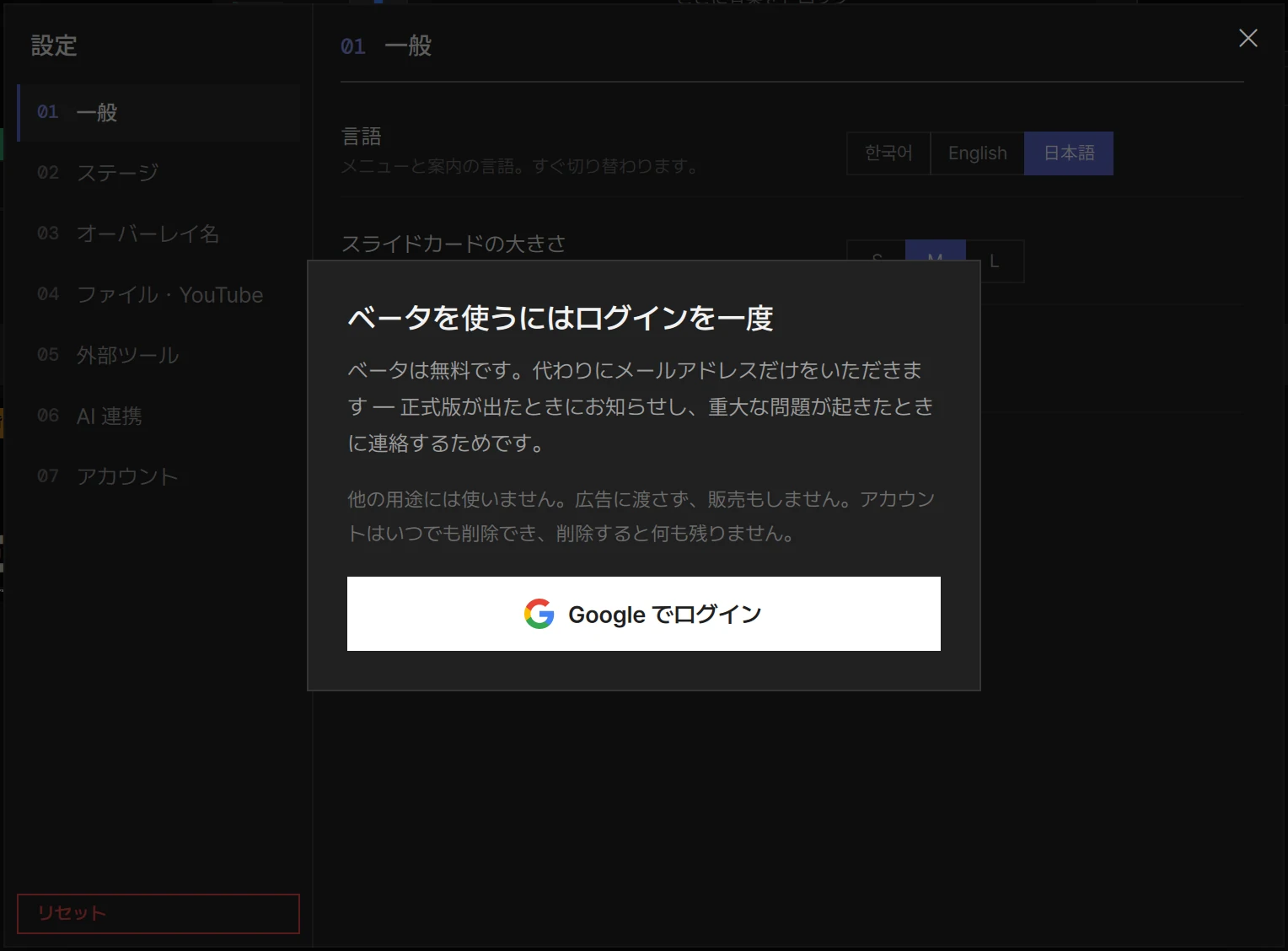
Section titled “まずログイン”ログインするまでは、設定ウィンドウをパネルが覆っています: ベータを使うにはログインを一度。メールアドレスが何のためか — 正式版が出たときにお知らせし、重大なことが起きたときに連絡するため — と、それ以外には使わないことが書かれています。
- Google でログイン を押します。ブラウザが開きます。
- ボタンの表示が ブラウザで完了してから戻ってください に変わります。ブラウザでログインします。
- LayerCue に戻ります。パネルが消え、設定が使えるようになります。
ブラウザを閉じてしまったり、やめたくなったりしたら、ボタンの下の やめる を押します。ログインに失敗すると、パネルに赤い枠で理由が出ます。
設定はパネルの下に透けて見えているので、ログインする前に何があるか確かめられます。パネルが覆うのはこのウィンドウだけです。
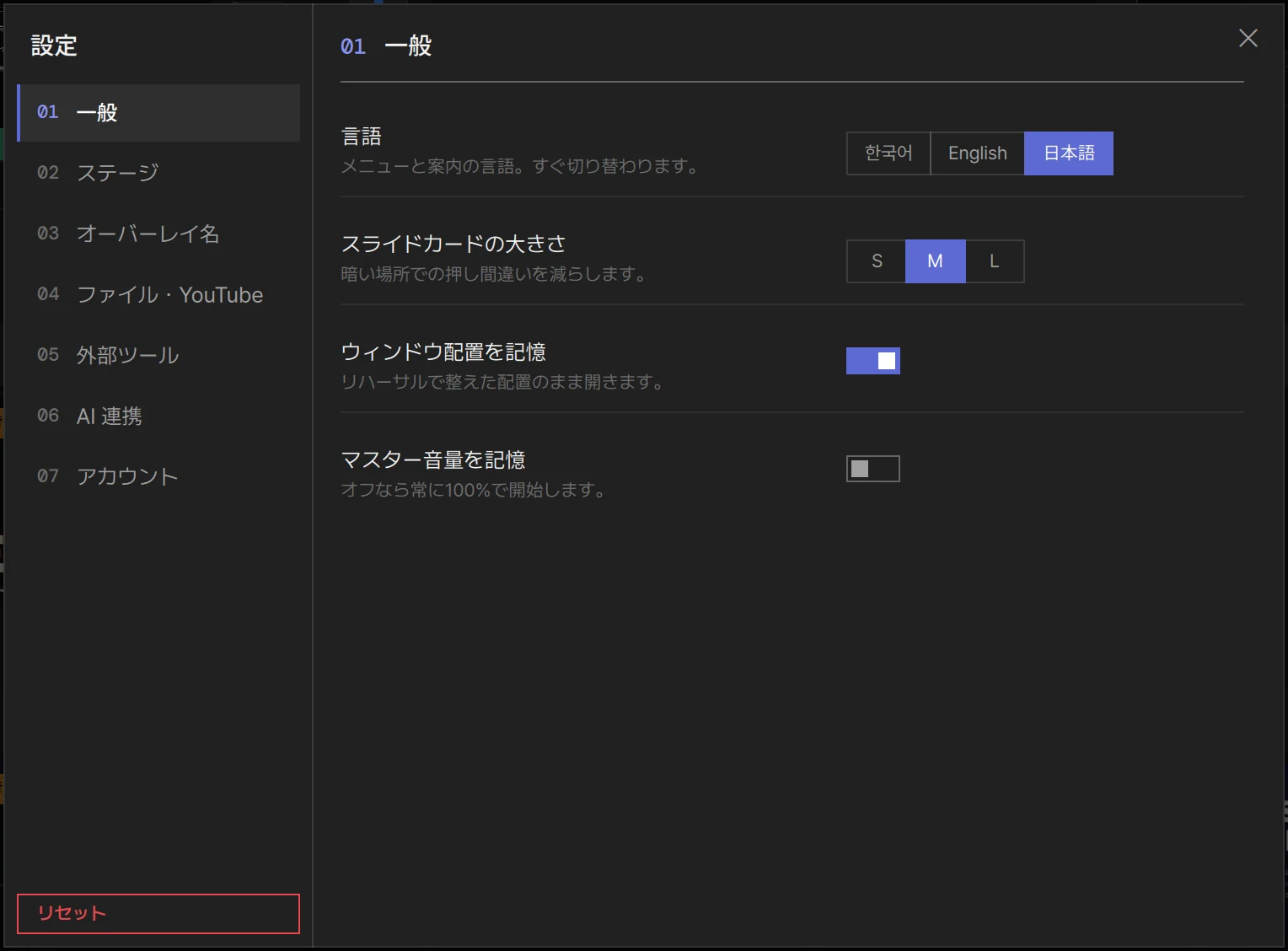
三つ — 한국어 · English · 日本語 — のどれかをクリックします。メニューとメッセージはその場で切り替わり、再起動はいりません。
選ぶまでは、LayerCue はシステムの言語に従います: 韓国語なら 한국어、日本語なら 日本語、それ以外は English です。オーバーレイ名のように自分で入力した名前は、翻訳されません。
スライドカードの大きさ
Section titled “スライドカードの大きさ”スライドのカードの大きさです。カードが大きいほど、暗いブースでの押し間違いが減ります。 設定する方法は三つあり、どれも同じ値を変えます:
| 場所 | できること |
|---|---|
| 設定 › 一般 | S · M · L — 幅 170、210、260 ピクセル |
| ステータスバーの右端近くの小さなスライダー | 130〜340 ピクセル、10 刻み |
⌘+ / Ctrl++ と ⌘− / Ctrl+− |
スライド一覧にフォーカスがあるとき、20 ピクセルずつ |
大きさは次回も保たれ、ウィンドウの幅に関係なくそのままです。
ウィンドウ配置を記憶
Section titled “ウィンドウ配置を記憶”はじめは オン です。終了するとき、LayerCue はウィンドウの大きさと位置、サイドバーを畳んでいたかどうかを書き留め、次回も同じように開きます — リハーサルで整えた配置が、そのまま本番の配置になります。
マスター音量を記憶
Section titled “マスター音量を記憶”はじめは オフ です: メーターの横のマスターフェーダーは、LayerCue を開くたびに 0 dB — ふつうのレベル — で始まります。
フェーダーそのものについては 音とメーター をご覧ください。
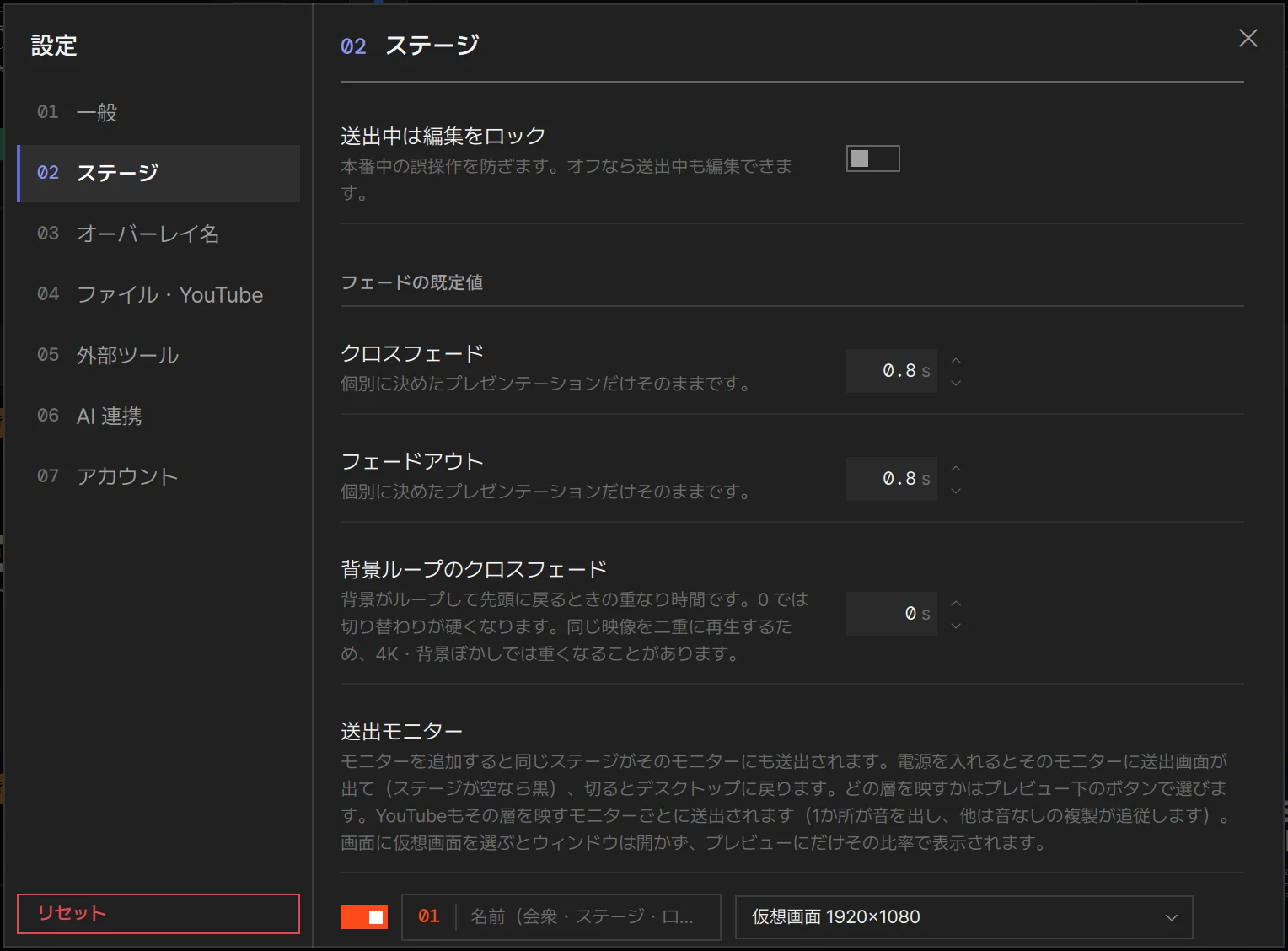
これらの値がステージで何をするかは、それぞれのページで扱っています。この節では どこにあり、はじめはいくつか を示します。表示される順に:
| 値 | 初期値 | 範囲 |
|---|---|---|
| 送出中は編集をロック | オフ | — |
| フェードの既定値 › クロスフェード | 0.8 秒 | 0〜5 秒 |
| フェードの既定値 › フェードアウト | 0.8 秒 | 0〜5 秒 |
| フェードの既定値 › 背景ループのクロスフェード | 0 秒 | 0〜5 秒 |
| 送出モニター | 出力 1 だけ | — |
| 仮想画面 | 1920×1080 と 3840×2160 | — |
| 音楽 › 音楽フェードイン | 0.8 秒 | 0〜5 秒 |
| 音楽 › 音楽フェードアウト | 1.2 秒 | 0〜5 秒 |
| 音楽 › 曲間クロスフェード | 1.5 秒 | 0〜5 秒 |
| 音楽 › 映像再生中の音楽 | そのまま | そのまま · 下げる · 消す |
| 音楽 › 下げる大きさ(下げる を選んでいるときだけ) | 0.25 | 0〜1 |
| 自動で消す | 0 秒(オフ) | 0〜120 秒 |
送出中は編集をロック
Section titled “送出中は編集をロック”はじめは オフ です。オンにすると、モニターが送出中のときにステージへ最初に何かを出した瞬間に編集がロックされ、LayerCue がそう知らせます: 送出中 — 編集をロックしました。送出中のモニターがなくなると、またロックが外れます。
はじめがオフなのは、ステージならではの理由です: 本番中に次のキューを直すのはよくあることで、思いがけないロックは、アプリが壊れたように見えるからです。
ステータスバーの右端近くのボタンで、いつでも手でロックしたり外したりできます — 編集できる間は鉛筆、ロック中は鍵の形です(編集をロック / 編集ロック解除)。ロックで何が止まるかは 画面と送出 にあります。
フェードの既定値と自動で消す
Section titled “フェードの既定値と自動で消す”クロスフェード、フェードアウト、自動で消す は、すべてのプレゼンテーションの出発点になる値です。各プレゼンテーションは、その プレゼンテーション設定 で 独自の値を与えるまで これに従います。各行の下にもそう書いてあります: 個別に決めたプレゼンテーションだけそのままです。
自動で消す はページのいちばん下、音楽の値の下にありますが、オーバーレイのための値です: オーバーレイが出てから自分で下りるまでの秒数です。0 ならオフで、オーバーレイは下ろすまで出たままです。
背景ループのクロスフェード
Section titled “背景ループのクロスフェード”繰り返す背景の動画が先頭に戻るとき、どれだけ重ねるかです。既定の 0 では、ループはそのまま切り替わって先頭に戻ります。
スライドごとに独自の値を持たせることもできます: その リピート再生 の設定の ループのクロスフェード で、既定値に戻す を押すとまたこの値に従います。スライド設定 をご覧ください。
送出モニター
Section titled “送出モニター”マルチ送出 はこの一覧で組みます。LayerCue が送り出すモニターごとに一行あります。どのモニターにも同じステージが出て、モニターごとにどの層を映すかは、ここではなく上の帯のそのモニターのプレビューの下にある 表示する層 の帯で選びます — マルチ送出 をご覧ください。
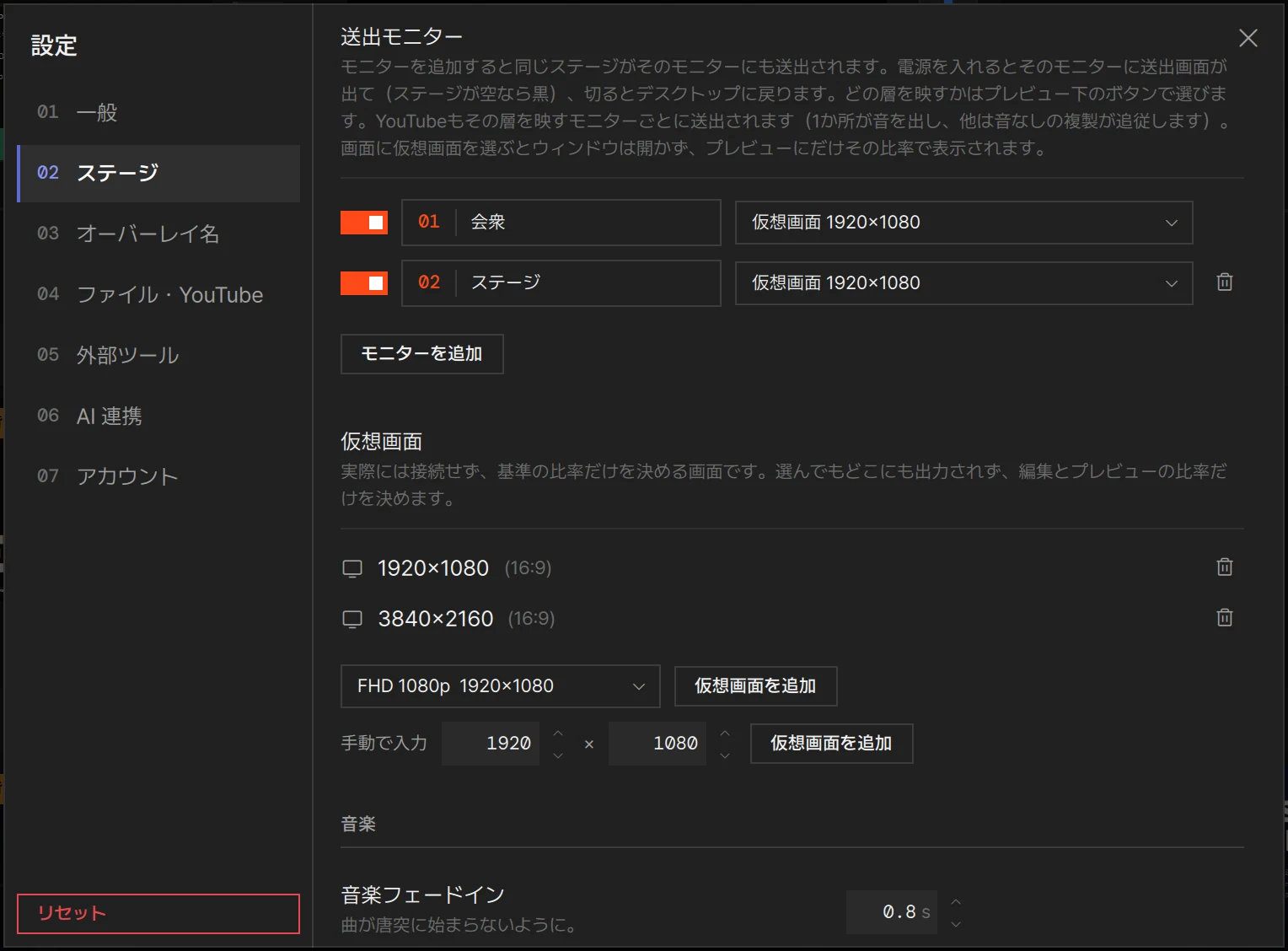
各行は左から:
| 何をするか | |
|---|---|
| 電源スイッチ | そのモニターの送出ウィンドウです。オン(オレンジ)にすると、その画面にウィンドウが出ます — ステージに何もなければ黒です。オフ にするとウィンドウが下がり、デスクトップが見えます。上の帯のそのモニターの見出しの右端にあるスイッチと同じもので、記憶されます |
| 番号と名前 | 名前(会衆・ステージ・ロビー…) と出ている欄に名前を入力します(24 文字まで)。Return / Enter を押すか欄を離れると保存されます。名前がなければ 出力 1、出力 2 … です。名前は上の帯のそのモニターのタブと、ステータスバーに出ます |
| 画面 | そのモニターの映像が出る先です。ステージのプレビューの上のそのタブのポップオーバーと同じ一覧で、出力 1 もここで選べます。選ぶまでは 画面を選んでください と出て、選んだ画面が外れているときは名前の終わりに · 未接続 が付きます |
| ゴミ箱 | そのモニターを外します。出力 1 は常に残ります |
モニターを追加 を押すと行が一つ増えます。新しいモニターは電源がオンで、すべての層を映し、ほかのモニターが使っていない最初の外部画面から始まります — 空いた画面がなければ 画面を選んでください と出ます。その画面がつながっていれば、ウィンドウはすぐに開きます。
画面 の一覧には、いまつながっている画面、以前に使った画面 — 外れている間は薄く表示され、名前の後ろに · 未接続 が付きます — そして細い線の下に、薄い文字で仮想画面があります。出力 2 から先に仮想画面を選ぶと、どこにもウィンドウは開かず、そのモニターはその比率でプレビューにだけ表示されます — まだ目の前にないモニターに何が出るかを確かめる方法です。
送出モニター の下の行に、これらの決まりがまとめてあります。この一覧はこのコンピューターのものです: アカウントには保存されず、リセット してもそのまま残ります。
仮想画面は 行き先ではなく、サイズ です。選んでもどこにも何も送られず、形を決めるだけです。出力 1 の画面に選ぶと、編集とプレビューを描く形になります — プロジェクターが目の前になくても、4:3 のホールや縦長の壁面スクリーンに合わせて本番を組めるのは、このためです。出力 2 から先の画面に選ぶと、そのモニターはウィンドウを開かず、プレビューにだけ表示されます(上を参照)。
一覧の各サイズの横には、1920×1080 (16:9) のように形が出ていて、削除するゴミ箱のボタンがあります。追加するには、一覧の下のドロップダウンからよく使うサイズ — FHD 1080p · 4K UHD · HD 720p · 4:3 XGA · 4:3 SXGA+ · 16:10 WUXGA · 縦 1080 · 縦 4K · ワイド 2:1 — を選び、仮想画面を追加 を押します。ほかのサイズは、手動で入力 の行に幅と高さを入れて、その横の 仮想画面を追加 を押します。
サイズは、すべての画面の一覧 — モニターのタブのポップオーバーと 送出モニター — のいちばん下、実際の画面の下に 仮想画面 … として並びます。外部の画面がつながっていない新しいインストールでは、出力 1 はこの一覧の最初のサイズで始まり、本物の画面をつなぐとひとりでにそちらへ移ります — その画面をほかのモニターがすでに使っていなければ。
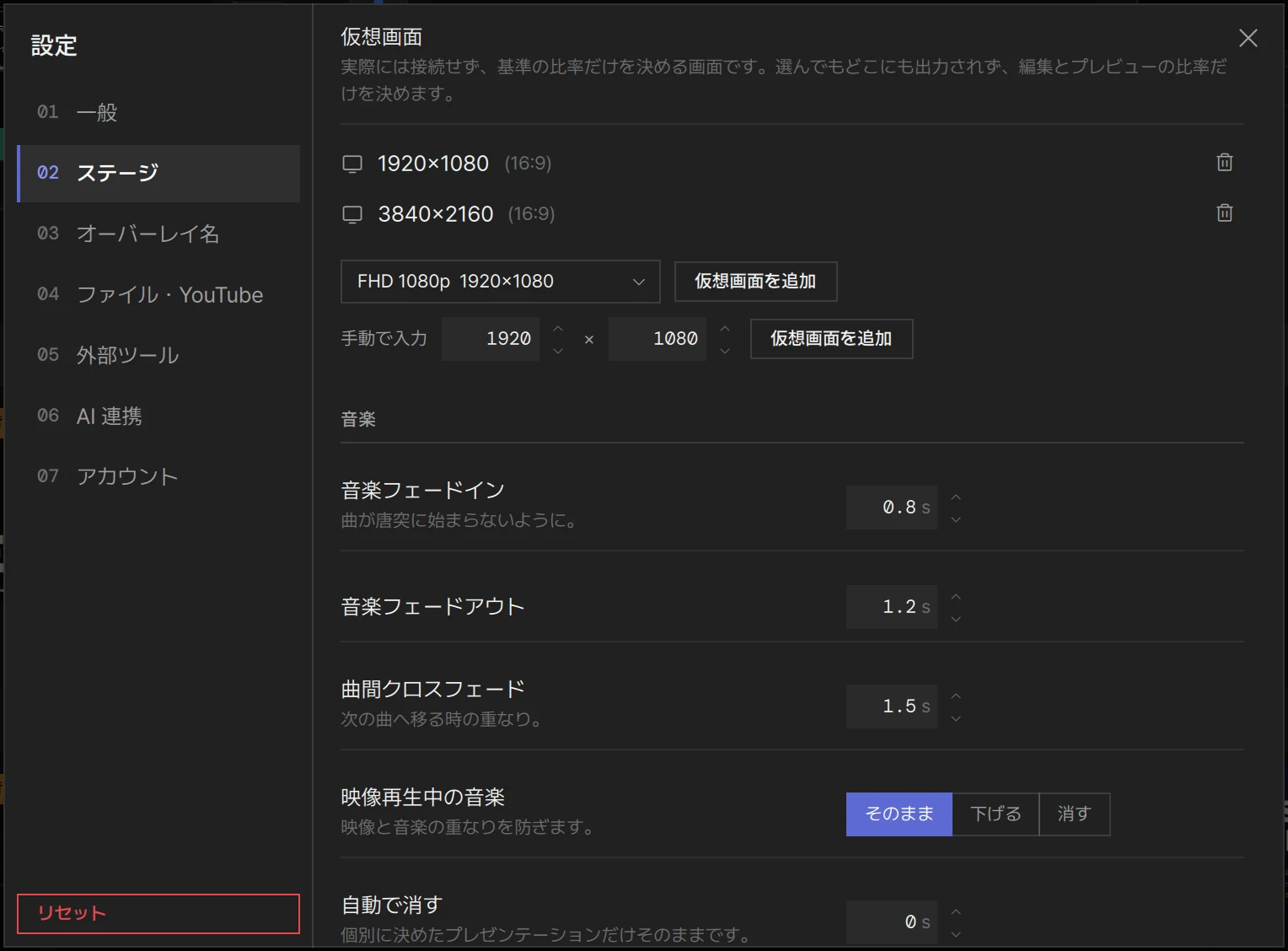
BGM のふるまいを決める値が四つあります:
- 音楽フェードイン と 音楽フェードアウト — 曲が唐突に始まったり止まったりしないように。
- 曲間クロスフェード — 一曲が次の曲へ移るときの重なり。
- 映像再生中の音楽 — 音のあるスライド、たとえば動画がステージで再生されている間に、音楽をどうするか。そのまま は何もせず、下げる は 下げる大きさ のレベル(0 は無音、1 はそのまま)まで下げ、消す は無音にします。ステージの音が止まると、ひとりでに戻ります。
詳しくは 音楽 にあります。
オーバーレイ名
Section titled “オーバーレイ名”五つの欄それぞれに名前を入力します(12 文字まで)。Return / Enter を押すか欄を離れると保存されます。欄を空にすると、そのオーバーレイはただの オーバーレイ に戻ります。
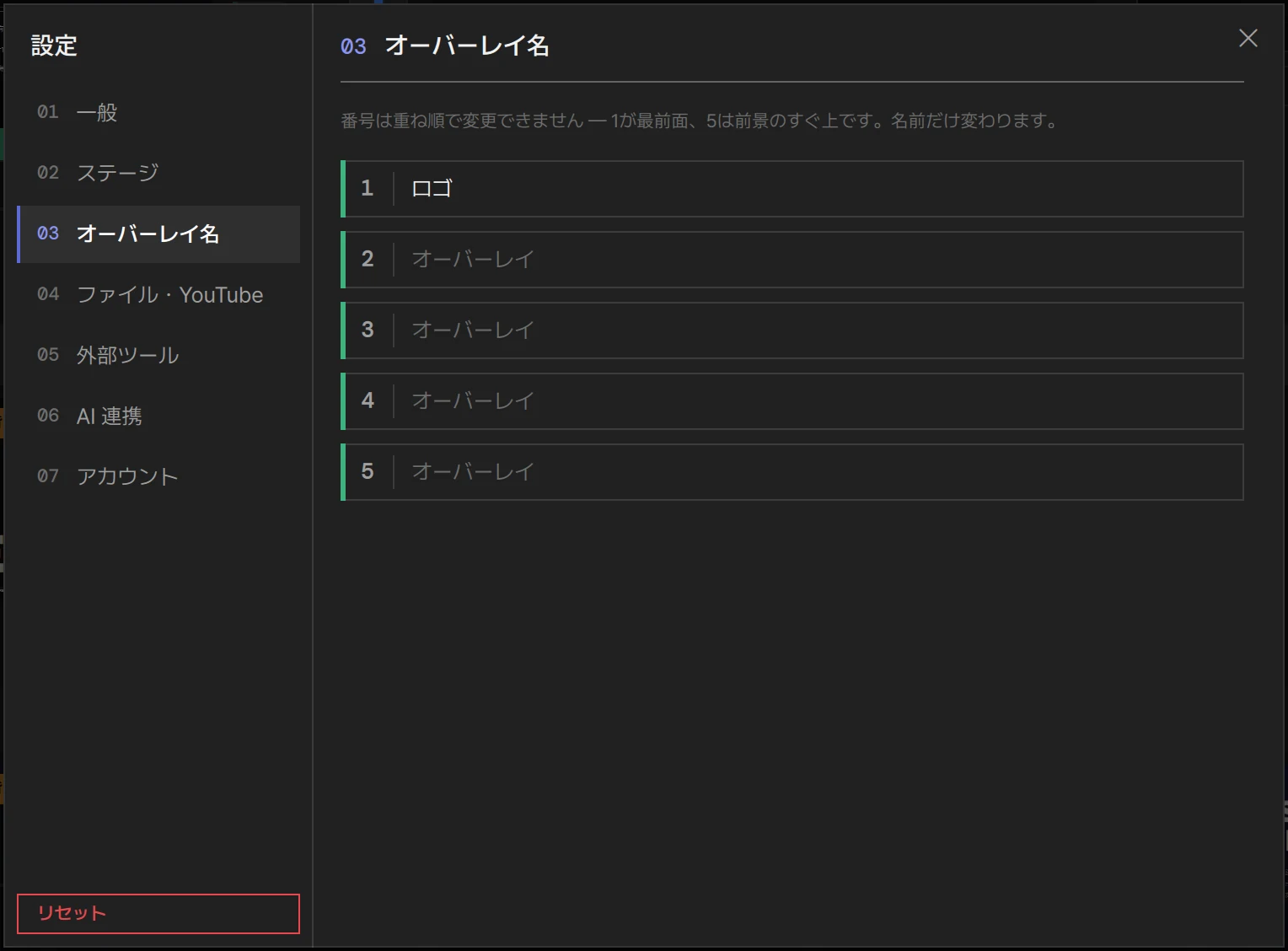
オーバーレイに名前があると、カードのチップ、メニュー、層の列のツールチップ、プレビューの下の操作の列、このリストの層 がその名前を使います。番号は常に前に付くので、1 ロゴ のように表示されます。
ファイル・YouTube
Section titled “ファイル・YouTube”メディア保存フォルダ
Section titled “メディア保存フォルダ”動画・画像・音楽を追加すると、LayerCue はそれをこのフォルダにコピーし、Videos、Images、Music のようなフォルダに分けて入れます。YouTube のダウンロードもここに入ります。メディア保存フォルダ の下の行に、場所が表示されます。
| 初期値 | |
|---|---|
| Mac | 「書類」フォルダの LayerCue |
| Windows | ユーザーフォルダの LayerCue(C:\Users\<ユーザー名>\LayerCue)— 「ドキュメント」ではないので、OneDrive が動画を同期しません |
- 選ぶ… — 別のフォルダを選びます。それ以降、新しいファイルはそこにコピーされます。 すでにコピーしたファイルは元の場所に残ります。
- 開く — フォルダを Finder / エクスプローラーで開きます。
古いフォルダに残ったファイルは、メディア保存フォルダの外にあるものとして扱われるので、外部ファイルを取り込む(下)でコピーできます。ほかのものの保存場所は ファイルの保存場所 にあります。
外部ファイルを取り込む
Section titled “外部ファイルを取り込む”メディア保存フォルダの 外 にある、スライドの動画・画像・音楽のファイルを、フォルダの中にコピーします。
このページを開くたびに、LayerCue はそれを数えます。あれば行に 管理フォルダ外のファイル N件。 と出て、外部ファイルを取り込む のボタンが点灯します。押すと、コピーしている間 N件をコピーします と出ます。なければ行は すべて管理フォルダ内にあります。 となり、ボタンは薄くなります。
バンドルを読み込む
Section titled “バンドルを読み込む”選ぶ… で、別のコンピューターの LayerCue から書き出したプレゼンテーションのバンドル(.pplistx)を読み込みます。読み込んだプレゼンテーションは、いま開いているライブラリ — 開いていなければ最初のライブラリ — にすぐ入ります。バンドルには画像が一緒に入っていますが、動画と音楽は入っていないので、そうしたスライドは ファイルを再指定 でファイルを指定するまで ファイルなし と出ます。
YouTube
Section titled “YouTube”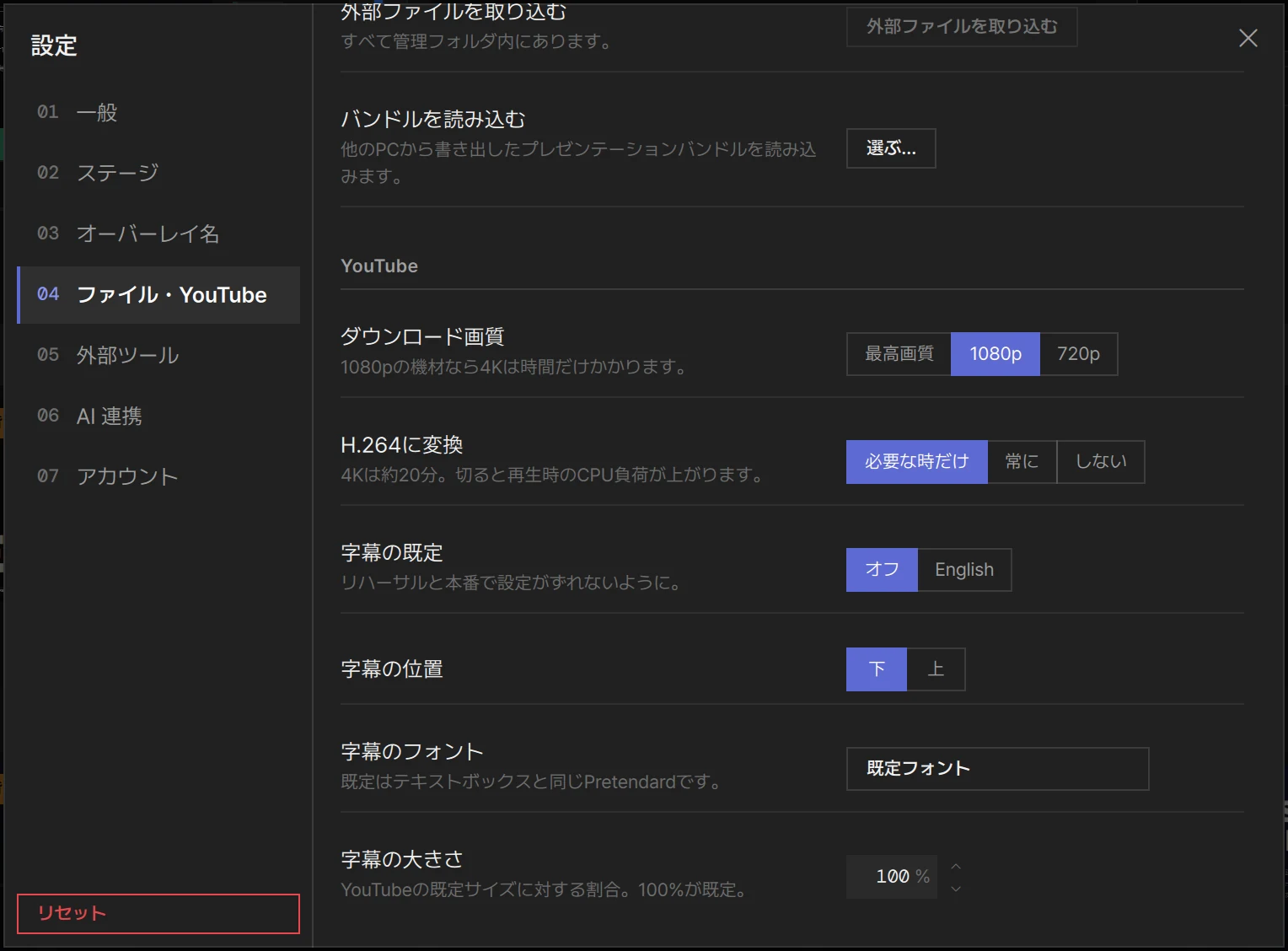
| 行 | 選択肢 | 初期値 |
|---|---|---|
| ダウンロード画質 | 最高画質 · 1080p · 720p | 1080p |
| H.264に変換 | 必要な時だけ · 常に · しない | 必要な時だけ |
| 字幕の既定 | オフ · 英語(Windows の表示言語が日本語でなければ English) | オフ |
| 字幕の位置 | 下 · 上 | 下 |
| 字幕のフォント | 一覧のどのフォントでも | テキストボックスと同じ Pretendard |
| 字幕の大きさ | 50〜300% | 100% |
- ダウンロード画質 は、LayerCue が取ってくる最高の解像度です。プロジェクターが 1080p なら、4K は時間と変換がかかるだけです。動画がその解像度まで持っていなければ、持っている最高のものを取ります。
- H.264に変換 — 必要な時だけ は、動画が H.264 か HEVC で届かなかったときだけ変換します。たいていは 4K の場合です。4K のクリップの変換には 20 分ほどかかり、変換しないと再生中にプロセッサーの負荷がかかります。変換するプログラムは LayerCue に付いています。
- 字幕の既定 は、LayerCue を開くたびに字幕がどの状態で始まるかです。リハーサルと本番の間でリセットされないようにします。言語そのものは、YouTube のスライドに出る 字幕 の行で選んで登録します。登録した一覧は、すべての YouTube のスライドで共通です。
- 字幕の位置、字幕のフォント、字幕の大きさ は、ストリーミングの YouTube のスライドが再生されるすべての場所 — ステージ、プレビュー、すべてのモニター — で YouTube の字幕をどう見せるかを決め、変えるとすぐに反映されます。フォントはスライドエディターと同じ一覧から選びます。大きさは YouTube 自身の字幕の大きさに対する割合なので、100% が YouTube の使う大きさです。字幕はやや太めの文字に縁取りを付けて描かれます。
ダウンロード、字幕などについては YouTube にあります。
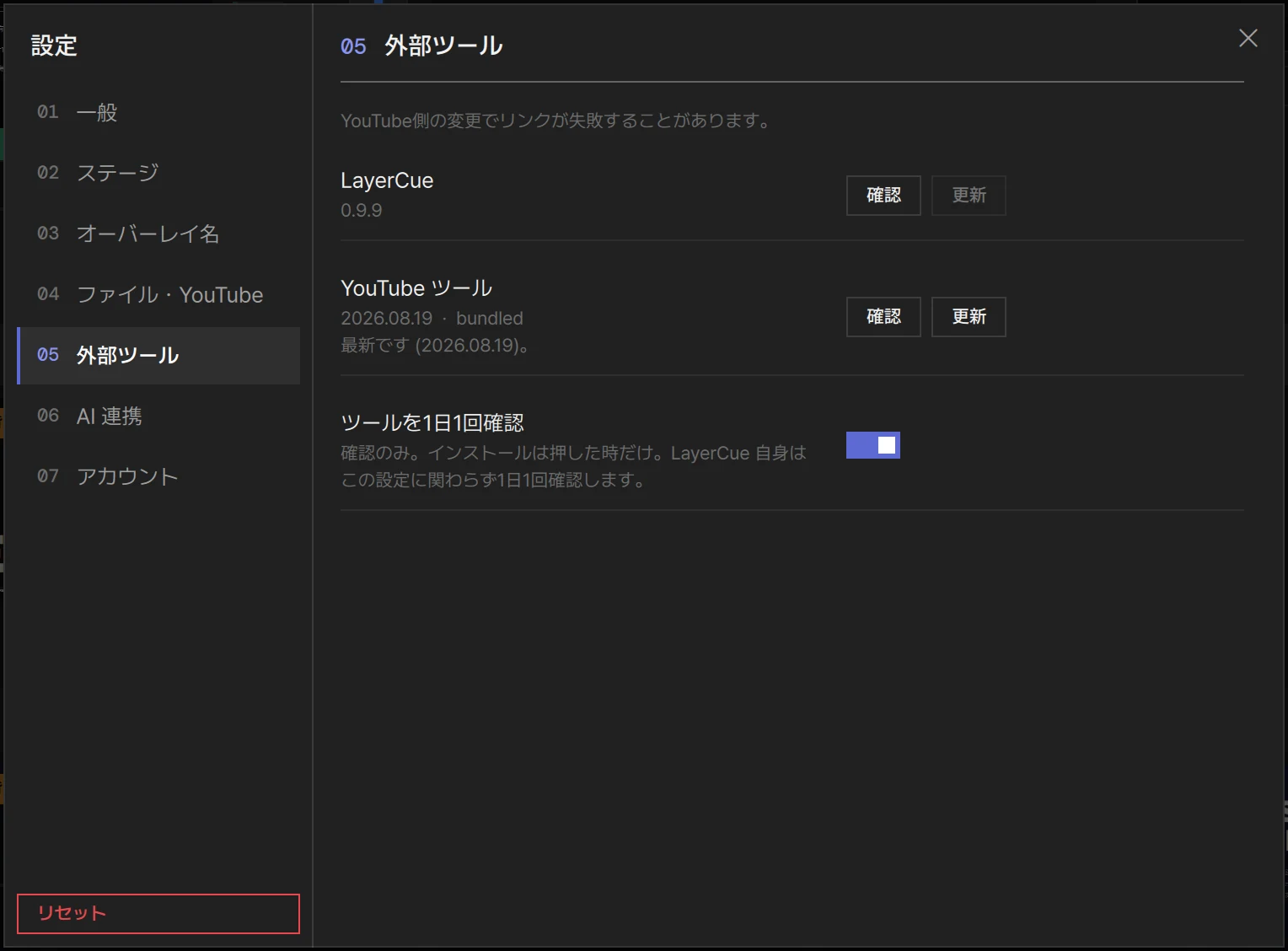
ここには二つのバージョンが並んでいます — LayerCue 自身のものと、YouTube に使うツールのものです。直すものが違います。YouTube が動かなくなったとき、更新が必要なのはたいてい LayerCue ではなくツールのほうです。
LayerCue
Section titled “LayerCue”行には、使っているバージョンが表示されます。
- Mac では、確認 で新しいバージョンが出ているかを問い合わせ、どちらの場合も結果を伝えます。出ていれば行に 新しい版 … と出て 更新 が点灯します。押すと、ステータスバーの アップデート のチップと同じ更新ウィンドウが開きます。LayerCue は一日に一度、自分でも確認し、新しいものがあればそのチップを出します。
- Windows では、更新は Microsoft Store から届きます。確認 を押すと 更新は Microsoft Store が自動で行います。 と出て、更新 は薄いままです。
YouTube ツール
Section titled “YouTube ツール”LayerCue は yt-dlp という外部のツールで YouTube からダウンロードします。行にはそのバージョン(ないときは 見つかりません)と、続けてそのコピーがどこから来たかが表示されます:
| 語 | 意味 |
|---|---|
| bundled | LayerCue に付いてきたコピー |
| managed | 更新 で取ってきた新しいコピー |
| system | このコンピューターに別にインストールされたコピー |
| ボタン | 何をするか |
|---|---|
| 確認 | 新しいバージョンがあるかを問い合わせます。何もインストールしません |
| 更新 | 最新のバージョンをダウンロードしてインストールします。新しいものが分かっていると点灯します |
| 元に戻す | 取ってきたコピーを削除し、LayerCue に付いてきたものに戻ります。更新したあとだけ表示されます |
進み具合 — 確認中…、ダウンロード中… 40%、インストールしました — yt-dlp … — は、バージョンの下に、使っている言語で出ます。新しいコピーを入れる前に、LayerCue はそれがこのコンピューターで実際に動くかを確かめます。動かなければインストールは取りやめになり、古いコピーが残ります。
「更新」や「元に戻す」のあとは、LayerCue を終了して開き直してください。ダウンロードが、いま選んだコピーを使うようにするためです。
ツールを1日1回確認
Section titled “ツールを1日1回確認”はじめは オン です。LayerCue を開いたとき、前回の確認から一日経っていれば、新しい yt-dlp が出ているかを静かに問い合わせます。あれば yt-dlp … が利用できます という通知が出て、ステータスバーの右端近くに オレンジの点の付いたレンチの小さなチップ が現れます。クリックすると、設定が 外部ツール で開きます。通知は消えますが、チップは更新するまで残ります。
ここでは、このコンピューター上の AI アプリ — Claude デスクトップ、LM Studio、Cursor など — を接続して、LayerCue を道具として使えるようにします: 頼むだけでキューシートを組み、歌詞をスライドに分けます。LayerCue と AI アプリはこのコンピューターの中だけでつながり、LayerCue が開いている間だけ動きます — ただし、AI アプリが読んだ内容、たとえば歌詞やキューシートは、その AI サービスに送られることがあります。
ページのいちばん上の行がこのことを伝え、見落とされがちな手順で終わります: 接続したあとは、その AI アプリを完全に終了して開き直します。その下の 接続状態 は、いま接続している AI アプリがあるかを示し、AI アプリに登録 にはアプリごとに状態と接続・解除のボタンのある行が、その他の AI アプリ にはほかのアプリに貼り付けるコマンドや設定があります。詳しくは AI アプリを接続する にあります。
| 行 | 何をするか |
|---|---|
| 自分の名前 | このアカウントでログイン中です とメールアドレス。ログアウト でログアウトし、ログインのパネルがまたこのウィンドウを覆います |
| 設定をアカウントに保存 | はじめはオフ。下を参照 |
| プライバシーポリシー · 利用規約 | プライバシーポリシー と 利用規約 をブラウザで開きます |
| アカウント削除 | ブラウザが開き、そこで確認します。削除すると何も残りません — メールアドレスも、ライセンスも |
設定をアカウントに保存
Section titled “設定をアカウントに保存”オンにすると、このコンピューターの設定がアカウントに保存され、別のコンピューターでログインすると引き継がれます。
- オンにすると、このコンピューターの設定がアップロードされます。アカウントにあるもので上書きされることはありません。
- それ以降は、変更するとすぐにアップロードされます。送れなかったときは行に まだアカウントに保存されていません。 と出て、次に何かを変えたときにもう一度試します。
- LayerCue を開いたときやログインしたときに、アカウントの設定がダウンロードされます。
移るのは設定だけです。 プレゼンテーションとメディアファイルは、このコンピューターから出ません。このマシンに結びついたものはそのまま残ります: メディア保存フォルダの場所、送出モニター、仮想画面、ウィンドウ配置、スライドカードの大きさ、最後に開いていたプレゼンテーション。
ページの一覧のいちばん下、赤い枠の リセット を押すと、すべての設定を初期値に戻します。 と尋ねられます。赤い リセット で実行し、キャンセル で何も変えずに戻ります。元に戻すことはできません。
| 初期値に戻るもの | そのまま残るもの |
|---|---|
| 言語 | スライドカードの大きさ |
| 二つの …を記憶 のスイッチ | 保存したウィンドウの大きさと位置 |
| 送出モニターを除く ステージ のすべての値。仮想画面も含みます(1920×1080 と 3840×2160 に戻ります) | 送出モニター: 名前、画面、電源、表示する層 |
| オーバーレイ名 | ログイン、そして 設定をアカウントに保存 |
| メディア保存フォルダの場所と、字幕の見た目を含む YouTube のすべての選択 | 更新 で取ってきた YouTube ツールのコピー |
| 登録した字幕の言語(このコンピューターの言語と英語に戻ります) | AI アプリとの接続 |
| ツールを1日1回確認(オンに戻ります) |
設定をアカウントに保存 がオンなら、リセットした値もアカウントにアップロードされます。
ショートカット
Section titled “ショートカット”| キー | すること |
|---|---|
Esc |
設定ウィンドウを閉じる(外側をクリックしても閉じます) |
⌘+ / Ctrl++ · ⌘− / Ctrl+− |
スライド一覧にフォーカスがあるとき、スライドカードの大きさを 20 ピクセルずつ変える |
⌘\ / Ctrl+\ |
サイドバーを畳む・広げる(スライドエディターが開いているときを除く) |
⌘B / Ctrl+B |
スライド一覧にフォーカスがあるとき、サイドバーを畳む・広げる |
数値の欄で ⇧ / Shift |
10 倍ずつ |
数値の欄で ⌥ / Alt |
0.1 倍ずつ |
LayerCue のすべてのショートカットは キーボードショートカット にあります。