よくある質問
どんなソフトですか
Section titled “どんなソフトですか”発表の画面を、レイヤーに分けて送り出すソフトです。
平らなスライドを一枚ずつめくるのではなく、画面を何層にも重ね、各レイヤーを別々に扱います。
- 背景: 下で流れ続ける動画、画像、YouTube の動画
- 前景: 送出するスライド。文字、動画、画像など
- 五つのオーバーレイ: テロップ、ロゴ、お知らせなど、いちばん上に乗せるもの
各レイヤーは別々に出て、別々に下ります。スライドを替えても背景は流れ続け、ロゴを下ろしてもほかは動きません。下ろすには、層の列でその層の横にある ×(この層を消す)、その列のいちばん上の CLEAR(すべてクリア)、F1〜F4(⌘1〜⌘4 / Ctrl+1〜Ctrl+4)を使います。すでに画面に出ているスライドをクリックしても、出たままです。詳しくは レイヤー にあります。
素材は プレゼンテーション に入れます。一曲、一つの朗読、一つの話につき一つです。キューシート は、プレゼンテーションをイベントの順番に並べます。スライドには、文字、動画、画像、YouTube の動画を使えます。PowerPoint と PDF のファイルもスライドとして入ります。BGM はスライドとは別に流れます。
手元の画面では次に来るものが見え、客席には送出したものだけが映ります。複数の画面へ同時に送出することもできます — 下 をご覧ください。
どこで使われていますか
Section titled “どこで使われていますか”人に向いた画面があって、誰かがそれを回さなければならない場所なら、どこでも。
| 礼拝 | 動く背景の上の歌詞、説教の要点、お知らせ |
| 大小のイベント | 開場前のスライド、登壇者のテロップ、スポンサーのループ |
| コンサート・舞台 | 後ろで回り続ける背景、その上の字幕、拍に合わせた暗転 |
| 講演・授業 | 動画、スライド、YouTube の資料を、話す順番に |
| 自分の発表 | ノートパソコン一台で。背景を敷いて、その上に素材を載せます |
| 店舗・カフェ | メニューボード、販促、窓のお知らせ |
ProPresenter のような専門ソフトとの関係は
Section titled “ProPresenter のような専門ソフトとの関係は”ProPresenter をはじめとする専門ソフトは、この分野で長年磨かれてきた、大きく使い込まれたソフトです。LayerCue も同じところを目指しています: そうしたソフトが持っているものを持つことが目標です。
違うのは 誰が使えるか です。
専門ソフトは、それに見合った値段です。毎週礼拝を回すチームなら、その値段は十分に元が取れます。けれども、年に何度かイベントを任される人や、ひとりで話の準備をしている人にとっては、はじめから選択肢になりませんでした。
LayerCue は、その人にも手の届く値段で使えるように作っています。
費用はかかりますか
Section titled “費用はかかりますか”ベータの間は無料です。 Mac でも Windows でも、料金はかかりません。
正式版の値段はまだ決まっていません。方向は決まっています: 一人の人が、迷わず払える値段です。 決まったら、まず 更新履歴 に載せます。
アカウントは必要ですか
Section titled “アカウントは必要ですか”設定と、メッセージを送るときだけです。 本番で使うもの — スライド、送出、キュー、音楽 — は、アカウントなしで動きます。
はじめて 設定(ウィンドウ下端のステータスバーの右にある歯車)を開くと、Google でログイン を求められます。ブラウザが開くので、そこで済ませて戻ってきてください。無料のベータの代わりに、お願いするのは一つだけ: メールアドレスです。何を保管し、なぜ保管するかは プライバシーポリシー にあります。
設定 › アカウント には、次のものもあります:
- 設定をアカウントに保存: オンにするまではオフです。設定がアカウントと一緒に保存されるので、別のコンピューターでログインすると引き継がれます。移るのは設定だけです。 プレゼンテーションとメディアファイルはこのコンピューターから出ず、ファイルの場所や画面の構成のように、このマシンに結びついたものはそのまま残ります。
- アカウント削除: ブラウザで確認してから削除します。何も残りません — メールアドレスも、ライセンスも。
Windows でも使えますか
Section titled “Windows でも使えますか”はい。LayerCue は macOS と Windows で動きます。
| Mac | Windows | |
|---|---|---|
| システム | macOS 13 以降 | Windows 10 バージョン 1809 以降 |
| コンピューター | Apple シリコンまたは Intel | 64 ビット(x64)の PC |
| 入手先 | ダウンロードページ | Microsoft Store |
| 更新 | 新しいものがあれば LayerCue が知らせます | Store がインストールします |
メニューとメッセージは英語、韓国語、日本語に対応しています。下 をご覧ください。
インストールと更新のしかたは
Section titled “インストールと更新のしかたは”Mac では、自分の Mac に合ったビルド(Apple シリコン か Intel)をダウンロードし、ディスクイメージを開いて、LayerCue を「アプリケーション」フォルダへドラッグします。LayerCue は開いたときに新しいバージョンを確認します — 多くても一日に一度です。あれば、ステータスバーに アップデート ボタンが現れます。押して ダウンロード を選ぶまで、何もダウンロードされません。
Windows では、Microsoft Store から LayerCue をインストールします。Store が最新の状態に保つので、LayerCue 自身は更新を探しません。
はじめて開いたときに出るものも含めた手順は インストール にあります。
インターネット接続は必要ですか
Section titled “インターネット接続は必要ですか”本番には必要ありません。 スライド、送出、キュー、音楽は、すべて接続なしで動きます。ログインしたあとは、LayerCue がログインの状態をコンピューターの中で確かめるので、接続が切れても設定は開きます。
インターネットを使うのは次のものです:
- ログイン(ブラウザで)
- 不便な点を教えてください(メッセージを送るとき)
- 設定をアカウントに保存(オンにした場合だけ)
- YouTube: 動画のストリーミング(その動画を映すモニターごとに一回ずつ)、ダウンロード、タイトル・サムネイル・チャプターの取得
- 更新の確認: Mac での LayerCue 自身と、LayerCue が YouTube に使うツール
- AI アプリ が LayerCue に、YouTube の検索や、ウェブのアドレスからの画像の追加を頼むとき
YouTube の動画はインターネットなしで再生できますか
Section titled “YouTube の動画はインターネットなしで再生できますか”はい、ダウンロードすれば。 ダウンロードするまでは、YouTube のスライドはストリーミングで再生します。
- スライドを スライド設定 に読み込みます: 画像の下の名前をクリックするか、カードを Option-クリック / Alt-クリックします。(画像を普通にクリックすると、代わりに送出されます。)
- スライド設定 で ダウンロード を押します。
- 終わるまで、そのスライドを スライド設定 に読み込んだままにしておきます。するとスライドはひとりでに ダウンロード済 に切り替わり、ほかの動画と同じように、コンピューター上のファイルから再生されます。
カードのサムネイルもコンピューターに保存されるので、接続がなくても表示されます。詳しくは YouTube にあります。
PowerPoint や PDF のファイルを取り込めますか
Section titled “PowerPoint や PDF のファイルを取り込めますか”はい。入りかたはそれぞれ違います。
- PowerPoint(.pptx) は、編集できるスライドとして入ります。文字は文字のままです。 このコンピューターに PowerPoint は必要ありません。グラフ、SmartArt、アニメーションは来ず、動画や音声も来ないので、それらは別のスライドとして加えてください。古い
.pptファイルは、先に PowerPoint か Keynote で開いて.pptxで保存する必要があります。詳しくは PowerPoint にあります。 - PDF のページは画像として入ります。元の見た目は保たれますが、文字は編集できません。 詳しくは PDF にあります。
取り込むには、新規プレゼンテーション を選んで PowerPointから… か PDFから… を押すか、ファイルをスライド一覧へドラッグします。
逆方向もできます: サイドバーでプレゼンテーションを右クリックして PDFに書き出す… を選びます。1 ページにスライド 1 枚で、テキストスライドの文字は文字のままです。
AI にスライドを作ってもらえますか
Section titled “AI にスライドを作ってもらえますか”はい、ふだん使っている AI アプリで。 LayerCue 自身は AI を持っていません。代わりに、同じコンピューター上の AI アプリ — Claude デスクトップ、LM Studio、Cursor など — が、LayerCue を道具として使えます。設定 › AI 連携 で接続し、そのアプリで、キューシートを組む、歌詞をスライドに分ける、スタイルを変える、といったことを頼みます。
- LayerCue と AI アプリはこのコンピューターの中だけでつながり、LayerCue が開いている間だけ動きます。AI アプリが読んだ内容、たとえば歌詞やキューシートは、その AI サービスに送られることがあります。
- AI アプリはこのコンピューターにインストールされている必要があります。ブラウザやスマートフォンの Claude は LayerCue に届かず、ChatGPT も届きません。
- AI アプリ自身のアカウントや料金は、そのアプリとの間のことです。
- AI がした変更は、一つずつ
⌘Z/Ctrl+Zで元に戻せます。 ただし画面に出したものは、元に戻せません。
このコンピューターに AI アプリがないときは、テキストスライドを右クリックして AI用にHTMLでコピー を選び、それを好きな AI チャットに貼り付けて、チャットの答えをスライド一覧に貼り戻してください。
詳しくは AI アプリを接続する にあります。
プレゼンテーションはどこに保存されますか
Section titled “プレゼンテーションはどこに保存されますか”このコンピューターの中 の LayerCue フォルダです: Mac では「書類」フォルダの中、Windows では C:\Users\<ユーザー名>\LayerCue です。LayerCue がどこかへアップロードすることはありません。設定をアカウントに保存 でさえ、運ぶのは設定だけです。
フォルダの中身は ファイルの保存場所 にあります。
まだプロジェクターがありません。準備はできますか
Section titled “まだプロジェクターがありません。準備はできますか”できます。 二つ目の画面がなければ、LayerCue は 仮想画面 1920×1080 で始まります。そこへは何も出ません。作るときとプレビューするときの形を決めるだけです。
- 4:3 のプロジェクターや縦長の画面に合わせて作るなら、設定 › ステージ › 仮想画面 でそのサイズを追加し、出力 1 の画面にします: ステージのプレビューの上のタブをクリックし、画面 で選びます。
- 仮想画面を選んでいるときに本物の画面をつなぐと、LayerCue はひとりでにそちらへ切り替えます。出力 1 の電源ははじめからオンなので、その画面にすぐ送出ウィンドウが開きます — ステージに何かを出すまでは黒です。
詳しくは 画面と送出 にあります。
複数の画面に送出できますか
Section titled “複数の画面に送出できますか”はい — マルチ送出です。 設定 › ステージ › 送出モニター でモニターを追加し — 客席の画面、ステージのモニター、ロビー — それぞれに名前を付けます。どのモニターにも同じステージが出て、モニターごとに選んだ層だけを映します: 上の帯のモニターのプレビューそれぞれの下にある 表示する層 の帯が、そのモニターだけの層のオン・オフを決めます。たとえば、歌い手が見るステージのモニターには、後ろで流れる背景なしで歌詞だけを出せます。
モニターごとに電源スイッチがあり、まとめて送出を始めるボタンはありません。出力 2 からは 仮想画面 にもできます: ウィンドウは開かずプレビューにだけ表示されるので、まだないモニターに何が出るかを確かめられます。
詳しくは マルチ送出 にあります。
どの言語に対応していますか
Section titled “どの言語に対応していますか”英語、韓国語、日本語です。 はじめは、LayerCue はコンピューターの言語に従います: システムが韓国語か日本語ならその言語、それ以外は英語です。変えるには 設定 › 一般 › 言語 を開きます。すぐに切り替わります。
ベータですが、本番で使えますか
Section titled “ベータですが、本番で使えますか”実際に使っている人がいますし、そのために作っています。ベータなので、次の四つをお願いします。
- 本番前に、実際の画面でキューシート全体を一度通してください。 ファイルの抜けや音の問題は、そこで見つかります。ファイルが見つからないカードには ファイルなし と出るので、そのカードの ファイルを再指定 を押してください。
- 本番直前に更新しないでください。 Mac では、一時間前ではなく前日に更新してください。Windows では Microsoft Store が更新をインストールします。何が動くかを確かにしておきたいなら、前日に Store から更新を受け取っておいてください。
- YouTube を使うなら、動画を前もってダウンロードしてください。
- 編集をロックしてください。 うっかりのクリックで進行順が変わらないようにです。ステータスバーの鉛筆のボタン(編集をロック)を押すか、設定 › ステージ › 送出中は編集をロック をオンにして、モニターが送出中のときにステージへ最初に何かを出した瞬間にロックされるようにします。ロック中もスライドの送出はできます。
困ったときは に、当日実際に起きる問題と、それぞれどこを見ればよいかをまとめてあります。
ほしい機能がないときは
Section titled “ほしい機能がないときは”教えてください。それが次に作るものになります。 いくつもの機能が、まさにそうして生まれました。
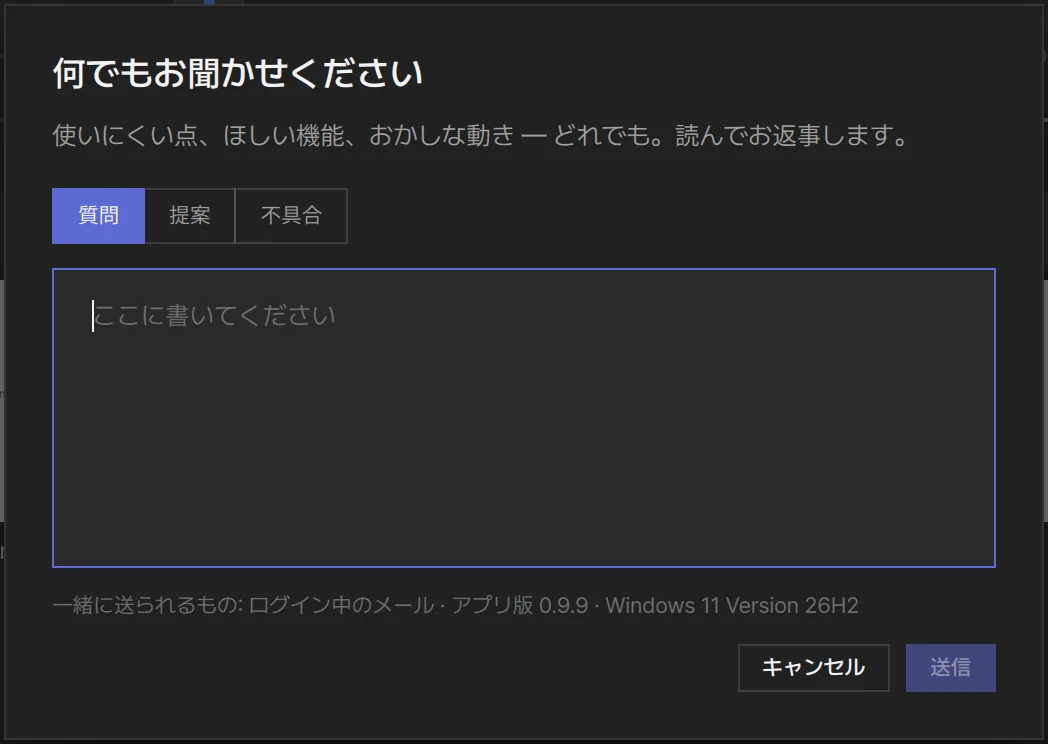
アプリの下端のステータスバーに、封筒のボタン 不便な点を教えてください があります。押して 質問、提案、不具合 から選び、書いてください。メッセージには、ログインしたメールアドレス、アプリのバージョン、OS が一緒に送られるので、どのビルドのことか分かります。送るにはログインが必要です。
メールのほうが楽なら、support@layercue.com へどうぞ。
これから何が来ますか
Section titled “これから何が来ますか”- 文字のアニメーション: 行が一つずつ現れるもの
- フィル&キー出力: 映像と一緒にアルファを送り、専用のテロッパーの位置に置けるように
この一覧にあった複数の画面への同時送出は、もうできます: 上 をご覧ください。残りにも順番はありますが、何を先にするかは、届く声しだいです。 必要なものがあれば、上のボタンからお知らせください。