検索
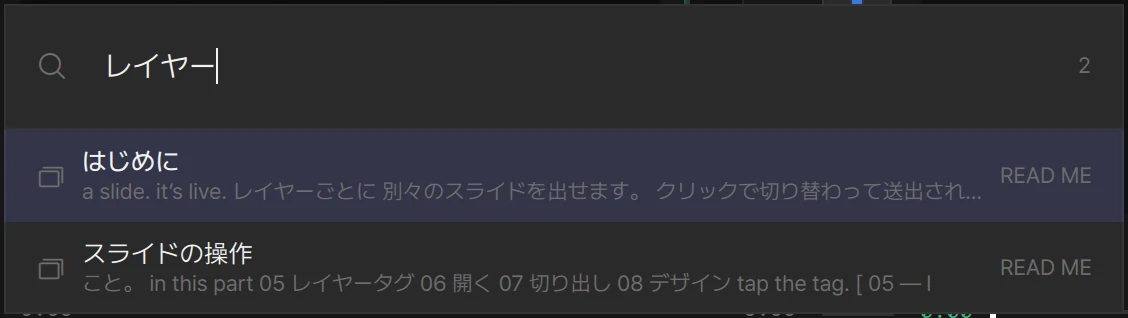
⌘F / Ctrl+F を押すと、サイドバーの横に検索パネルが開きます。名前の一部や、スライドで覚えている言葉をいくつか入力すると、入力するそばから結果が出ます。検索にはボタンもメニューもありません — 開く方法はショートカットだけです。
サイドバーが見えていないとき — 隠したときや、ウィンドウが狭くてたたまれたとき — も、同じように使えます。プレゼンテーションが何百にもなれば、目当てのものにたどり着くいちばんの近道です。
| 検索されるもの | |
|---|---|
| プレゼンテーション | 名前と、スライドの文字 |
| キューシート | 名前 |
| ライブラリ | 名前 |
プレゼンテーションのスライドの文字とは、次のものです。
- スライドの名前 — 各スライドカードの名前。画像や動画では、名前を変えるまではファイル名です。YouTube では、動画のタイトルです。
- テキストスライド — すべてのテキストボックスの言葉。
- PDF のページ — ページは画像として取り込まれますが、含まれていた文字は検索用に保存されます。スキャンした PDF には文字がないので、ページの中からは何も見つかりません。PDF をご覧ください。
何かを変えると、検索はすぐにそれを反映します — スライドの名前を変えたり文字を編集したりすると、新しい言葉がすぐに見つかるようになります。音楽の曲は検索されません。
一致のしかた
Section titled “一致のしかた”- 大文字と小文字は区別しません。
- スペースは関係ありません。
amazinggraceで “Amazing Grace” が見つかり、スライドで次の行に折り返している語句も一致します。 - 言葉を増やすと絞り込めます。
grace amazingと入力すると、順番に関係なく、両方の言葉を含むものだけが出ます。プレゼンテーションの場合は、言葉がすべて名前にあるか、すべてスライドの文字にある必要があります。 - 韓国語の初声検索に対応しています。初声だけで入力した言葉は、各音節の最初の子音と照らし合わされます —
ㅈㅇㅅㅈㅇㄹで 죄에서 자유를 が見つかります。
結果の見かた
Section titled “結果の見かた”欄の右端の数字は、見つかった件数です。
各行には、次のものが表示されます。
- 左のアイコン — サイドバーと同じアイコンなので、キューシート・ライブラリ・プレゼンテーションを見分けられます。
- 名前。スライドの文字で見つかったプレゼンテーションには、名前の下に、一致した箇所の前後の短い抜粋が付きます。(最初の言葉がすべて初声のときは、抜粋は出ません。)
- 右のライブラリ名 — そのプレゼンテーションが入っているライブラリです。
名前が一致したキューシートとライブラリが、先に並びます。続いて名前が一致したプレゼンテーション、その次にスライドの文字だけで見つかったプレゼンテーションです。一覧は 80 件まで です — 探しているものがなければ、言葉を足してください。
何も一致しないときは、パネルに 見つかりません と出ます。
いちばん上の結果は、出たときからハイライトされているので、入力して Return / Enter を押すだけで済むことがよくあります。
| キー・操作 | 動作 |
|---|---|
↑ ↓ |
ハイライトを動かします |
Return / Enter |
ハイライトした結果へ移ります |
| 行をダブルクリック | その結果へ移ります |
| 行をクリック | その行をハイライトします |
Esc、またはパネルの外をクリック |
どこにも移らずに閉じます |
移り先は、選んだものによって変わります。
| 選んだもの | どうなるか |
|---|---|
| プレゼンテーション | ライブラリでクリックしたときと同じように開きます。サイドバー下の ライブラリ の引き出しが下がっていれば上がり、そのプレゼンテーションが入ったライブラリが展開して、サイドバーがその行までスクロールします |
| キューシート | サイドバーで展開し、進行順全体が開きます |
| ライブラリ | 展開して、最初のプレゼンテーションが開きます |
どこかへ移るとパネルは閉じ、次に開いたときは空に戻っています。
キューシートへドラッグする
Section titled “キューシートへドラッグする”パネルは、サイドバーの上に重なるのではなく、横に開きます。ですから進行順を組むときに、ライブラリを掘り返す必要はありません。結果からプレゼンテーションを、そのままキューシートへドラッグしてください。
| ドロップする場所 | どうなるか |
|---|---|
| キューシートの行 | そのキューシートの最後に追加されます |
| 展開したキューシートのプレゼンテーションのあいだ | その位置に入ります。線が位置を示します |
| ライブラリ、またはライブラリのプレゼンテーションのあいだ | プレゼンテーションがそのライブラリへ 移動 します — サイドバーの中でドラッグするのと同じです |
- ドラッグできるのはプレゼンテーションだけです。結果に出たキューシートやライブラリの行は動きません。
- たたまれたライブラリの上でしばらく止めると、ライブラリが展開するので、入れたい位置にぴったりドロップできます。たたまれたキューシートは、この方法では展開しません — プレゼンテーションのあいだにドロップしたいときは、先に展開しておいてください。
- キューシートには、各プレゼンテーションが 1 回しか入りません。そのキューシートにすでに入っていれば、何も追加されません。
- ドロップしたあともパネルは開いたままなので、続けて次のものをドラッグできます。
- キューシートへの追加も、ライブラリへの移動も、
⌘Z/Ctrl+Zで元に戻せます。
ライブラリとキューシートの仕組みは ライブラリとキューシート に、すべてのショートカットの一覧は キーボードショートカット にあります。