音楽
音楽は、スライドとは別の 独自のチャンネル で流れます。スライドの送出、レイヤーの消去、すべてクリア、F1〜F4(⌘1〜⌘4 / Ctrl+1〜Ctrl+4)、モニターの電源を切ること — どれをしても音楽は流れ続けます。入れ替わるのは音声のスライドだけです(プレゼンテーションの中の音声ファイル を参照)。音楽を止めるには、音楽の一覧の下の ■(停止)を使います。
音楽は、ウィンドウの上部を横切る帯に自分の列を持っています。帯は左から順に、ステージ(送出モニターを二つ以上使うときは、その横に二つ目のモニター)、メーター、音楽、スライド設定 です。ウィンドウが狭いと、音楽の列はたたまれることがあります — ウィンドウが狭いとき をご覧ください。
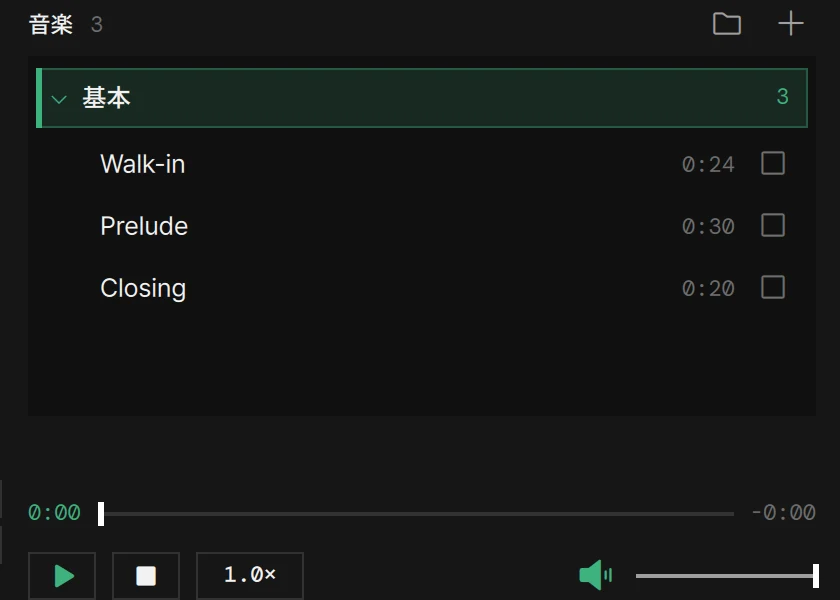
音楽 の見出しの横の数字は、一覧に入っている曲の数です。
曲を追加する
Section titled “曲を追加する”| したいこと | 方法 |
|---|---|
| ファイルを選ぶ | 音楽 の見出しの右の +(音楽を追加)。一度にいくつも選べます |
| ドラッグして入れる | 暗い一覧の欄のどこかにファイルをドロップします。ドラッグ中は欄に緑の色と枠が付きます。一覧が空のときは ここに音楽をドロップ と出ています |
入る形式は九つです:
mp3 · m4a · aac · wav · flac · aiff · aif · ogg · opus
ほかのもの — 動画や画像 — が一緒に来ても、何も言わずに除かれるので、再生できない行で一覧が埋まることはありません。フォルダを丸ごとドロップしても開かれません。中のファイルをドロップしてください。
新しい曲は、開いているフォルダに入ります。 開いているフォルダがなければ、最初のフォルダに入ります。どちらの場合もそのフォルダが開くので、曲が入るのが見えます。特定のフォルダのバーにドロップしても、そのフォルダを選んだことにはなりません — 先にそのフォルダを開いてから、ドロップしてください。
イベントでは、すぐに十数曲が集まります。フォルダに分けておけば、本番で探す手間が減ります。
- 最初の曲を追加したときにまだフォルダがなければ、LayerCue がそれらのために 基本 というフォルダを作ります。名前は自由に変えられます。
- + の横のフォルダのボタン(フォルダ追加)でフォルダを作ると、すぐに名前を尋ねられます。入力して
Return/Enterを押します。そうせずに欄を閉じると、フォルダの名前は 新規フォルダ になります。 - フォルダのバーをクリックすると開き、もう一度クリックすると閉じます。一度に開いているフォルダは一つだけです — 一つを開くと、ほかは閉じます。開いているフォルダのバーは緑に色づき、左端に緑の線が付きます。
- バーの右端には 曲の数 · 合計の長さ が出ます。
- フォルダのバーを上下にドラッグすると、フォルダの順番が変わります。開いているフォルダは、曲も一緒に動きます。
再生中の曲が閉じたフォルダにあると、そのフォルダのバーに小さな緑の四角と曲名が出るので、開かなくても何が流れているか分かります。
曲の順番と、別のフォルダへのコピー
Section titled “曲の順番と、別のフォルダへのコピー”曲の行を上下にドラッグすると順番が変わります。入る位置に線が出ます。曲は 自分のフォルダの中でだけ 動き、この順番が 次の曲へ の進む順番になります。
曲を 別のフォルダのバーの上に ドロップすると、そこへ コピー されます: そのフォルダに新しい行ができ、元の行はそのまま残ります。ファイルは複製されません — 二つの行は同じファイルを再生します。コピーは、その時点で曲に設定されていた区間・音量・終わりの動作・速度を引き継ぎ、その後は別々に設定できます。一つの曲を二通りに切って使うときの方法です。
本当に移動したいときは、コピーしてから、元の行を リストのみ で削除します。
再生・一時停止・停止
Section titled “再生・一時停止・停止”| したいこと | 方法 |
|---|---|
| 曲を再生する | その行をクリック。音楽フェードイン で入ってきます。ほかの曲が再生中なら、二つはクロスフェードします |
| 再生中の曲を頭からやり直す | その行をダブルクリック。曲の先頭(開始点があればそこ)に戻ります |
| 一時停止して、続きから | 一覧の下の再生 / 一時停止のボタン(再生 / 一時停止) |
| 止める | その横の ■(停止) |
| 別の位置へ飛ぶ | 一覧の下の進捗バーをドラッグ。放したところへ飛びます |
| 音楽だけを無音にする | スピーカーのボタン(ミュート) |
| いまの音量を変える | 右端の細いバーをクリックまたはドラッグ |
再生中の曲をクリックしても何も起きません。 一時停止もせず、やり直しもしません — すでに出ているスライドと同じです。一時停止と停止は、一覧の下のボタンで行います。
再生中の行は緑に色づき、左端に緑の線が付きます。一覧の下の左の時間は再生した長さ、右のマイナス付きの時間は 残りの長さ です。区間のある曲では、どちらも区間だけを数えます。
その列の音量バーと速度のチップ(1.0×)は いま再生しているもの に効きます。どちらも保存されません — 曲にも、次に LayerCue を開いたときにも。曲が持ち続ける音量と速度は、下の この曲の設定 で決めます。
メーターの列のマスターフェーダーと MUTE は、ステージだけでなく音楽にも効きます。音とメーター をご覧ください。
この曲の設定 — 曲ごとに保存されるもの
Section titled “この曲の設定 — 曲ごとに保存されるもの”曲の行にポインターを重ねて現れるスライダーのボタンをクリックするか、行を右クリック → この曲の設定 を選びます。右側のパネルの見出しが スライド設定 から この曲の設定 に変わります: 同じパネルがその曲を表示していて、曲の行には緑の輪郭が付きます。スライドがまたパネルに来ると、スライド設定 に戻ります。ウィンドウが狭くてパネルが入らないときは、ウィンドウが狭いとき をご覧ください。
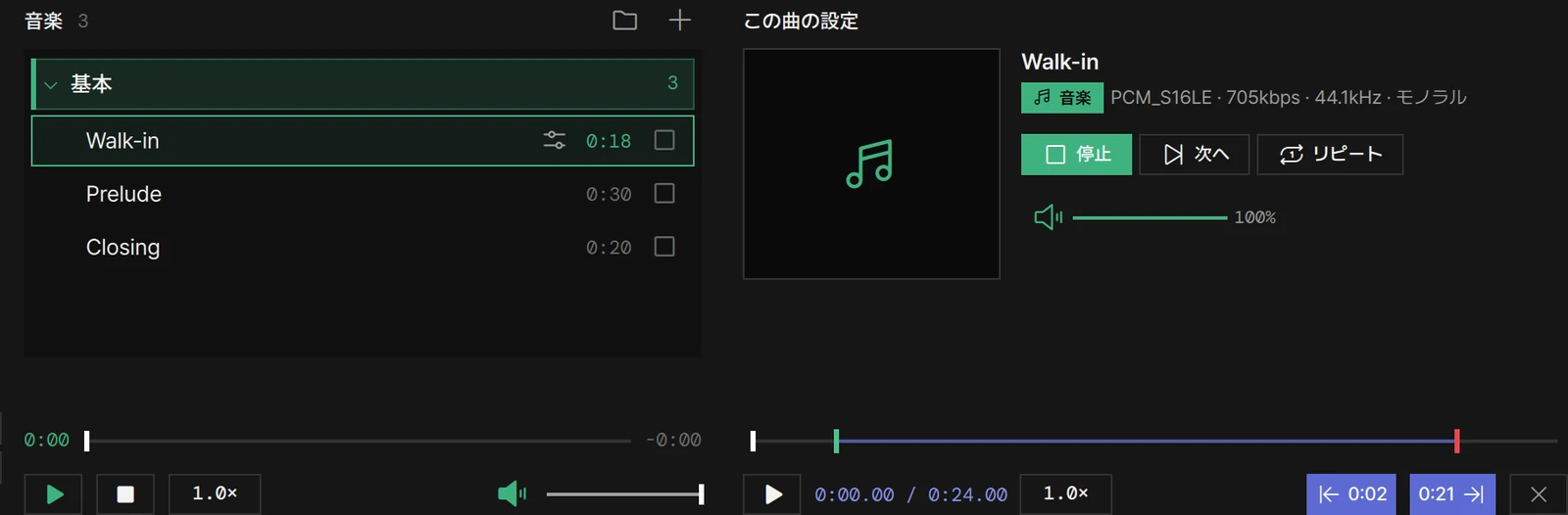
| ここで設定するもの | 何をするか |
|---|---|
| 形式の行 | 名前の下に、音楽 のバッジと MP3 · 320kbps · 44.1kHz · ステレオ のような行。ファイルを読めないときは 形式不明 と出ます |
| 停止 · 次へ · リピート | 曲が終わったときにどうするか — 下を参照。点灯しているものがいまの選択です |
| 音量 | 曲に保存されます。 ほかより大きく、または小さく録音された曲をそろえたり、話の下で一曲を小さく流したりするのに使います。スピーカーで無音と 100% を切り替えます |
| 進捗バーと ▶ | 曲のプレビュー。送り出している音楽とは別です |
| 速度のチップ | 0.25× から 3× まで 0.05 刻み。1倍速に戻す 付き。曲に保存されます |
| 開始点 · 終了点 | 再生するとき、曲がどこで始まりどこで終わるか |
| 区間解除 | 両方を消します。どちらかが設定されているときだけ表示されます |
再生中の曲では、新しい区間・終わりの動作・音量はすぐに効きます — 再生し直す必要はありません。速度は曲を出す前に設定してください。その場で変えるなら、一覧の下の 1.0× のチップを使います。
区間を設定する
Section titled “区間を設定する”- この曲の設定 の ▶ でプレビューを再生するか、その進捗バーをクリックしてドラッグし、目的の位置へ行きます。
- 曲を始めたいところで 開始点、終えたいところで 終了点 を押します。押したボタンには、その時間が表示されます。
区間はバーに表示されます: 網掛けされ、開始点に緑の印、終了点に赤の印が付きます。開始点より前の終了点は受け付けられず、終了点より後ろの開始点を設定すると終了点が消えます。前置きの話や、終わりの無音を切るのに使います。
区間があると、一覧の長さは 区間の長さ を緑で表示し、フォルダの合計もその長さを足し合わせます。
ウィンドウが狭いとき
Section titled “ウィンドウが狭いとき”ウィンドウが狭くて上の帯にすべてが収まらないと、まず スライド設定 が、次に 音楽 がたたまれます。その代わりに、帯の右端に細い要約の列が立ちます。ひとりでに開くウィンドウはありません。
音楽 までたたまれると、要約の列の下のほうで音楽を扱えます: 再生中の曲の名前 — なければ 再生中の曲はありません — と残りの時間、そして再生 / 一時停止、■(停止)、ミュート、音量のバー。音楽の一覧の下のものとまったく同じように動きます。
音楽の列をまるごと使うには、要約のその部分の見出しの 音楽 をクリックします(ツールチップは ウィンドウで開く)。音楽の列が、メインウィンドウの横に MUSIC と書かれた自分のウィンドウで開き、音楽は途切れずに流れ続けます。使い終わったら、そのウィンドウの ✕ で閉じます。メインウィンドウを広げて列が収まるようになると、列はひとりでに帯の中へ戻り、そのウィンドウは消えます。タイトルバーの二つ目のボタン — スライド設定 を戻すボタン — を押すと、画面が許す範囲で、二つの列がまた収まる幅までウィンドウを広げます。
この曲の設定 は スライド設定 と一緒にたたまれます。たたまれている間に曲の行のスライダーのボタンを押すと、代わりに要約の列にその曲が出ます: 名前、音楽 のバッジと形式の行、停止 · 次へ · リピート。音量、プレビュー、速度、区間などのほかのものは、行を右クリック → この曲の設定 か、要約の この曲の設定 の見出しをクリックします: パネル全体が、メインウィンドウの横に自分のウィンドウで開きます。
曲が終わったとき — 終わりの動作
Section titled “曲が終わったとき — 終わりの動作”各曲の行の右端のボタンは、その曲が終わったときに何が起きるかを示します。クリックするたびに、三つのうち次のものに変わります。この曲の設定 では、同じ三つが 停止、次へ、リピート と書かれています。
| 終わりの動作 | 何をするか |
|---|---|
| 終わったら停止 | 曲が止まり、先頭に戻ります。行は緑のままなので、一覧の下の 再生 かダブルクリックでもう一度流せます。新しい曲はすべてこれです |
| 次の曲へ | 開いているフォルダの次の曲に進みます |
| 1曲リピート | 曲 — または区間 — を何度も繰り返します |
曲ごとに持っているので、「この曲は繰り返し」と「残りを続けて流す」を同じ一覧に置けます。
次の曲へ の進みかた:
- 開いているフォルダの順番に従います。最後の曲の次は最初に戻ります。
- 次の曲は 音楽フェードイン で入ってきて、そのあとはその曲自身の終わりの動作に従います。
- フォルダにその曲しかなければ、止まります。
- 再生中の曲のフォルダが閉じていて別のフォルダが開いていれば、開いているフォルダの最初の曲に進みます。開いているフォルダがなければ止まります。
音が重なるとき — 設定 › ステージ › 音楽
Section titled “音が重なるとき — 設定 › ステージ › 音楽”設定 の ステージ のページに 音楽 のグループがあります。変更はすぐに効きます。
| 行 | 何をするか | 既定 |
|---|---|---|
| 音楽フェードイン | 曲が始まるとき、また 一時停止 から続けるときに、音が上がりきるまでの時間 | 0.8 秒 |
| 音楽フェードアウト | 停止 を押したときに、消えきるまでの時間 | 1.2 秒 |
| 曲間クロスフェード | 再生中に別の曲を始めたとき、二曲が重なる時間 | 1.5 秒 |
| 映像再生中の音楽 | そのまま · 下げる · 消す | そのまま |
| 下げる大きさ | 下げる を選んだときだけ表示されます。音楽をどこまで下げるか: 0 は無音、1 はそのまま | 4 分の 1 |
三つの時間は 0〜5 秒です。曲間クロスフェード は聴衆がいちばん気づく瞬間です — リハーサルで一度試してください。
ファイルがなくなったとき
Section titled “ファイルがなくなったとき”名前が 赤い 曲は、ファイルを見失っています。行を右クリック → ファイルを再リンク → ファイルを選びます。
メディア保存フォルダを丸ごと移して、新しい場所を 設定 › ファイル・YouTube › メディア保存フォルダ で指定したなら、LayerCue は次に起動したとき、フォルダ名とファイル名で各曲をそこから見つけます。
名前の変更と削除
Section titled “名前の変更と削除”- 曲を右クリック → 名前変更。変わるのは一覧の名前だけで、ファイルは自分の名前のままです。
- フォルダのバーを右クリック → 名前変更。
Return/Enterで確定します。欄の外をクリックすると、名前は元のままです。
曲が最初に入ったとき、ファイルにタイトルのタグがあれば、一覧にはファイル名ではなくそのタイトルが出ます。自分で付けた名前が置き換えられることはありません。
削除には 二種類 あります — 行だけか、行とメディア保存フォルダのファイルか。
| 右クリック | 行だけ | 行とファイル |
|---|---|---|
| 曲 | リストのみ | 曲とファイル(ゴミ箱へ) |
| フォルダのバー | フォルダのみ(ファイルは残す) | フォルダとファイル(ゴミ箱へ) |
- リストのみ と フォルダのみ(ファイルは残す) は、確かめずにすぐ実行されます。
- ほかの二つは先に確かめ、ファイルを削除せずにゴミ箱へ移すので、そこからファイルを取り戻せます。
- 同じファイルをほかの曲 — たとえば別のフォルダのコピー — が使っていれば、確認の欄が警告します。そのまま進めるとその曲は赤くなりますが、行は残ります。
- フォルダをファイルごと削除しても、フォルダの 外 の曲がまだ使っているファイルは残します。
プレゼンテーションの中の音声ファイル
Section titled “プレゼンテーションの中の音声ファイル”音声ファイルは、プレゼンテーションに スライドとして 入れることもできます。そのカードには緑の 音楽 のチップが付きます。
カードをクリックすると、音は 音楽の一覧と同じチャンネル で鳴ります。画面に出ているものはそのままです。そのため 音声のスライドは、再生中の音楽と入れ替わります — 別の曲を始めたときと同じように、二つはクロスフェードします。音楽の一覧の下の ■(停止)で止まります。
- どのレイヤーにも載らないので、音楽 のチップをクリックしても何も起きません。
- 音楽の一覧の行ではないので、緑になる行はありません。
イベントを通して流す音楽は音楽の一覧に入れ、進行の決まった一か所で鳴らす音には音声のスライドを使ってください。
音楽と AI アプリ
Section titled “音楽と AI アプリ”接続した AI アプリも音楽を操作できます: 曲を名前で再生、一時停止と再開、停止、次の曲へ進む、音量の設定。見えるのは開いているフォルダだけです。AI アプリを接続する をご覧ください。
覚えておく値
Section titled “覚えておく値”| 音楽フェードイン | 0.8 秒(0〜5 秒) |
| 音楽フェードアウト | 1.2 秒(0〜5 秒) |
| 曲間クロスフェード | 1.5 秒(0〜5 秒) |
| 映像再生中の音楽 | そのまま(下げる のときは 4 分の 1) |
| 新しい曲 | 終わったら停止 · 音量 100% · 速度 1× · 開始点・終了点なし |
| 速度 | 0.25× 〜 3× |
| 最初の曲のために作られるフォルダ | 基本 |
← → |
この曲の設定 の進捗バーをクリックしてある状態で、ごく小さく動かす |
Shift + ← → |
同じく、10 倍動かす |
Return / Enter |
曲やフォルダの名前を確定する |
音楽を再生・停止するキーはありません — 一覧の下のボタンを使ってください。ほかのショートカットはすべて キーボードショートカット にあります。
うまくいかないときは 困ったときは をご覧になるか、support@layercue.com へご連絡ください。