画面の見かた
ウィンドウは四つの部分に分かれています。次の順に見ていきます。左で選び、真ん中でクリックし、上で確かめ、右で整えます。
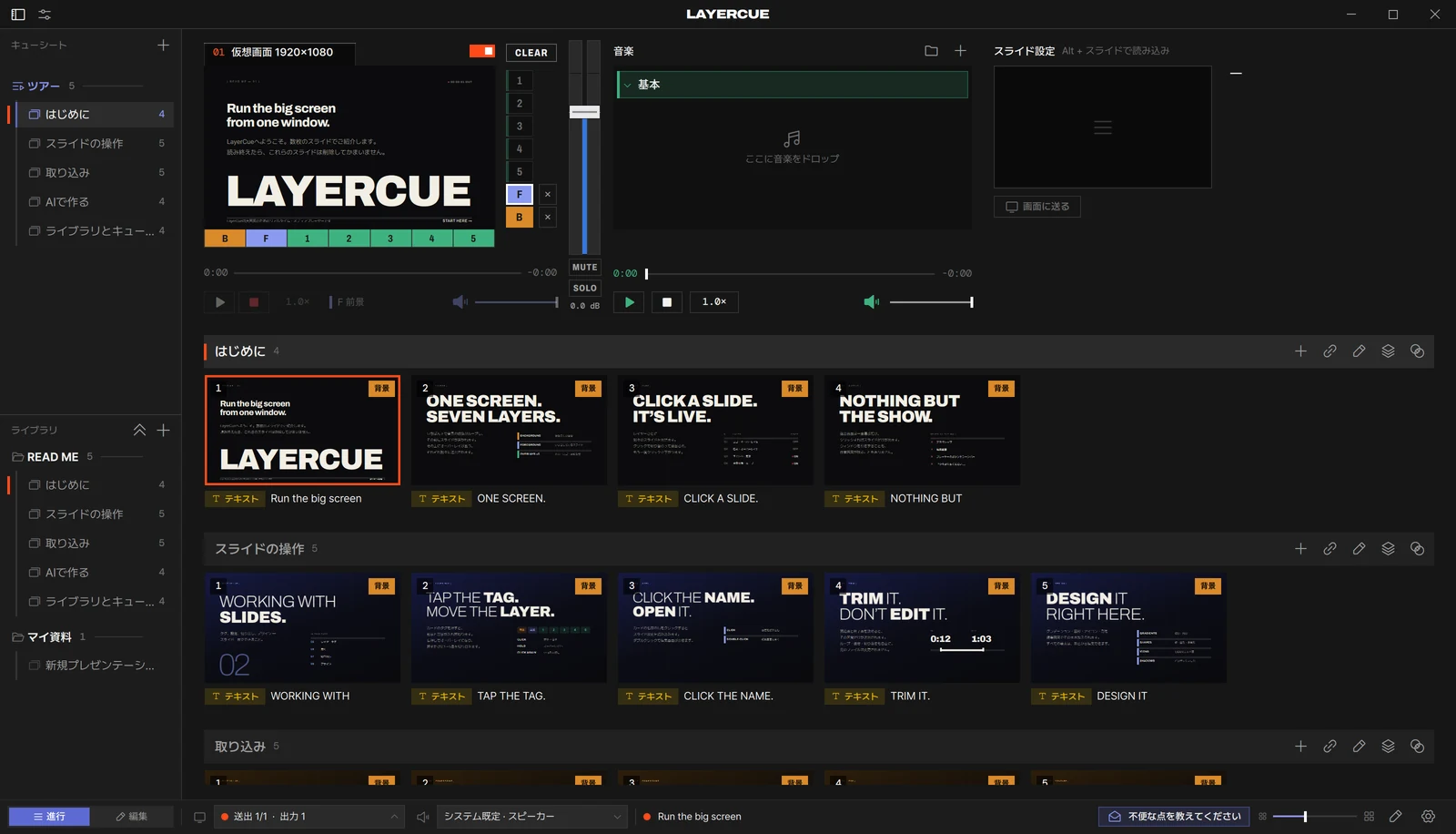
| 場所 | あるもの |
|---|---|
| 左 | サイドバー — 上に キューシート、下に ライブラリ の引き出し |
| 真ん中 | 選んだもののスライドが、進行順に並びます |
| 上 | モニター枠 — 送出される映像のプレビューと、レイヤー列・電源スイッチ — に続いて、音のメーター、音楽、スライド設定 |
| 下 | ステータスバー — 進行 / 編集、いまの送出の状態、音声出力先、設定 |
左 — キューシートとライブラリ
Section titled “左 — キューシートとライブラリ”サイドバーには 3 種類のものがあります。
| プレゼンテーション(2 枚重なったカード) | ひとまとまりのスライド — 1 曲、1 回の説教、お知らせなど。横の数字はスライドの枚数です |
| ライブラリ(開いたり閉じたりするフォルダ) | プレゼンテーションの集まり。どのプレゼンテーションも、どれか一つのライブラリに入っています |
| キューシート(リストのアイコン) | 一つのイベントの進行順。ライブラリのプレゼンテーションをコピーせずに 参照する ので、同じ曲をいくつものキューシートに入れられます |
本番中に手を伸ばすのはキューシートなので、キューシート がサイドバーの上を占めています。ライブラリ は下にある平らな引き出しで、サイドバーの幅いっぱいに付き、細い線でキューシートと分かれています。右上の二重矢印(ライブラリ)を押すとサイドバーの大部分まで引き上げられ、もう一度押すと下がります。マウスを合わせただけでは上がりません。
新しく作るときは、見出しの横の +(追加)を押します。
- キューシート の横 — 新規キューシート か 新規プレゼンテーション
- ライブラリ の引き出し — 新規ライブラリ か 新規プレゼンテーション
ライブラリの行にマウスを合わせると、そこにも + が出ます。そのライブラリに新しいプレゼンテーションを作ります。
| ライブラリやキューシートをクリック | 開く・閉じる |
| ライブラリの中のプレゼンテーションをクリック | 真ん中に、そのプレゼンテーションだけが表示されます |
| キューシートの中のプレゼンテーションをクリック | 真ん中にキューシート全体が表示され、そのプレゼンテーションまでスクロールします |
| プレゼンテーションをライブラリへドラッグ | そのライブラリへ移動します |
| プレゼンテーションをキューシートへドラッグ | キューシートに追加されます。ライブラリにもそのまま残ります |
| ライブラリの中のプレゼンテーションを右クリック | 名前変更・プレゼンテーション設定・キューシートに追加・ライブラリへ移動・PDFに書き出す… など |
プレゼンテーションをライブラリの引き出しから上へドラッグすると、引き出しが下がって道をあけ、キューシートまで届くようになります。
選んだ行は一段明るくなり、左に細い藍色のバーが付きます。行の左の短い オレンジ のバーは、いまステージに何かを出しているプレゼンテーションの印です。真ん中のそのプレゼンテーションのタイトルバーにも同じバーが付くので、サイドバーを隠していても見つけられます。
詳しくは ライブラリとキューシート をご覧ください。
真ん中 — スライド
Section titled “真ん中 — スライド”ライブラリのプレゼンテーションを選ぶと、そのプレゼンテーションが表示されます。キューシートの中のものを選ぶと、キューシートのすべてのプレゼンテーションが順に 並び、それぞれにタイトルバー — 名前と枚数を記した塗りつぶしのバー — が付きます。その順番が進行順です。
各タイトルバーの右端には、次のボタンがあります。
| +(ファイル追加) | 動画・画像・音声ファイル・PowerPoint・PDF |
| 鎖(リンク) | YouTube のアドレスを貼り付けます |
| 鉛筆(編集) | テキストスライドを作るスライドエディターを開きます |
| 重なった紙(このリストの層) | このプレゼンテーションのすべてのスライドを、一つのレイヤーに出します |
| 重なった二つの円(プレゼンテーション設定) | このプレゼンテーションの クロスフェード・フェードアウト・自動で消す |
Finder / エクスプローラーからファイルをドラッグして入れることもできます — プレゼンテーションのカードのあいだに、タイトルバーの上に(その末尾に入ります)、または最後のプレゼンテーションの下の空いたところに(そのプレゼンテーションの末尾に入ります)。
スライドのサムネイルをクリックすると、その場で送出されます。確認も、2 段階目の操作もありません。
| サムネイルをクリック | 送出します |
| サムネイルをダブルクリック | 最初からもう一度送出します |
| サムネイルの下の名前をクリック、または Option + クリック / Alt + クリック | スライド設定 に読み込むだけです。何も送出されません |
| 名前をダブルクリック | スライドエディターで開きます |
⌘ + クリック / Ctrl + クリック、Shift + クリック |
複数を選びます |
| 空いたところ — カードのあいだや横 — からドラッグ | 四角を描いて、かかったカードをすべて選びます。Shift か ⌘ / Ctrl を押しながらだと、選択に加えます |
| 右クリック | スライドのメニュー |
送出中のスライドには オレンジ の枠が付きます。選んだスライドには藍色の枠が付きます。
すでに送出中のスライドをクリックしても何も起きません — 出たままです。わざとそうしています。本番中にうっかりもう一度クリックしても、何も下りないようにするためです。下ろすときは、後で説明するレイヤー列の CLEAR と × を使うか、F1〜F4(⌘1〜⌘4 / Ctrl+1〜Ctrl+4)を押します。F1 はすべてのレイヤー、F2 は前景、F3 は背景、F4 はオーバーレイです。
スライドはドラッグして並べ替えます。別のプレゼンテーションへドラッグすると 複製 されます。Option / Alt を押しながらドロップすると、かわりに 移動 します。ドラッグ中のサムネイルに付くバッジで、どちらになるかが分かります。
詳しくは スライド をご覧ください。
上 — ステージ
Section titled “上 — ステージ”上の帯は、左から順に 出力 1 のモニター枠、メーター、音楽、スライド設定 です。出力が二つ以上あると、最初の枠の隣にもう一つモニター枠が並びます。
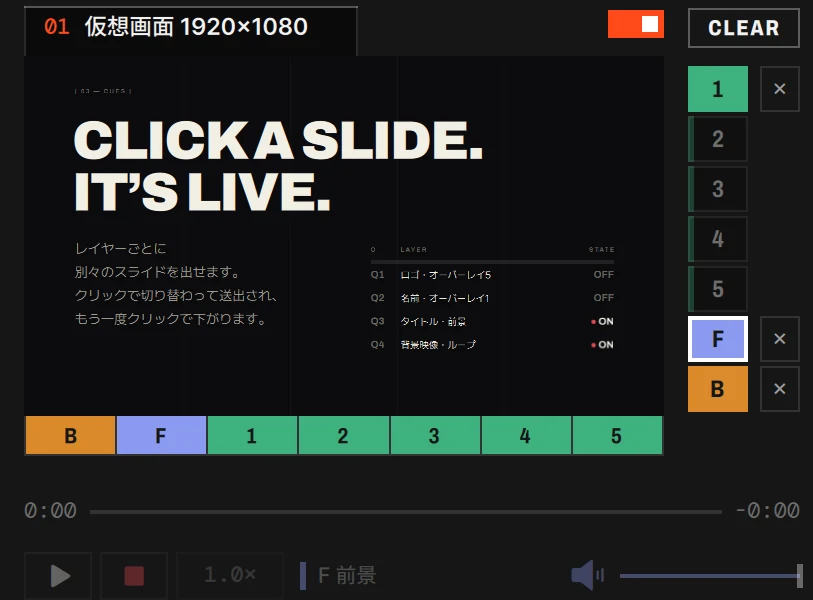
モニター枠は、一台のモニターへ送出される映像を映し、そのモニターのオン・オフを切り替えます。
見出し。 左に、出力の番号 — 01 — と名前のタブがあります。名前は付けた名前、なければその画面の名前です(出力が二つ以上あれば 出力 1)。番号は、そのモニターに送出しているあいだは オレンジ、オフのときは薄く表示されます。タブをクリックすると小さなパネルが開き、名前(会衆・ステージ・ロビー…)を入力して 画面 を選べます。その右には、タブに出ていなければ画面の名前と大きさが、電源を入れたのに画面が外れていればオレンジの文字で 未接続 が表示されます。まだ画面を選んでいなければ 画面を選んでください と出ます。
見出しの右端の 電源スイッチ が、そのモニターの送出ウィンドウです。オンにすると、その画面に送出ウィンドウがすぐに開きます — 何も出していなければ黒です。オフにするとウィンドウが閉じ、その画面にはデスクトップがまた見えます。ツールチップは、オンのときは 送出停止、オフのときは 送出 です。スイッチは記憶されるので、次に開いたときも、アプリの準備ができ次第、送出ウィンドウが自動で開きます。例外は LayerCue のウィンドウがある画面です: その画面にしてあるモニターはオフの状態で始まり、自分でスイッチを入れたときだけ、その画面を覆います。
プレビュー は、その画面と同じ形です。ステージに出したものは、モニターがオフでもここに映るので、オンにする前に何が出るかを確かめられます。ステージが空のときは、オンなら黒、オフならモニターのアイコンが出ます。
表示する層。 プレビューのすぐ下に、B・F・1〜5 の七つのマスの帯が付いています。このモニターにどのレイヤーを映すかを決めるところです。レイヤーの色で塗られたマスが映るレイヤーで、クリックするとそのレイヤーをこのモニターにだけ映さなくなり、もう一度クリックすると戻ります。マスにマウスを合わせると、レイヤーの名前が出ます。ここで切っても、レイヤーが下りるわけではありません — ステージとほかのモニターには出たままです。
プレビューの右の レイヤー列 は、ステージ全体のものです。
| いちばん上の CLEAR | すべてクリア — すべてのレイヤーを下ろします。消すものがないときは薄く表示されます |
| 1〜5、F、B | 五つのオーバーレイ、前景、背景 — 重なりの順です。そのレイヤーに何かが出ているあいだ、マスがレイヤーの色で塗られます: 前景は藍色、背景は琥珀色、オーバーレイは緑 |
| 塗られたマスの横の × | この層を消す — そのレイヤーだけを下ろします |
| 白い枠 | 下の操作が働くレイヤー。塗られたほかのマスをクリックすると切り替わります |
モニター枠のいちばん下にある 操作列 は、その一つのレイヤーに働きます。進行バー、再生 / 一時停止、赤い ■、再生速度、レイヤーの色のバーとそのレイヤーの名前、右端にミュートボタンと音量です。赤い ■ は、そのレイヤーの動画だけを下ろします。すべて下ろすには CLEAR を使います。
Esc ではモニターはオフになりません。電源スイッチを使うか、送出画面の上でマウスを動かすと右上に出る丸い ✕ を押してください。
モニターが複数あるとき
Section titled “モニターが複数あるとき”モニターは 設定 › ステージ › 送出モニター で追加します(モニターを追加)。出力が二つになると、最初の枠の隣に 2 番目の枠が並びます。タブと電源スイッチのある見出し、そのモニターの形のプレビュー、そしてそれ自身の 表示する層 の帯 — ですから会衆の画面にはすべてを、ステージのモニターには背景なしで文字だけを出せます。レイヤー列と操作列は出力 1 にだけあります。どのモニターも同じステージを映すからです。出力が三つ以上あると、2 番目の枠の見出しに 02 から出力ごとのタブ(02、03 …)が並び、押すとその出力がその枠に映ります。
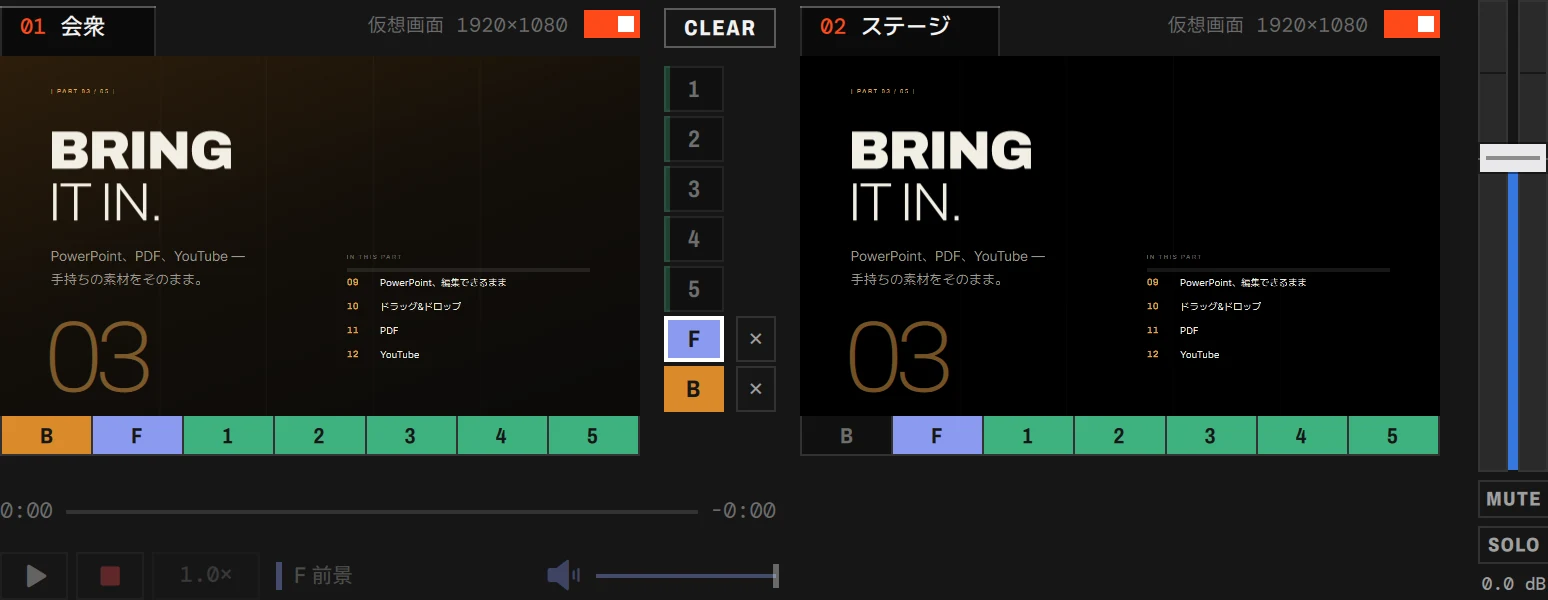
詳しくは マルチ送出 をご覧ください。
モニター枠の隣に、出ていく音のメーターがあります。その上にマスター音量が載っていて、MUTE(全体をミュート)と SOLO の二つのボタンがあります。音とメーター をご覧ください。
BGM には専用のパネルと専用のチャンネルがあるので、スライドを替えても流れ続けます。曲は フォルダ追加 と 音楽を追加 で入れるか、パネルにドロップします。曲をクリックすると再生し、■ で止まります。曲にマウスを合わせてスライダーのボタン(この曲の設定)を押すと、右で調整できます。音楽 をご覧ください。
スライド設定
Section titled “スライド設定”このパネルには、読み込んだスライドが表示されます — スライドの名前をクリックするか、Option + クリック / Alt + クリックで読み込みます。見出しの横には、Mac では Option + スライドで読み込み、Windows では Alt + スライドで読み込み と出ています。ふつうにクリックするとスライドが送出されるので、見るだけのときはこの方法で読み込む、という注意書きです。
ここで設定したことは そのスライドに保存されます。一度設定すれば、そのスライドはいつもその設定で送出されます。
- 画面の埋めかたを決める四つのボタン — フィル・ストレッチ・フィット・フィット+背景ぼかし(マウスを合わせると名前が出ます)。ストリーミングの YouTube には、はじめの三つだけがあります
- サムネイルの右上の歯車で 切り抜き・合わせ が開きます。テキストスライドでは、その角に歯車のかわりに鉛筆があり、スライドエディターが開きます
- 動画・YouTube・音声では、開始点・終了点(区間解除 で両方を消します)、再生速度、リピート、音量
- サムネイルの下の 画面に送る で、スライドを画面に出します
音楽 で曲の設定を開くと、同じパネルが この曲の設定 に変わります。詳しくは スライド設定 をご覧ください。
下 — ステータスバー
Section titled “下 — ステータスバー”左から順に、次のものが並んでいます。
| 進行 / 編集 | 本番の進行か、スライドエディターか |
| プレゼンテーションの選択メニュー | サイドバーを隠したときと、編集中に出ます。ここからほかのプレゼンテーションへ移れます |
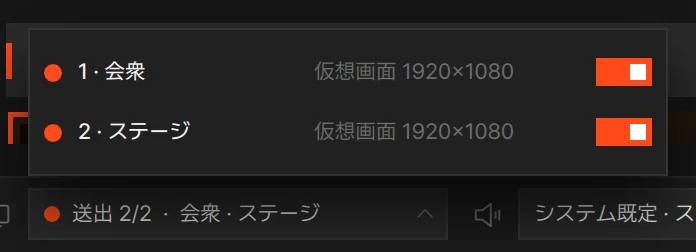
| モニターのアイコンと送出のチップ | 送出 1/2 · 会衆 · ステージ — 電源を入れたモニターのうち何台に送出しているかと、その名前(仮想画面にしたモニターも数えます) — または 送出なし。点は、電源を入れたモニターがすべて送出中ならオレンジ、一部だけならオレンジの輪、一台もなければグレーです。押すと、出力ごとに画面と電源スイッチが並んだ一覧が開きます |
| スピーカーのアイコンと機器 | 音の出力先 |
| 点とステージのタイトル | ステージに何が出ているか: 出ているスライドのタイトル — 前景のものが先、次に背景、次にオーバーレイ — どれにもタイトルがなければ ステージに出ています、何も出ていなければ ステージは空。点は、何か出ていて送出中のモニターがあればオレンジ、出ているのに送出中のモニターがなければグレー、ステージが空なら薄くなります。タイトルはウィンドウが広いときだけ表示され、点はいつも出ています |
| 不便な点を教えてください | 私たちにひとこと送れます |
| スライダー | スライドカードの大きさ。カードが大きいほど、暗い操作席での押し間違いが減ります |
| 鉛筆 / 錠前(編集をロック / 編集ロック解除) | 本番中にスライドがうっかり変わらないようにロックします。スライドの送出はそのままできます |
| アップデート | Mac では、新しいバージョンが出ると表示されます。Windows では、更新は Microsoft Store から届きます |
| レンチ(ツール更新) | LayerCue が YouTube に使うツールの、新しいバージョンがあります。設定 › 外部ツール を開きます |
| 歯車(設定) | 設定 |
編集 — スライドエディター
Section titled “編集 — スライドエディター”ステータスバーの 編集 を押すと — プレゼンテーションのタイトルバーの鉛筆を押しても、スライドの名前をダブルクリックしても同じです — ウィンドウがそのプレゼンテーションのスライドエディターになります。左にスライドが縦に並び、スライドそのものが大きく表示されて、その上にツールが並びます。編集中はサイドバーと上の帯が退きます。戻るには 進行 を押します。
スライドエディター をご覧ください。
スライドは、1 枚の平らな紙として出ていくわけではありません。ステージには 七つのレイヤー があり、プレビューの横のレイヤー列と同じ順に重なっています。
1 オーバーレイ いちばん上2 オーバーレイ3 オーバーレイ4 オーバーレイ5 オーバーレイ 前景のすぐ上F 前景B 背景 いちばん下レイヤーはそれぞれ別々に出て、別々に下ります。前景のスライドを替えても、背景とオーバーレイはそのままです。特に設定しなければ、スライドは前景に出ます。背景やオーバーレイに設定したスライドは、カードに色付きのチップが付きます。エディターの背景の行で背景を入れたスライドは — READ ME のスライドがそうです — 二つに分かれて出ます。背景は B に、文字とボックスは F にです。(音声ファイルはレイヤーではなく、音楽のチャンネルに送られます。)
オーバーレイには 設定 › オーバーレイ名 で名前を付けられるので、急いでいるときに番号ではなく 「ロゴ」 を探せます。レイヤー をご覧ください。
ウィンドウが狭くなったとき
Section titled “ウィンドウが狭くなったとき”LayerCue は、ノートパソコン 1 台で使えるように作られています。ウィンドウを狭めると、次の順にたたまれていきます。
| どうなるか | |
|---|---|
| 広い | すべて表示されます |
| もう少し狭い | スライド設定 が、帯の右端の小さな要約欄にたたまれます |
| さらに狭い | 音楽 も要約欄にたたまれます |
| もっと狭い | サイドバーもたたまれ、ステータスバーにプレゼンテーションの選択メニューが出ます |
| いちばん狭い | モニター枠・メーター・要約欄 — これらはたたまれません |
要約欄には、よく使うものが残ります。スライド設定は、スライドの名前、種類と形式、合わせかたの四つのボタンと 切り抜き・合わせ(テキストスライドでは鉛筆) — 何も読み込んでいなければ Option + スライドで読み込み / Alt + スライドで読み込み。音楽は下のほうに、曲名と残り時間(曲がなければ 再生中の曲はありません)、再生 / 一時停止、停止、ミュートと音量です。
どちらも見出し — 矢印の付いた スライド設定 か 音楽(ウィンドウで開く) — をクリックすると、そのパネル全体がアプリの横に独立したウィンドウとして開きます。勝手に飛び出すことはありません。パネルが収まるところまでアプリを広げると、パネルは帯の中に戻り、ウィンドウは消えます。
ステータスバーも場所をあけます。送出のチップと音声出力先の欄が短くなり、ステージのタイトルが消え(点は残ります)、不便な点を教えてください は封筒だけになります。
タイトルバーには二つのボタンがあります — Mac ではウィンドウ左上の三つの丸いボタンのすぐ右、Windows では左端です。一つ目はサイドバーの表示・非表示、二つ目(スライド設定)はスライド設定と音楽を帯の中に呼び戻します。場所が足りなければ、どちらもウィンドウを最大にはせず、求めたものが収まる ぶんだけ 広げます。