설치
LayerCue 는 macOS 와 Windows 에서 돌아갑니다. 맥에서는 이 사이트에서 내려받고, 윈도우에서는 Microsoft Store에서 받습니다.
필요한 것
섹션 제목: “필요한 것”| 맥 | 윈도우 | |
|---|---|---|
| 운영체제 | macOS 13(Ventura) 이상 | Windows 10 1809 버전 이상 |
| 컴퓨터 | 애플 실리콘 또는 인텔 | 64비트(x64) PC |
| 받는 곳 | 내려받기 페이지 | Microsoft Store |
| 업데이트 | 새 버전이 나오면 LayerCue 가 알려 줍니다 | 스토어가 설치합니다 |
LayerCue 는 두 번째 모니터나 프로젝터를 위한 프로그램입니다(멀티 송출로 여러 대에 한꺼번에 내보낼 수도 있습니다). 그래도 없이 시작할 수 있습니다 — 슬라이드를 만들고 앱 안에서 확인하는 것은 그것 없이도 됩니다. 로그인(아래)에는 인터넷 연결이 필요합니다.
맥에서
섹션 제목: “맥에서”애플 실리콘용과 인텔용은 따로 내려받으므로, 내 맥에 맞는 쪽을 받으세요. 어느 쪽인지 모르겠으면 애플 메뉴 → 이 Mac에 관하여 에서 확인합니다.
- 애플 실리콘용 또는 인텔용을 내려받습니다. 둘 다 내려받기 페이지에도 있습니다.
- 내려받은
.dmg파일을 더블클릭합니다. - 창이 열리면 LayerCue 아이콘을 오른쪽의 응용 프로그램 폴더로 끌어다 놓습니다.
- 디스크 이미지를 꺼낸 뒤, 응용 프로그램 폴더에서 LayerCue 를 엽니다.
LayerCue 는 애플의 서명과 공증을 받았습니다. 그래도 인터넷에서 받은 앱이라 처음 열 때 macOS 가 한 번 더 물을 수 있습니다 — 열기 를 고르세요.
윈도우에서
섹션 제목: “윈도우에서”- Microsoft Store의 LayerCue(게시자 CastPad, 무료)를 열고 설치합니다.
- 시작 메뉴에서 LayerCue 를 엽니다.
곧바로 작은 LayerCue 창이 뜨고 무엇을 준비하는지 보여 줍니다 — 화면 준비 중…, 프레젠테이션 불러오는 중… 같은 것이고, 오른쪽에 버전 번호가 있습니다. 몇 초 뒤 메인 창이 이어서 뜹니다.
LayerCue 는 한 번에 하나만 실행됩니다. 이미 실행 중일 때 다시 열면, 두 번째 사본이 뜨는 대신 열려 있던 창이 앞으로 나옵니다.
처음 열면
섹션 제목: “처음 열면”LayerCue 는 빈 채로 시작하지 않습니다. 사이드바에 이미 이런 것이 있습니다.
- READ ME — 라이브러리 아래. 짧은 안내 다섯 개: 시작하기, 슬라이드 다루기, 가져오기, AI로 만들기, 라이브러리와 큐시트. 모두 보통 프레젠테이션이라, 하나씩 클릭해 넘겨 보고, 고치고, 이것저것 시험해 보셔도 됩니다.
- 둘러보기 — 큐시트 아래. 같은 안내 다섯 개를 차례대로 담고 있습니다.
- 내 자료 — 빈 새 프레젠테이션 이 하나 든 라이브러리. 내 작업을 바로 시작할 수 있습니다.
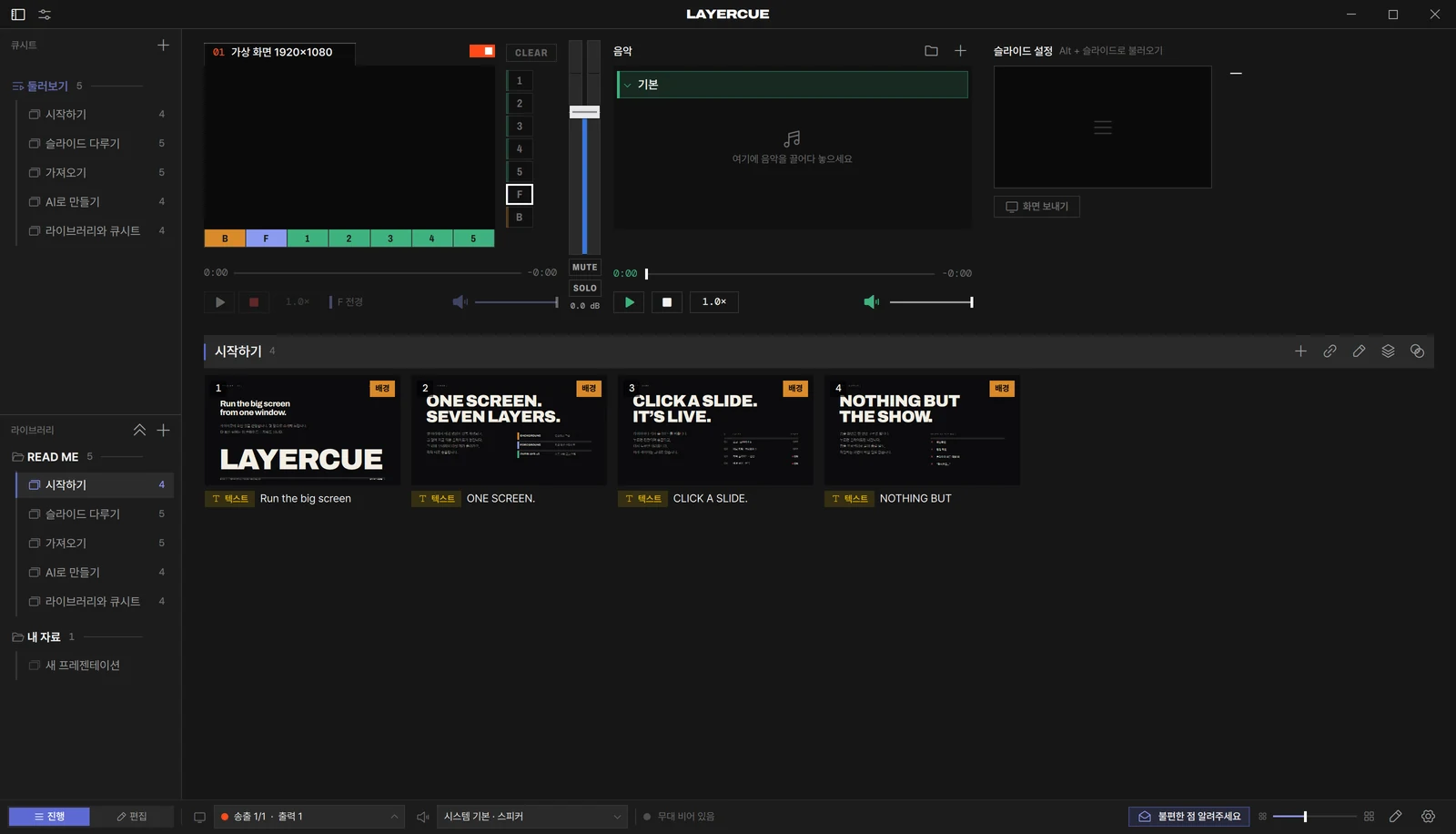
언어. 메뉴와 메시지, READ ME 는 컴퓨터의 언어를 따릅니다 — 시스템이 한국어나 일본어면 그 말로, 아니면 영어로 나옵니다. 바꾸려면 설정 › 일반 › 언어 로 가세요. 메뉴가 바로 바뀝니다. READ ME 는 만들어질 때의 언어 그대로 남습니다.
화면. LayerCue 는 출력 하나 — 출력 1 — 로 시작하고, 그 전원 스위치는 켜져 있습니다. 두 번째 화면이 연결되어 있으면 출력 1 이 그 화면으로 가고, LayerCue 가 준비되는 대로 그 화면에 송출 창이 뜹니다 — 무언가를 내보낼 때까지는 검은 화면입니다. 없으면 출력 1 은 가상 화면 1920×1080 으로 시작합니다. 이때는 아무것도 나가지 않고, 만들 화면의 모양만 정합니다. 나중에 프로젝터를 꽂으면 LayerCue 가 그쪽으로 바꾸고 송출 창을 띄웁니다. 지금 작업 중인 화면을 스스로 고르거나 그 화면에 송출 창을 띄우는 일은 없습니다. 화면에서 송출을 내리려면 미리보기 위 출력 1 머리글 오른쪽 끝의 전원 스위치를 쓰세요. 더 자세한 것은 화면과 송출에 있습니다.
READ ME 를 다 보셨으면 우클릭해 삭제 를 고르고 확인하세요. 그 안의 안내 다섯 개도 함께
휴지통으로 가고, 내 자료 와 직접 만든 것은 모두 그대로 남습니다. 마음이 바뀌셨나요?
⌘Z / Ctrl+Z 로 되돌아옵니다. 둘러보기 큐시트는 빈 채로 남으니, 우클릭해 삭제 를
고르세요.
프레젠테이션은 LayerCue 폴더에 보관됩니다. 맥은 문서 폴더 안, 윈도우는 사용자 폴더
(C:\Users\<사용자 이름>\LayerCue)입니다. 더 자세한 것은
파일이 있는 곳에 있습니다.
설정을 위해 한 번 로그인
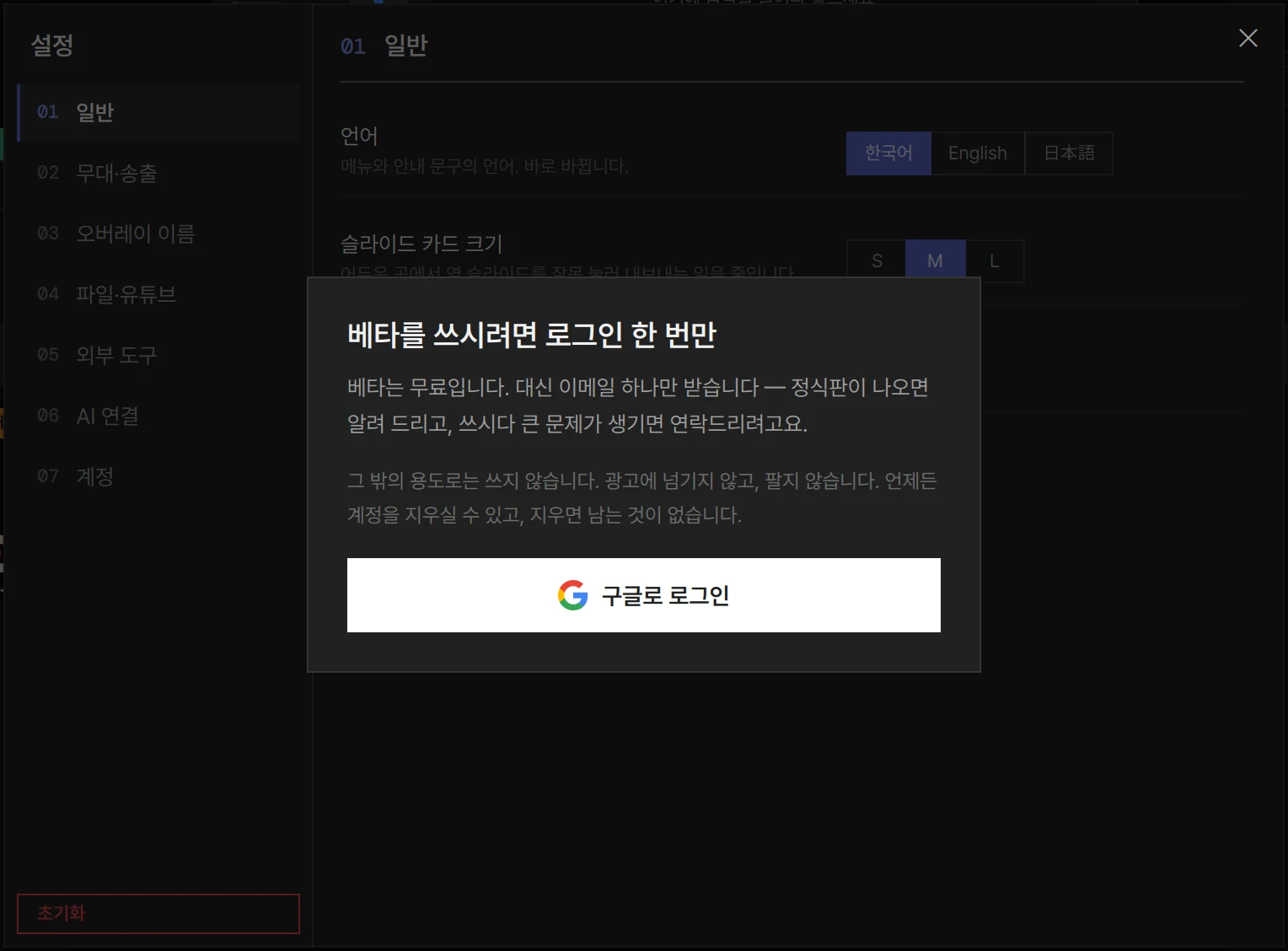
섹션 제목: “설정을 위해 한 번 로그인”설정(창 아래쪽 막대의 톱니)을 처음 열면 베타를 쓰시려면 로그인 한 번만 이 그 위를 덮습니다. 베타는 무료이고, 그 대신 이메일 주소 하나를 받습니다.
- 구글로 로그인 을 누릅니다. 브라우저가 열리고, 버튼에는 브라우저에서 마치고 돌아오세요 라고 나옵니다.
- 브라우저에서 로그인합니다. 로그인됐습니다. 라고 나오면 LayerCue 로 돌아갑니다.
- 브라우저가 LayerCue 를 열지 물으면 허용합니다. 아무 일도 없으면 그 페이지의 LayerCue 열기 를 누릅니다.
브라우저를 도중에 닫았다면 LayerCue 에서 그만두기 를 누르고 처음부터 다시 하세요.
행사 중에 쓰는 것은 모두 계정 없이 됩니다 — 슬라이드, 송출, 큐, 음악. 로그인이 필요한 것은 설정과, 불편한 점 알려주세요 로 메시지를 보내는 것뿐입니다.
새 버전이 나왔을 때
섹션 제목: “새 버전이 나왔을 때”LayerCue 는 열 때 새 버전이 있는지 확인합니다 — 많아야 하루에 한 번입니다. 새 버전이 있으면 창 아래쪽 막대에 주황색 업데이트 가 나타납니다. 그게 전부라서, 누르지 않으면 아무 일도 일어나지 않습니다.
누르면 새 버전이 나왔습니다 창에 지금 버전, 최신 버전, 바뀐 것이 나옵니다.
- 받기 를 누릅니다. LayerCue 가 새 버전을 다운로드 폴더에 받고 서명을 확인합니다.
- 그러면 창에 받았습니다 — 지금 앱을 닫고 끌어다 놓으세요. 가 나옵니다. 닫고 열기 를 누르면 디스크 이미지가 열리고 LayerCue 가 닫힙니다.
- LayerCue 를 응용 프로그램 폴더로 끌어다 놓아 옛 사본을 바꾸고, 다시 엽니다.
프레젠테이션은 앱 안에 있지 않으므로, 앱을 바꿔도 그대로 남습니다.
기다리지 않고 확인하려면 설정 › 외부 도구 로 가세요. LayerCue 줄에 지금 버전이 나옵니다. 확인 을 누르세요. 새 버전이 나와 있으면 업데이트 가 같은 창을 엽니다.
다운로드가 실패하면 창에 다시 시도 와 사이트에서 받기 가 나옵니다.
윈도우
섹션 제목: “윈도우”LayerCue 는 Microsoft Store가 최신으로 유지합니다. LayerCue 가 스스로 업데이트를 찾지 않으므로 업데이트 표시는 나타나지 않습니다. 설정 › 외부 도구 에서 확인 을 누르면 업데이트는 Microsoft Store가 자동으로 합니다. 라고 나옵니다.
0.9.9 버전도 이렇게 옵니다.
실수로 닫히지 않게
섹션 제목: “실수로 닫히지 않게”맥에서는 ⌘Q 와 창의 빨간 버튼, 윈도우에서는 창 오른쪽 위의 × 입니다.
어느 것도 바로 닫지 않습니다. 먼저 LayerCue 를 끝낼까요? 라고 묻고
하던 일은 저장되어 있습니다. 라고 알려 줍니다. 끝내기 나 취소 를 고르면 됩니다.
송출이 켜져 있으면 같은 창이 먼저 빨간 글씨로 경고합니다: 지금 송출 중입니다 — 끝내면 화면이 꺼집니다.
열리지 않을 때
섹션 제목: “열리지 않을 때”맥에서
- LayerCue 는 macOS 13 이상이 필요합니다. macOS 12 이하에서는 열리지 않습니다.
- 애플 실리콘용은 인텔 맥에서 돌아가지 않습니다. 대신 인텔용을 받으세요.
- LayerCue 는 애플의 서명과 공증을 받았으므로 macOS 가 막지 않아야 합니다. 그래도 막으면 받은 파일을 지우고 내려받기 페이지에서 다시 받으세요.
윈도우에서
- 스토어가 설치해 주지 않으면 위의 조건을 확인하세요: Windows 10 1809 버전 이상, 64비트(x64) PC.
- LayerCue 를 열었는데 아무 일도 없어 보이면, 이미 실행 중일 가능성이 큽니다. 그 창이 앞으로 나오고, 윈도우가 앞으로 나오지 못하게 하면 대신 작업 표시줄의 버튼이 깜박입니다.