첫 무대
이 페이지는 행사 하나를 처음부터 끝까지 따라가 봅니다. 창이 처음이시면 메인 창을 먼저 읽으세요.
프로젝터나 두 번째 모니터가 있으면 좋지만, 없어도 모든 단계를 따라 할 수 있습니다. 내보낸 것은 무엇이든 창 왼쪽 위의 무대 미리보기에 나타납니다. 진짜 화면이 있어야 열리는 것은 송출 창뿐입니다.
행사를 진행하는 데는 로그인이 필요 없습니다. 설정(7단계)과 불편한 점 알려주세요 로 메시지를 보낼 때만 한 번 로그인하면 됩니다.
1. 프레젠테이션 만들기
섹션 제목: “1. 프레젠테이션 만들기”프레젠테이션은 슬라이드 한 벌입니다 — 노래 한 곡, 강연 하나, 영상과 그 자막. 프레젠테이션은 라이브러리에 들어 있고, 라이브러리는 사이드바 아래쪽 라이브러리 서랍에 있습니다.
LayerCue 를 처음 열면 내 자료 라이브러리에 빈 새 프레젠테이션 이 이미 들어 있습니다. 클릭하면 창 가운데에 열립니다. 제대로 된 이름을 붙이려면 사이드바에서 우클릭해 이름 변경 을 고르세요.
하나 더 만들려면 라이브러리 옆의 + 를 클릭하고 새 프레젠테이션 을 고릅니다.
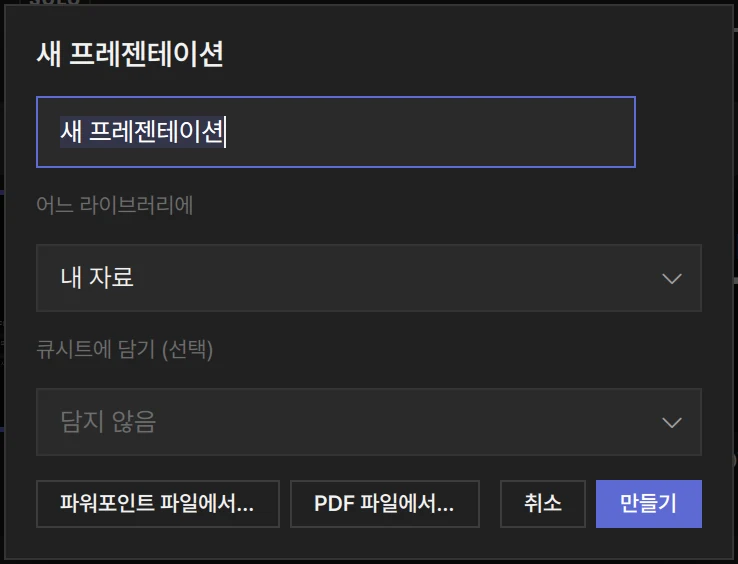
| 이름 | 노래나 강연의 이름을 적습니다 |
| 어느 라이브러리에 | 들어갈 곳. 프레젠테이션은 모두 어느 한 라이브러리에 있습니다 — 만들기를 누르기 전에 꼭 확인하세요 |
| 큐시트에 담기 (선택) | 담지 않음 으로 두거나, 바로 큐시트에 넣습니다 |
| 파워포인트 파일에서… · PDF 파일에서… | 대신 파일로 프레젠테이션을 만듭니다. 파워포인트와 PDF를 보세요 |
프레젠테이션이 여럿이면: 큐시트
섹션 제목: “프레젠테이션이 여럿이면: 큐시트”순서가 여럿인 행사라면 큐시트 — 진행 순서 — 를 만듭니다. 사이드바 맨 위 큐시트 옆의 + 를 클릭하고 새 큐시트 를 고릅니다. 바로 이름을 묻습니다.
그런 다음 프레젠테이션을 담습니다. 라이브러리에서 우클릭해 큐시트에 담기 를 고르거나, 라이브러리에서 큐시트로 끌어 올립니다. 프레젠테이션은 복사되지 않고, 큐시트는 그것을 가리키기만 합니다.
라이브러리의 프레젠테이션을 고르면 가운데에 그 프레젠테이션 하나가 나옵니다. 큐시트를 고르면 그 안의 프레젠테이션이 모두 차례대로 이어서 나옵니다. 처음 실행했을 때 있는 둘러보기 큐시트가 바로 그런 것으로, READ ME 프레젠테이션들을 담고 있습니다.
더 자세한 것은 라이브러리와 큐시트에 있습니다.
2. 보여 줄 것 넣기
섹션 제목: “2. 보여 줄 것 넣기”- Finder / 파일 탐색기에서 영상과 그림을 가운데로 끌어다 놓습니다 — 프레젠테이션 위에, 또는 마지막 프레젠테이션 아래 빈 곳에 놓으면 그 끝에 들어갑니다.
- 또는 프레젠테이션 제목 바 오른쪽 버튼 줄의 +(파일 추가)를 클릭합니다.
- 유튜브는 그 옆의 링크 버튼(링크)을 클릭하고 영상 주소를 붙여넣습니다. 유튜브를 보세요.
- 파워포인트(.pptx)나 PDF 파일을 끌어다 놓으면, 놓은 자리에 슬라이드로 가져옵니다.
LayerCue 가 재생할 수 없는 파일은 넣지 않고, 메시지로 알려 줍니다.
나갈 순서대로 놓일 때까지 카드를 끌어 옮깁니다.
잘못 넣었나요? ⌘Z / Ctrl+Z 로 되돌립니다.
3. 화면 고르고 켜기
섹션 제목: “3. 화면 고르고 켜기”띠 왼쪽 위의 칸이 출력 1 — 관객이 보는 화면 — 입니다. 그 머리글 왼쪽에 탭(01 과 이름)이, 오른쪽 끝에 전원 스위치가 있습니다.
어느 화면으로. 01 탭을 클릭합니다. 이름 칸과 화면 이 든 작은 판이 열립니다.
- LayerCue 를 처음 열 때 프로젝터나 두 번째 모니터가 연결되어 있었다면, 이미 그것이 골라져 있습니다 — 스위치도 처음부터 켜져 있으므로 그 화면에는 이미 송출 창이 떠서 검은 화면을 보여 줍니다.
- 아니라면 가상 화면 1920×1080 이 골라져 있습니다. 가상 화면은 만들 화면의 모양만 정할 뿐 — 그리로는 아무것도 나가지 않고, 내보낸 것은 미리보기에만 보입니다. 가상 화면이 골라진 동안 진짜 화면을 꽂으면, LayerCue 가 알아서 그쪽으로 바꿉니다.
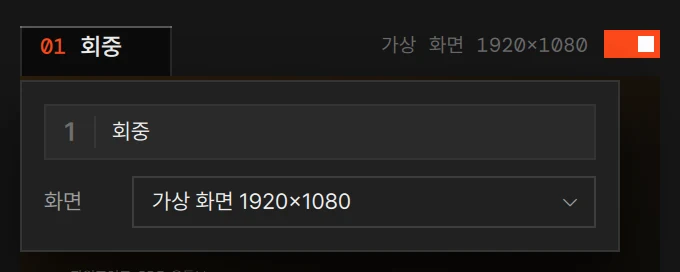
켜고 끄기. 머리글 오른쪽 끝의 스위치가 그 모니터의 송출 창입니다. 켜면 그 화면에 송출 창이 바로 뜨고, 무언가를 내보낼 때까지 검은 화면입니다. 번호 01 이 주황색이 되고 상태바에는 송출 1/1 이 나옵니다. 끄면 창이 내려가고 그 화면에는 바탕화면이 다시 보입니다. 스위치는 기억되므로 다음에도 앱이 준비되는 대로, 그리고 화면을 다시 꽂을 때 송출 창이 저절로 뜹니다.
모니터가 여럿인가요? 설정 › 무대·송출 › 송출 모니터 에서 더합니다. 첫 칸 옆에 둘째 칸이 생기고, 거기에 그 모니터의 스위치와 비추는 층 띠가 있습니다 — 멀티 송출을 보세요.
창 맨 아래 상태바의 스피커 칸은 소리가 나갈 장치입니다. 시스템 기본 은 컴퓨터의 소리 설정을 그대로 따라갑니다. 장치를 고르면 LayerCue 가 열려 있는 동안 컴퓨터의 소리 출력도 그 장치로 바뀌어 유튜브 소리까지 그리로 갑니다. 끝내면 원래대로 돌아옵니다. 더 자세한 것은 소리와 미터에 있습니다.
4. 내보내지 않고 슬라이드 확인하기
섹션 제목: “4. 내보내지 않고 슬라이드 확인하기”카드의 이름 줄(그림 아래 이름이 적힌 띠)을 클릭하거나, 그림을 Option-클릭 / Alt-클릭합니다.
관객 화면에는 아무것도 나가지 않습니다. 슬라이드는 오른쪽 슬라이드 설정 에만 불러옵니다.
머리말 옆의 Option + 슬라이드로 불러오기(윈도우에서는 Alt + 슬라이드로 불러오기)가 이
뜻입니다.
여기서 정한 것은 슬라이드와 함께 저장됩니다.
- 그림 둘레에 검은 띠가 있나요? 맞춤 버튼 넷 가운데 첫째인 채우기(잘림) 를 고르세요. 대신 가장자리를 잘라 내고 화면을 채웁니다.
- 영상 앞부분에 빈 시간이 있나요? 미리보기를 시작할 자리로 옮겨 시작점 을 누르고, 끝낼 자리로 옮겨 끝점 을 누릅니다. 구간 해제 는 둘 다 지웁니다.
창이 좁으면 슬라이드 설정이 띠 오른쪽 끝의 작은 요약 열로 접힙니다. 그때 슬라이드는 요약 열에 들어가고, 요약 열의 슬라이드 설정 머리글을 누르면 패널 전체가 따로 창으로 열립니다. 이름 줄을 더블클릭하면 슬라이드 편집기에서 슬라이드가 열립니다.
5. 내보내기
섹션 제목: “5. 내보내기”카드의 그림을 한 번 클릭하면 그 순간 나갑니다 — 미리보기와, 켜 둔 모든 모니터로. 내보낸다고 모니터가 켜지지는 않습니다. 모니터를 다 꺼 둔 채 슬라이드를 내보내면 LayerCue 가 한 번 알려 줍니다 — 모든 모니터가 꺼져 있습니다 — 미리보기 위의 전원 단추로 켜세요.
| 하려는 것 | 방법 |
|---|---|
| 슬라이드 내보내기 | 그림 클릭 · 우클릭 → 상영 |
| 다음 / 이전 슬라이드 내보내기 | 그것을 클릭 · → / ← |
| 영상을 처음부터 다시 | 그림 더블클릭 |
| 슬라이드 설정에 불러온 슬라이드 내보내기 | Enter |
화살표 키는 한 프레젠테이션 안에서만 움직입니다. 마지막 슬라이드에서는 다음 프레젠테이션의 첫 슬라이드를 클릭하세요.
한 슬라이드가 다음 슬라이드와 얼마나 겹치는지는 프레젠테이션 설정 의 전환 페이드 입니다 — 프레젠테이션 제목 바 오른쪽 끝의 프레젠테이션 설정 버튼을 누르거나, 사이드바에서 그 프레젠테이션을 우클릭합니다. 더 자세한 것은 프레젠테이션 설정에 있습니다.
송출 창
섹션 제목: “송출 창”출력 1 머리글의 전원 스위치가 송출 창을 열고 닫습니다(3단계). 열려 있는 동안에는 스위치의 툴팁이 송출 중지 이고, 번호 01 과 상태바 송출 칩의 점이 주황색입니다.
켜 두었는데 화면이 연결되어 있지 않으면 머리글에 연결 안 됨 이 나오고, 화면을 꽂는 대로 창이 뜹니다. 가상 화면에는 창이 뜨지 않습니다.
6. 내리기
섹션 제목: “6. 내리기”| 내릴 것 | 클릭 | 키 |
|---|---|---|
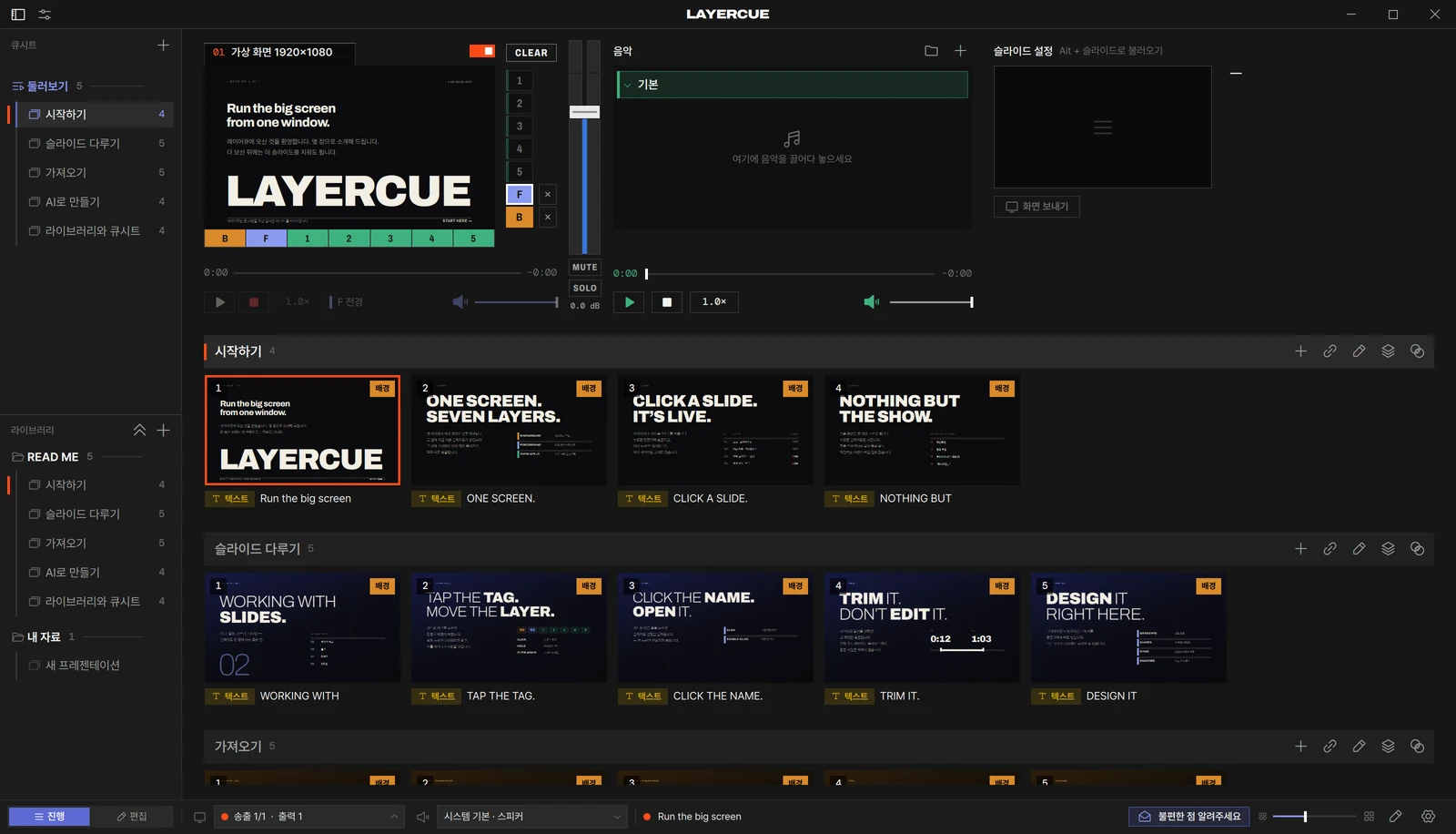
| 화면의 모든 것 | 미리보기 옆 레이어 열 맨 위의 CLEAR(전체 지우기) | F1, 또는 ⌘1 / Ctrl+1 |
| 전경만 | F 옆의 × | F2, 또는 ⌘2 / Ctrl+2 |
| 배경만 | B 옆의 × | F3, 또는 ⌘3 / Ctrl+3 |
| 오버레이 | 번호마다 옆의 × (F4 는 다섯을 모두 지웁니다) |
F4, 또는 ⌘4 / Ctrl+4 |
다른 레이어를 고르지 않으면 슬라이드는 전경(F)으로 나갑니다. 레이어 옆의 ×(이 층 지우기)는 그 레이어에 무언가가 있는 동안에만 나타납니다. 미리보기 아래의 빨간 ■ 는 지금 다루는 레이어 — 흰 테두리가 둘린 것 — 의 영상만 내립니다. 더 자세한 것은 레이어에 있습니다.
맥 키보드에서는 F 키가 밝기 조절 같은 데 쓰이는 일이 많으니, ⌘1–⌘4 가 확실합니다.
지울 때는 프레젠테이션 설정의 종료 페이드 시간에 걸쳐 사라집니다. 전체 지우기를 해도 음악은 멈추지 않고, 송출 창도 열린 채로 검은 화면을 보여 줍니다.
송출 창을 닫으려면 그 모니터의 전원 스위치를 끄거나, 송출 화면 위로 마우스를 움직이면 나타나는 ✕ 를 클릭합니다 — 이것도 그 모니터를 끕니다. 닫는다고 지워지지는 않습니다. 나가던 것은 소리까지 무대 미리보기에서 계속 재생됩니다. 먼저 지우고, 그다음 닫으세요.
7. 음악 깔기
섹션 제목: “7. 음악 깔기”음악 칸은 창 위쪽 띠의 가운데에 있습니다. 곡을 거기 끌어다 놓거나 (여기에 음악을 끌어다 놓으세요), +(음악 넣기)를 클릭합니다. 음악은 슬라이드와 따로 재생되므로, 슬라이드를 내보내거나 지워도 멈추지 않습니다. 더 자세한 것은 음악에 있습니다.
영상 소리와 음악이 서로 부딪치면 설정 › 무대·송출 › 영상이 나갈 때 음악 을 열고 줄이기 나 끄기 를 고릅니다(기본은 그대로). 줄이기 를 고르면 줄일 크기 에서 얼마나 줄일지 정합니다. 영상이 끝나면 음악은 저절로 돌아옵니다.
설정 은 상태바 오른쪽 끝의 톱니입니다. 처음 열 때 구글로 한 번 로그인하라고 합니다. 더 자세한 것은 설정에 있습니다.
행사 전에
섹션 제목: “행사 전에”안 되는 것이 있으면 도움말을 보거나, 창 아래쪽의 불편한 점 알려주세요 를 누르거나, support@layercue.com 으로 메일을 보내 주세요.