슬라이드
슬라이드는 화면에 올리는 것 하나입니다 — 영상, 그림, 글 한 장, 유튜브 영상 — 또는 틀어 주는 소리 하나입니다. 창 가운데에서 프레젠테이션은 저마다 한 구획이 됩니다: 머리글, 그리고 카드로 늘어선 슬라이드.
넣고 → 차례를 잡고 → 클릭합니다. 이 페이지는 목록 자체를 다룹니다. 슬라이드마다 기억하는 것 — 크롭, 시작점과 끝점, 속도, 볼륨 — 은 슬라이드 설정에 있습니다. 글을 쓰고 꾸미는 것은 슬라이드 편집기에 있습니다. 화면과 레이어는 화면과 송출과 레이어에 있습니다.
넣을 수 있는 것
섹션 제목: “넣을 수 있는 것”| 종류 | 카드 배지 | 넣는 법 |
|---|---|---|
| 영상 | 영상 | 파일 추가, 끌어다 놓기, 붙여넣기 |
| 그림 | 이미지 | 파일 추가, 끌어다 놓기, 붙여넣기 — 화면 캡처도 |
| 오디오 | 음악 | 파일 추가, 끌어다 놓기, 붙여넣기 |
| 텍스트 | 텍스트 | 슬라이드 편집기에서 만들거나, 글을 붙여넣기 |
| 유튜브 | 유튜브 | 링크, 또는 주소 붙여넣기. 유튜브를 보세요 |
확장자로 종류가 정해집니다.
| 영상 | mp4 · mov · m4v · mkv · webm · avi · mpg · mpeg · ts · wmv |
| 그림 | jpg · jpeg · png · heic · gif · webp · tiff · bmp |
| 오디오 | mp3 · m4a · aac · wav · flac · aiff · aif · opus · ogg |
그 밖의 파일은 넣지 않습니다. 그래서 나중에 무대에서 실패할 일이 없습니다. 알림이 그 파일을 알려 줍니다: … 은(는) 지원하지 않는 형식이라 넣지 않았습니다 — 여럿이면 … 외 N개는 지원하지 않는 형식이라 넣지 않았습니다.
그림은 제 색 그대로 나옵니다. 색 프로필이 든 사진 — 인쇄용 CMYK 파일이나, 색 범위가 넓은 Display P3·Adobe RGB 사진 — 은 사진 보기 앱처럼 프로필대로 바꿔서 보여 줍니다. 카드, 미리보기, 편집기, 송출 화면 어디서나 같습니다. 예전 버전이 만든 카드 그림은 뒤에서 조용히 다시 만들고, 그동안은 옛 그림이 보입니다.
오디오 슬라이드는 화면에 아무것도 올리지 않습니다. 클릭하면 음악처럼 소리가 재생되고, 화면에 있던 것은 그대로 있습니다.
파워포인트 파일(.pptx)이나 PDF 는 슬라이드 한 장이 되지 않습니다. 파일 추가 로 고르거나 목록에
끌어다 놓으면 그 페이지들이 슬라이드로 들어옵니다 — 파일 추가 는 끝에, 목록에 놓으면 막대가
보이는 자리에(카드 한가운데에 놓으면 그 카드 바로 뒤에).
파워포인트와 PDF를 보세요.
파일 추가와 링크
섹션 제목: “파일 추가와 링크”프레젠테이션 머리글 오른쪽에 +(파일 추가)와 사슬(링크)이 있습니다. 머리글의 우클릭 메뉴에도 있습니다.
- 파일 추가 — 파일을 하나 또는 여러 개 고릅니다. 그 프레젠테이션의 끝에 들어갑니다. 소리 파일은 그 창의 음악 파일 형식에 나오니, 그것이나 모든 파일 로 바꾸세요.
- 링크 — 유튜브 주소를 붙여넣습니다. 슬라이드는 끝에 들어가고, 잠시 뒤 진짜 제목이 올 때까지 영상 ID 로 이름이 붙습니다.
끌어다 놓기
섹션 제목: “끌어다 놓기”Finder / 파일 탐색기에서 파일을 끌어 옵니다. 받을 프레젠테이션에 옅은 테두리가 둘리고, 카드 사이의 막대가 들어갈 자리를 보여 줍니다. 놓으면 그 자리에 들어갑니다.
카드 사이 틈만이 아니라 프레젠테이션 구획 둘레가 모두 받습니다: 좌우 여백, 그리고 머리글 줄 — 머리글 위나 옆에 놓으면 끝에 들어갑니다. 마지막 프레젠테이션 아래로는 창 바닥까지의 빈 곳도 그 프레젠테이션의 자리라서, 거기 놓으면 그 끝에 들어갑니다.
파일 하나를 카드 한가운데에 놓으면 그 슬라이드의 미디어를 바꿉니다. 바뀔 카드에 불이 들어와 알려 줍니다. 새 슬라이드는 생기지 않습니다. 카드 가장자리에 놓거나 파일이 여럿이면 대신 끼워 넣습니다.
미디어 폴더에 이미 같은 이름이 있는 파일을 놓으면 같은 이름의 파일이 있습니다 가 나타나고 그 이름들을 보여 줍니다.
| 선택 | 하는 일 |
|---|---|
| 기존 파일 쓰기 | 이미 있는 파일을 씁니다. 같은 그림을 다시 쓸 때 고르세요 |
| 교체하기 | 덮어씁니다. 그 파일을 쓰는 모든 슬라이드가 새 파일을 보여 줍니다 |
| 다른 이름으로 두기 | 번호를 붙인 새 이름으로 들여옵니다 |
이름만 비교하고, 파일 안의 내용은 보지 않습니다. 끌어다 놓아 끼워 넣을 때만 묻습니다 — 바꾸기, 파일 추가, 붙여넣기는 묻지 않고 둘 다 남기며 번호를 붙입니다.
붙여넣기
섹션 제목: “붙여넣기”슬라이드 목록에 포커스가 있을 때 ⌘V / Ctrl+V 를 누르면 클립보드에 있는 것으로 새 슬라이드를
만듭니다. 마지막으로 선택한 슬라이드 뒤에, 선택한 것이 없으면 끝에 들어갑니다.
| 붙여넣는 것 | 생기는 것 |
|---|---|
| Finder / 파일 탐색기에서 복사한 파일 | 파일마다 슬라이드 하나, 추가한 것과 같습니다 |
| 화면 캡처 같은 그림 자체 | 미디어 폴더에 PNG 로 저장되어 그림 슬라이드가 됩니다 |
| 유튜브 주소 | 유튜브 슬라이드 |
| 글 | 텍스트 슬라이드. 긴 글은 빈 줄에서 나뉘고, 한 장에 들어가지 않는 부분은 다시 나뉩니다 |
| AI 채팅이 돌려준 슬라이드 HTML | 그것이 설명하는 슬라이드 — AI 앱 연결하기를 보세요 |
| 편집기에서 복사한 글상자 | 아무것도 — 글상자는 편집 모드에서 붙여넣습니다 |
LayerCue 는 파일마다 자기 사본으로 일합니다. 미디어 폴더 밖의 파일은 곧바로 목록에 들어가고, 뒤에서 복사됩니다. 그동안 카드에는 진행 막대와 함께 복사 중 이 나옵니다. 복사가 끝날 때까지는 원본에서 재생되므로 바로 쓸 수 있습니다. 미디어 폴더가 있는 곳: 파일이 있는 곳.
카드 읽기
섹션 제목: “카드 읽기”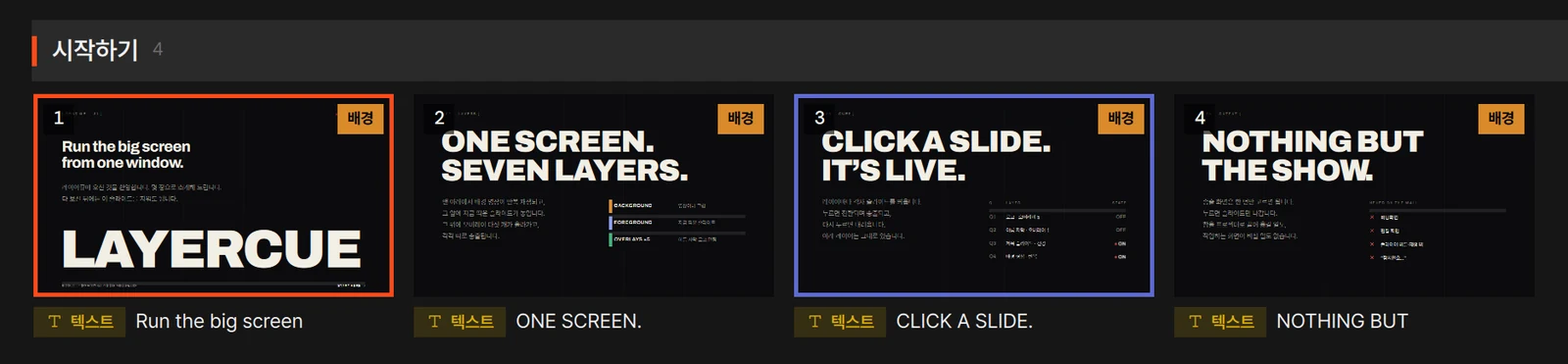
| 자리 | 알려 주는 것 |
|---|---|
| 왼쪽 위 | 프레젠테이션 안에서의 번호 |
| 오른쪽 위 | 레이어 칩 — 아래를 보세요 |
| 오른쪽 아래 | 시작점·끝점과 속도까지 따진 재생 시간 |
| 그림 아래 | 종류 배지와 이름. 유튜브 ↓ 는 받아 둔 사본을 재생하도록 정해져 있다는 뜻입니다 |
| 주황 테두리 | 지금 화면에 나가 있습니다. 레이어는 어디든 |
| 남색 테두리 | 선택되어 있습니다 |
| 복사 중 과 막대 | 파일을 아직 미디어 폴더로 복사하는 중입니다 |
| 파일 없음 | 파일을 찾을 수 없습니다 — 아래를 보세요 |
카드 클릭하기
섹션 제목: “카드 클릭하기”| 하는 일 | |
|---|---|
| 그림 클릭 | 내보냅니다. 선택한 슬라이드도 됩니다 |
| 그림 더블클릭 | 처음부터 다시 내보냅니다 |
| 그림 아래 이름 클릭 | 선택하고 오른쪽 슬라이드 설정 에 불러옵니다. 아무것도 나가지 않습니다 |
| 그림 Option-클릭 / Alt-클릭 | 이름을 클릭한 것과 같습니다 |
| 이름 더블클릭 | 슬라이드 편집기에서 엽니다 |
⌘-클릭 / Ctrl-클릭, Shift-클릭 |
여러 장 선택 — 아래를 보세요 |
| 우클릭 | 카드 메뉴 |
슬라이드를 내보내도 슬라이드 설정 은 따라오지 않습니다. 둘은 일부러 떼어 두었습니다. 그래야 한 슬라이드가 나가 있는 동안 다음 슬라이드를 준비할 수 있습니다.
클릭은 슬라이드를 무대에 올릴 뿐, 모니터를 켜지는 않습니다. 송출 모니터마다 미리보기 위에 전원 스위치가 따로 있고, 켜 둔 모니터에는 이미 무대가 나가고 있습니다. 모니터를 모두 꺼 둔 채 슬라이드를 처음 내보내면 한 번 알려 줍니다: 모든 모니터가 꺼져 있습니다 — 미리보기 위의 전원 단추로 켜세요. 화면과 송출과 멀티 송출을 보세요.
이미 나가 있는 슬라이드를 클릭하면 아무 일도 없습니다 — 그대로 떠서 계속 재생됩니다. 일부러 그렇게 했습니다. 행사 중에 실수로 한 번 더 클릭했다고 무언가가 내려가서는 안 됩니다. 내리려면 미리보기 옆 레이어 열에서 그 레이어 옆의 ×(이 층 지우기), 그 열 맨 위의 CLEAR(전체 지우기), 또는 키를 쓰세요. ▶ 옆의 빨간 ■ 는 그 줄이 다루는 레이어만 내립니다.
F1, 또는 ⌘1 / Ctrl+1 |
전체 지우기 |
F2, 또는 ⌘2 / Ctrl+2 |
전경을 내립니다 |
F3, 또는 ⌘3 / Ctrl+3 |
배경을 내립니다 |
F4, 또는 ⌘4 / Ctrl+4 |
오버레이를 모두 내립니다 |
더 자세한 것은 레이어에 있습니다.
레이어 칩
섹션 제목: “레이어 칩”카드 오른쪽 위의 칩은 그 슬라이드가 어느 레이어로 나가는지 알려 줍니다. 배경 과 오버레이(1 오버레이 ~ 5 오버레이, 또는 번호와 붙여 준 이름)는 늘 보입니다. 전경 — 따로 정하지 않으면 슬라이드가 가는 곳 — 은 포인터가 카드 위에 있을 때만 보입니다.
| 하는 일 | |
|---|---|
| 칩 클릭 | 전경 ↔ 배경 |
| 오버레이일 때 클릭 | 다음 오버레이: 1 → 2 → 3 → 4 → 5 → 1 |
| 칩을 길게 누르기 | 오버레이 1로 넘어갑니다. 오버레이에서 다시 길게 누르면 전경으로 돌아옵니다 |
카드가 선택에 들어 있으면 선택한 것이 모두 바뀝니다 — N장의 층을 바꿨습니다 가 몇 장인지 알려 줍니다. 카드 메뉴의 레이어 ▸ 와 오버레이 ▸ 도 같은 일을 합니다.
그림, 영상, 텍스트, 유튜브는 어느 레이어에나 갈 수 있습니다. 오디오 슬라이드는 어디에도 가지 않습니다: 칩에는 음악 이라고 적혀 있고, 클릭해도 아무 일도 없습니다.
슬라이드에 배경을 넣으면 배경 슬라이드가 됩니다. 슬라이드 편집기의 배경 줄에 그림, 영상, 색, 그라데이션을 넣으면 슬라이드가 저절로 배경으로 바뀌고 칩에 배경 이 나옵니다 — 레이어를 직접 정해 둔 슬라이드와 유튜브·웹 슬라이드는 그대로입니다. 무대에서 이런 슬라이드는 둘로 나뉩니다: 배경은 배경 레이어로 가서 뒤에 오는 슬라이드 밑에 그대로 남고, 글과 다른 상자는 전경으로 갑니다. 칩을 눌러 다시 전경 슬라이드로 만들면 배경까지 슬라이드 전체가 전경으로 나갑니다. 배경 줄을 모두 비우면 저절로 전경으로 돌아옵니다. 레이어를 보세요.
프레젠테이션 머리글에서 모든 슬라이드의 레이어를 정해 두면(이 목록의 층), 칩은 흐려지고 반응하지 않습니다. 슬라이드마다 원래 레이어는 남아 있다가, 그 설정을 풀면 돌아옵니다. 레이어를 보세요.
카드 메뉴
섹션 제목: “카드 메뉴”카드를 우클릭합니다. 카드가 선택에 들어 있지 않으면 먼저 그 카드 하나만 선택됩니다. 들어 있으면 레이어, 자르기·맞춤(자를 영역 정하기… 만 빼고), 서식 붙여넣기, AI용 HTML로 복사, 삭제(받은 파일 삭제 만 빼고)가 선택한 것 모두에 걸립니다.
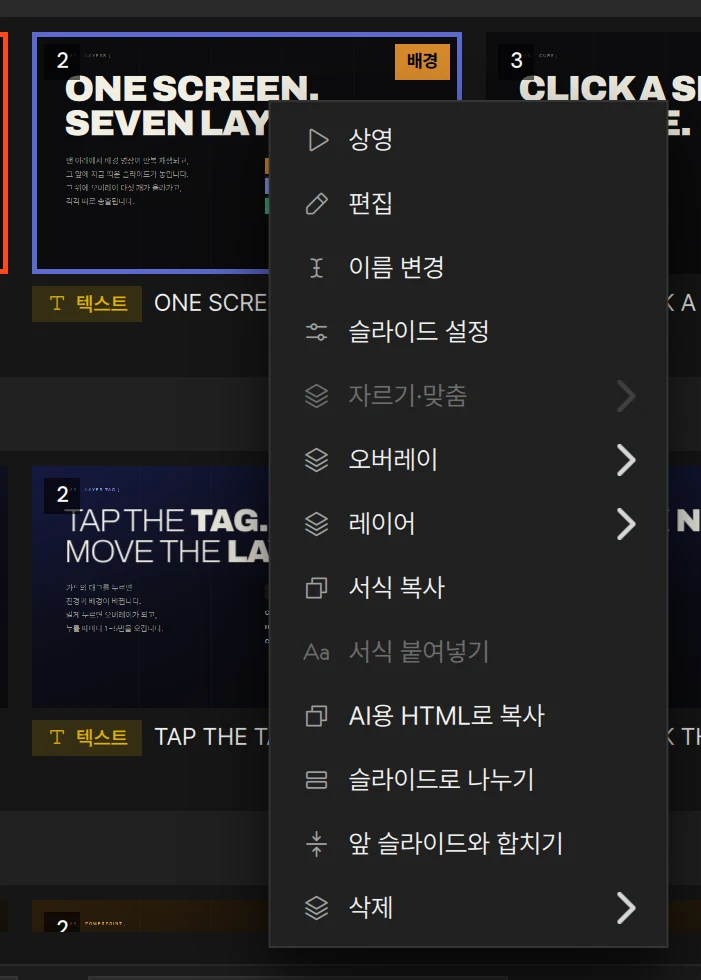
| 파일 다시 찾기 | 파일이 없을 때만 — 아래를 보세요 |
| 상영 | 그림을 클릭한 것과 같습니다 |
| 편집 | 이 슬라이드에서 슬라이드 편집기를 엽니다. 영상이나 그림 슬라이드에도 글상자를 얹을 수 있습니다 |
| 이름 변경 | 다른 이름을 붙입니다 |
| 슬라이드 설정 | 슬라이드 설정 에 불러옵니다. 창이 좁아 그 칸이 접혀 있으면 따로 창으로 엽니다 |
| 자르기·맞춤 ▸ | 채우기(잘림), 늘이기, 맞추기(여백), 맞추기+배경흐림(● 가 지금 것), 크롭 해제, 그리고 자르기·맞춤 시트를 여는 자를 영역 정하기…. 그림, 영상, 받아 둔 유튜브에만 있습니다 |
| 오버레이 ▸ | 오버레이 다섯 가운데 하나에 올립니다 |
| 레이어 ▸ | 전경 또는 배경 |
| 서식 복사 · 서식 붙여넣기 · AI용 HTML로 복사 | 텍스트 슬라이드용 — 아래를 보세요 |
| 파일 위치 열기 | 슬라이드의 파일이 선택된 채로 폴더를 엽니다. 받아 둔 유튜브 슬라이드는 받은 파일을 보여 줍니다. 파일이 없는 슬라이드에는 없습니다 |
| 슬라이드로 나누기 · N장을 한 장으로 · 앞 슬라이드와 합치기 | 텍스트 슬라이드용 — 아래를 보세요 |
| 삭제 ▸ (여럿이면 N장 삭제) | 지우기를 보세요 |
여러 슬라이드의 맞춤을 바꾸면 N장의 화면 채우기를 바꿨습니다 라고 알려 줍니다. 채우기(잘림), 맞추기(여백), 크롭이 무엇을 하는지는 슬라이드 설정에 설명되어 있습니다.
여러 장 선택하기
섹션 제목: “여러 장 선택하기”⌘-클릭 / Ctrl-클릭 |
한 장씩 더하거나 뺍니다 |
Shift-클릭 |
마지막으로 클릭한 것부터 여기까지 모두 |
Shift-⌘-클릭 / Shift-Ctrl-클릭 |
그 범위를 이미 선택한 것에 더합니다 |
⌘A / Ctrl+A |
이 프레젠테이션의 모든 슬라이드 |
| 빈 곳에서 끌기 | 사각형 — 닿는 카드가 모두 선택됩니다. Shift 나 ⌘ / Ctrl 을 누른 채면 선택에 더합니다 |
| 빈 곳 클릭 | 선택을 풉니다. Esc 도 같습니다 |
빈 곳은 프레젠테이션 구획 안의 비어 있는 자리 모두입니다: 카드 사이 틈, 좌우 여백 — 머리글 옆도 — 그리고 카드 아래. 마지막 프레젠테이션 아래로는 창 바닥까지의 빈 곳도 들어가서, 카드가 줄을 꽉 채워도 거기서 사각형을 시작할 수 있습니다.
옮기기와 복사하기
섹션 제목: “옮기기와 복사하기”순서 바꾸기
섹션 제목: “순서 바꾸기”카드를 누른 채 조금 당기면 끌기가 시작됩니다. 막대가 놓일 자리를 보여 주고, 목록의 위나 아래 가장자리에 닿으면 목록이 저절로 스크롤됩니다.
- 잡은 카드가 선택 밖에 있으면 그 카드만 옮겨집니다.
- 선택 안에 있으면 선택한 것이 모두 함께 옮겨집니다. 끌리는 그림에 몇 장인지 나옵니다.
- 터치스크린에서는 스크롤을 끌기로 잘못 받지 않도록, 잠깐 누르고 있다가 끕니다.
Esc는 끌고 있던 것을 취소합니다.
키보드로도 됩니다.
⌥⌘← / Ctrl+Alt+← |
한 칸 앞으로 |
⌥⌘→ / Ctrl+Alt+→ |
한 칸 뒤로 |
⌥⌘↑ / Ctrl+Alt+↑ |
맨 앞으로 |
⌥⌘↓ / Ctrl+Alt+↓ |
맨 끝으로 |
다른 프레젠테이션으로
섹션 제목: “다른 프레젠테이션으로”| 놓는 곳 | 들어가는 자리 |
|---|---|
| 다른 프레젠테이션 구획의 카드 사이 | 그 자리 |
| 다른 프레젠테이션의 머리글 | 그 끝 |
| 사이드바 라이브러리 아래의 프레젠테이션 줄 | 그 끝 |
사이드바에서는 라이브러리 서랍의 프레젠테이션만 슬라이드를 받습니다 — 큐시트는 받지 않습니다. 거기서 닫힌 라이브러리 위에 잠깐(0.6초쯤) 머물면 열리므로, 그 안의 프레젠테이션에 놓을 수 있습니다.
그다음 N장을 …에 복제했습니다 나 N장을 …(으)로 옮겼습니다 가 나타나고, 실행 취소 ⌘Z / 실행 취소 Ctrl+Z 버튼이 붙어 있습니다.
복제, 복사, 잘라내기, 붙여넣기
섹션 제목: “복제, 복사, 잘라내기, 붙여넣기”⌘D / Ctrl+D |
선택한 것을 바로 뒤에 복제합니다 |
⌘C / Ctrl+C |
복사합니다 |
⌘X / Ctrl+X |
잘라냅니다 |
⌘V / Ctrl+V |
마지막으로 선택한 슬라이드 뒤에, 없으면 끝에 붙여넣습니다 |
잘라내도 그 자리에서 아무것도 없어지지 않습니다. 슬라이드에 표시만 해 두고 — N장 잘라냈습니다 — 붙여넣을 때 옮겨집니다 — 붙여넣을 때 원래 자리에서 빠집니다. 한 프레젠테이션에서 복사해 다른 프레젠테이션에 붙여넣으면 슬라이드를 옮겨 줄 수 있습니다.
복제하거나 붙여넣은 슬라이드는 따로 선 새 슬라이드입니다. 그것을 바꿔도 원본은 그대로입니다.
지우기
섹션 제목: “지우기”Delete 나 Backspace 는 선택한 슬라이드를 지웁니다 — 슬라이드만.
카드 메뉴에서 삭제 ▸(여러 장을 골랐으면 N장 삭제)를 열면 많게는 세 가지가 나옵니다.
| 사라지는 것 | |
|---|---|
| 받은 파일 삭제 | 받아 둔 파일이 있는 유튜브 슬라이드에만. 슬라이드는 남고 받은 사본이 사라져, 슬라이드가 다시 스트리밍됩니다 |
| 슬라이드만 | 슬라이드가 프레젠테이션에서 빠집니다. 파일은 미디어 폴더에 남습니다 |
| 슬라이드와 파일(휴지통으로) | 슬라이드, 그리고 파일은 휴지통으로. 자기 파일이 없는 슬라이드에서는 흐립니다 |
슬라이드를 지울 때는 두 경우에만 먼저 묻습니다.
| 언제 | 창에 나오는 말 |
|---|---|
| 선택한 슬라이드가 화면에 나가 있을 때 | 슬라이드 N장을 지울까요? 와 지금 무대에 나가고 있는 슬라이드가 들어 있습니다. |
| 열 장 이상을 한꺼번에 | 슬라이드 N장을 지울까요? |
그 밖에는 바로 지워지고 N장 삭제했습니다 가 나타납니다. 거기 붙은 실행 취소 ⌘Z / 실행 취소 Ctrl+Z 버튼을 누르거나 그 키를 누르면 되돌아옵니다.
파일까지 지우기
섹션 제목: “파일까지 지우기”슬라이드와 파일(휴지통으로) 은 확인 창을 엽니다. 휴지통으로 보내기 를 누르세요. 사라지는 것은 미디어 폴더에 있는 LayerCue 의 사본입니다. 처음에 넣었던 원본은 건드리지 않습니다.
같은 파일을 쓰는 슬라이드가 또 있으면 창이 먼저 경고하고, 버튼 이름이 그래도 휴지통으로 가 됩니다. 그대로 진행해도 그 슬라이드들은 지워지지 않습니다. 영상, 그림, 소리만 잃고 글상자, 레이어, 배경은 남습니다. 그 뒤 알림이 둘 다 세어 줍니다 — 파일 N개를 휴지통으로 · 슬라이드 N장에서 미디어를 뺐습니다.
파일을 찾을 수 없을 때
섹션 제목: “파일을 찾을 수 없을 때”파일을 찾지 못하는 카드는 붉게 물들고 파일 없음 이라고 나옵니다. 카드에 있거나 우클릭 메뉴 맨 위에 있는 파일 다시 찾기 를 누르고 이 컴퓨터의 파일을 고르세요. 새 파일처럼 미디어 폴더로 복사되고, 다시 연결했습니다 가 나타납니다.
이름이 같은 파일을 고르면 다른 슬라이드도 따라옵니다. 옛 파일을 쓰던 다른 슬라이드도 모두 다시 연결됩니다 — 같은 파일을 쓰던 슬라이드 N장도 함께 이었습니다. 폴더를 옮긴 경우가 흔합니다.
이름이 다른 파일을 고르면 그 슬라이드만 바뀝니다 — 이 슬라이드만 바꿨습니다 — 같은 파일을 쓰던 N장은 그대로입니다. 정말로 그림 한 장만 바꾸고 싶을 때도 있으니까요.
텍스트와 유튜브 슬라이드는 잃을 파일이 없어서 파일 없음 이 나오지 않습니다. 유튜브 슬라이드의 받은 파일이 사라지면 슬라이드는 그냥 다시 스트리밍됩니다.
목록 안의 텍스트 슬라이드
섹션 제목: “목록 안의 텍스트 슬라이드”글은 슬라이드 편집기에서 씁니다. 목록에서는 편집기를 열지 않고도 텍스트 슬라이드에 이름을 붙이고, 나누고, 합치고, 서식을 바꿀 수 있습니다.
텍스트 슬라이드는 스스로 이름을 붙입니다. 글의 첫 줄에서 40자까지 — 역할이 제목 인 상자가 있으면 거기서, 없으면 슬라이드 글이 든 상자에서 가져옵니다. 글을 고치면 이름도 따라 바뀝니다. 아직 글이 없는 슬라이드는 새 자막 입니다.
| 나오는 때 | 하는 일 | |
|---|---|---|
| 슬라이드로 나누기 | 한 장을 골랐을 때 | 글을 빈 줄에서 나누고, 들어가지 않는 부분은 다시 나눕니다 — 글을 붙여넣을 때와 같은 규칙입니다. 나눌 것이 없으면: 나눌 곳이 없습니다 — 이미 한 화면에 들어갑니다 |
| N장을 한 장으로 | 여러 장을 골랐을 때 | 글을 첫 슬라이드에 모으고 나머지는 지웁니다 |
| 앞 슬라이드와 합치기 | 첫 장이 아닌 한 장 | 앞 슬라이드에 붙입니다 |
합치면 첫 슬라이드의 모양만 남습니다. 다른 슬라이드의 배경과 도형은 사라지므로, 그중 하나라도
배경이 다르면 먼저 묻습니다. 화면에 나가 있는 슬라이드를 나누거나 합칠 때도 먼저 묻습니다. 어느
것이든 ⌘Z / Ctrl+Z 한 번으로 돌아옵니다.
서식 복사와 서식 붙여넣기
섹션 제목: “서식 복사와 서식 붙여넣기”서식 복사 는 슬라이드의 첫 글상자 서식을 집어 옵니다. 바꾸고 싶은 슬라이드들을 고르고, 그중 하나를 우클릭해 서식 붙여넣기 를 고르면 — 선택한 모든 슬라이드에 한꺼번에 들어가고 자막 N장에 서식을 입혔습니다 가 나타납니다. 리허설 때 글자가 너무 작다는 것을 알았는데 슬라이드 스무 장을 하나씩 열고 싶지 않을 때를 위한 것입니다.
- 서식만 옮겨 갑니다: 글꼴, 크기, 색, 외곽선, 그림자, 정렬, 상자의 채움과 테두리 등. 글 자체, 위치, 상자의 역할은 그대로입니다.
- 역할이 장식 이나 배경 인 상자는 건너뛰므로, 디자인한 슬라이드의 머리 장식과 배지는 그대로 남습니다. 역할은 슬라이드 편집기에서 정합니다.
AI용 HTML로 복사
섹션 제목: “AI용 HTML로 복사”AI용 HTML로 복사 는 선택한 슬라이드를 HTML 로 클립보드에 올립니다. LayerCue 에 연결되지 않은
AI 채팅에 쓰는 것입니다. 채팅의 답을 슬라이드 목록에 ⌘V / Ctrl+V 로 다시 붙여넣으세요.
AI 앱 연결하기를 보세요.
카드 크기
섹션 제목: “카드 크기”아래 상태바의 슬라이더를 끌거나, 슬라이드 목록에 포커스가 있을 때 ⌘+ / Ctrl++ 와 ⌘- /
Ctrl+- 를 누릅니다. 설정 의 슬라이드 카드 크기 에도 S, M, L 이 있습니다.
| 슬라이더 | 130–340 |
| S · M · L | 170 · 210 · 260 |
⌘+ / Ctrl++, ⌘- / Ctrl+- |
한 번에 20씩 크게 또는 작게 |
숫자는 LayerCue 가 맞추려는 카드 폭(픽셀)이고, 실제 폭은 카드 한 줄이 목록에 맞게 들어가도록 조금씩 달라집니다. 다음에도 기억합니다. 카드가 클수록 어두운 부스에서 잘못 누를 일이 줄어듭니다.
편집이 잠겼을 때
섹션 제목: “편집이 잠겼을 때”상태바의 연필이 편집 잠그기 입니다. 누르면 자물쇠(편집 잠금 해제)로 바뀝니다. 설정에서 송출을 켜면 편집 잠그기 를 켜 두면, 송출 창이 떠 있을 때 무대에 처음 무언가를 올리는 순간 저절로 잠기고 — 송출 중 — 편집을 잠갔습니다(상태바 자물쇠로 풀 수 있습니다) — 송출 창이 모두 내려가면 풀립니다. 그 사이에 직접 풀면 풀린 채로 있습니다.
잠긴 동안에는 목록을 바꿀 수 없습니다: 넣기, 지우기, 옮기기, 붙여넣기, 이름 바꾸기, 나누기와
합치기, 레이어나 자르기·맞춤 바꾸기. 대개 송출 중에는 편집이 잠겨 있습니다 가 나타납니다.
서식 붙여넣기 는 아무 일도 하지 않고, ⌘Z / Ctrl+Z 는 꺼집니다.
슬라이드를 클릭해 내보내기, Option-클릭 / Alt-클릭, 선택, 복사는 모두 평소처럼 됩니다.
슬라이드 목록에 포커스가 있을 때 듣습니다 — 먼저 카드 이름이나 목록의 빈 곳을 클릭하세요. 이름이나 링크 창에 입력하는 동안에는 끼어들지 않습니다.
| 키 | 하는 일 |
|---|---|
← → |
이전 / 다음 슬라이드 — 그리고 나갑니다 |
↑ ↓ |
한 줄 위 / 아래 — 나갑니다 |
Home / End |
첫 / 마지막 슬라이드 — 나갑니다 |
PageUp / PageDown |
세 줄씩 — 나갑니다 |
Return / Enter |
커서가 있는 슬라이드를 내보냅니다 — Option / Alt + 화살표로 옮겨 간 것 |
Option / Alt + 화살표 |
아무것도 내보내지 않고 옮겨 갑니다 |
Shift + 화살표 |
아무것도 내보내지 않고 선택을 넓힙니다 |
화살표 키는 마지막으로 나간 슬라이드에서 이어 갑니다. 그래서 다음은 언제나 그다음입니다.
되돌리기와 다시 실행은 창의 어디에 포커스가 있든 됩니다 — 자체 기록이 있는 슬라이드 편집기 안과, 편집이 잠겨 있을 때만 빼고.
| 키 | 하는 일 |
|---|---|
⌘Z / Ctrl+Z |
실행 취소 |
⇧⌘Z 나 ⌘Y / Ctrl+Shift+Z 나 Ctrl+Y |
다시 실행 |
모든 키를 한곳에: 단축키.