설정
한 번 정해 두고 행사마다 그대로 쓰는 값들이 한 창에 모여 있습니다. 상태바 오른쪽 끝의 톱니(툴팁 설정)를 누르면 열립니다.
창 열고 닫기
섹션 제목: “창 열고 닫기”왼쪽에 01 부터 07 까지 번호가 붙은 페이지 일곱 개가 세로로 서 있습니다. 하나를 누르면 오른쪽 페이지가 바뀝니다. 페이지 맨 위에 그 번호와 이름이 나오고, 값들은 작은 머리글 아래 묶여 한 줄에 하나씩 놓입니다. 왼쪽은 무엇인지, 오른쪽은 조작입니다.
| 페이지 | 들어 있는 것 |
|---|---|
| 01 일반 | 언어 · 슬라이드 카드 크기 · 창 배치와 마스터 볼륨 기억 |
| 02 무대·송출 | 편집 잠금 · 기본 페이드 · 송출 모니터 · 가상 화면 · 음악 · 자동 소멸 |
| 03 오버레이 이름 | 오버레이 다섯 개의 이름 |
| 04 파일·유튜브 | 미디어 폴더 · 바깥 파일 들여오기 · 번들 · 유튜브 받기와 자막 모양 |
| 05 외부 도구 | LayerCue 자신의 버전과 업데이트 · 유튜브 도구 |
| 06 AI 연결 | 이 컴퓨터의 AI 앱이 LayerCue 를 쓰게 하기 |
| 07 계정 | 로그인한 사람 · 설정을 계정에 저장 · 계정 삭제 |
창은 Esc 로, 창 밖을 클릭해서, 또는 오른쪽 위의 ✕(닫기)로 닫습니다.
값은 바꾸는 즉시 저장됩니다 — 따로 확인할 것이 없습니다.
먼저 로그인
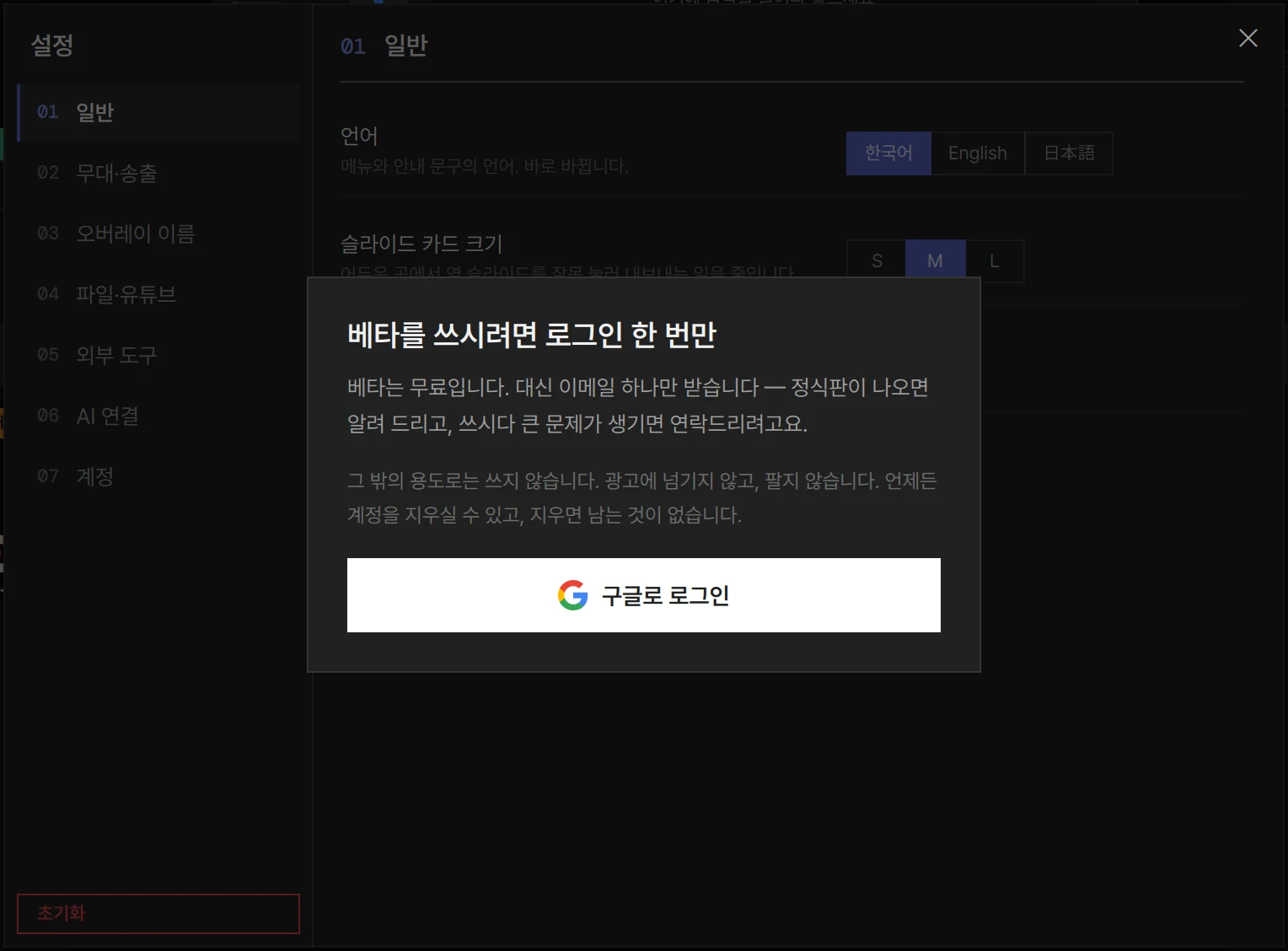
섹션 제목: “먼저 로그인”로그인하기 전까지는 로그인 판이 설정 창을 덮고 있습니다: 베타를 쓰시려면 로그인 한 번만. 이메일 주소를 무엇에 쓰는지 — 정식판이 나오면 알려 드리고, 큰 문제가 생기면 연락드리는 데 — 그리고 그 밖에는 쓰지 않는다는 것이 적혀 있습니다.
- 구글로 로그인 을 누릅니다. 브라우저가 열립니다.
- 버튼이 브라우저에서 마치고 돌아오세요 로 바뀝니다. 브라우저에서 로그인하세요.
- LayerCue 로 돌아옵니다. 판이 사라지고 설정을 쓸 수 있습니다.
브라우저를 닫았거나 마음이 바뀌었다면 버튼 아래 그만두기 를 누르세요. 로그인에 실패하면 판 위의 빨간 상자에 까닭이 나옵니다.
판 아래로 설정이 보이므로 로그인하기 전에 무엇이 있는지 볼 수 있습니다. 판은 이 창만 덮습니다.
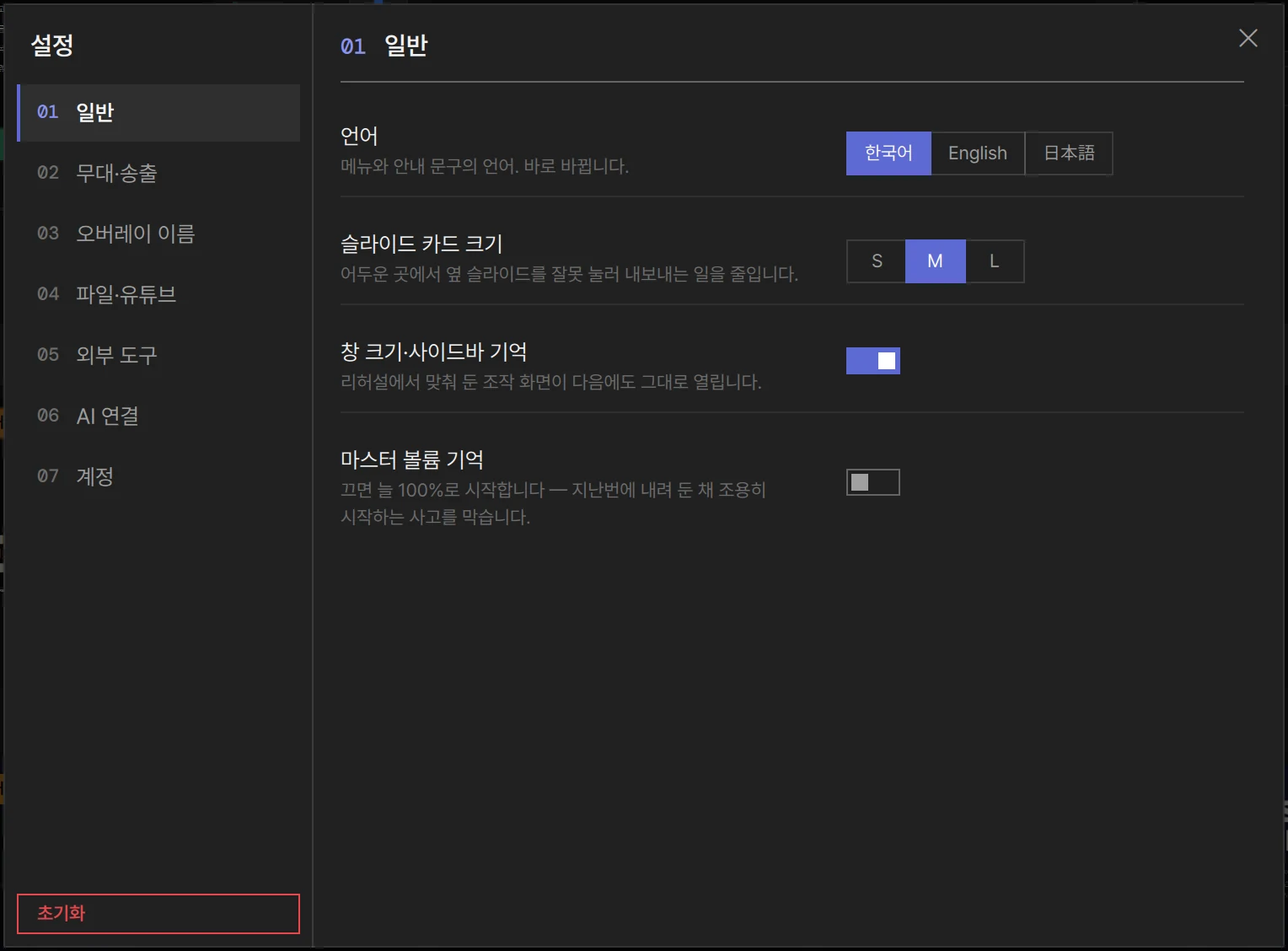
세 칸 — 한국어 · English · 日本語 — 가운데 하나를 누릅니다. 메뉴와 안내 문구가 그 자리에서 바뀝니다. 다시 켤 필요가 없습니다.
하나를 고르기 전까지 LayerCue 는 시스템 언어를 따릅니다: 한국어면 한국어, 일본어면 日本語, 그 밖에는 English 입니다. 오버레이 이름처럼 직접 적은 이름은 번역하지 않습니다.
슬라이드 카드 크기
섹션 제목: “슬라이드 카드 크기”슬라이드 카드의 크기입니다. 카드가 크면 어두운 부스에서 잘못 누르는 일이 줄어듭니다. 정하는 방법은 셋이고, 셋 모두 같은 값을 바꿉니다.
| 어디서 | 할 수 있는 것 |
|---|---|
| 설정 › 일반 | S · M · L — 폭 170, 210, 260 픽셀 |
| 상태바 오른쪽 끝 가까이의 작은 슬라이더 | 130–340 픽셀, 10 픽셀 단위 |
⌘+ / Ctrl++ 와 ⌘− / Ctrl+− |
슬라이드 목록에 포커스가 있을 때 20 픽셀씩 |
크기는 다음에도 그대로이고, 창 폭이 어떻든 유지됩니다.
창 크기·사이드바 기억
섹션 제목: “창 크기·사이드바 기억”기본으로 켜져 있습니다. LayerCue 를 끝낼 때 창의 크기와 자리, 사이드바를 접었는지를 적어 두었다가 다음에 그대로 엽니다 — 리허설에서 맞춰 둔 배치가 행사 때 그대로 열립니다.
마스터 볼륨 기억
섹션 제목: “마스터 볼륨 기억”기본으로 꺼져 있습니다: LayerCue 를 열 때마다 미터 옆 마스터 페이더가 보통 레벨인 0 dB 에서 시작합니다.
페이더 자체는 소리와 미터에 있습니다.
무대·송출
섹션 제목: “무대·송출”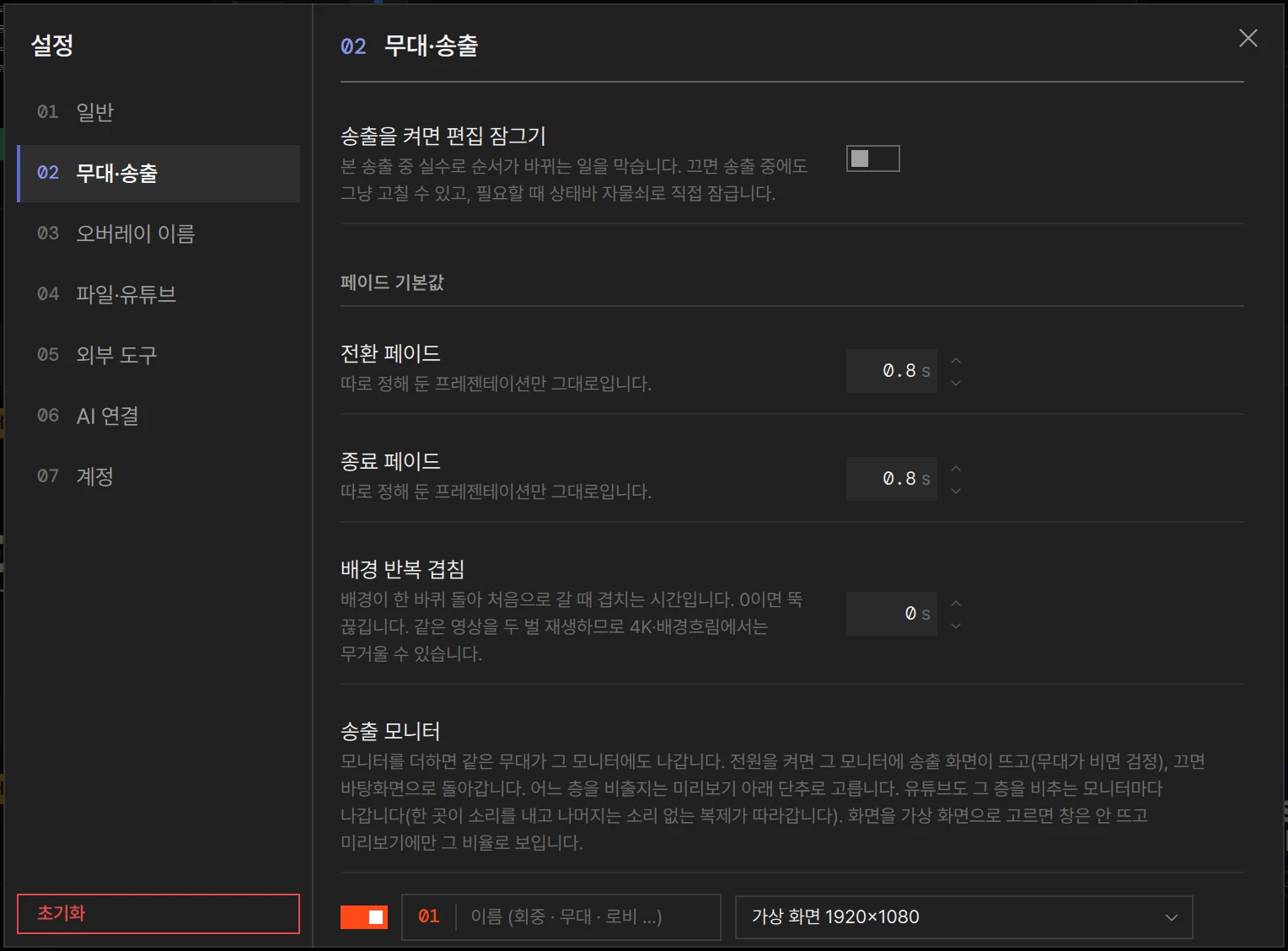
이 값들이 무대에서 하는 일은 저마다의 페이지에서 다룹니다. 여기서는 어디에 있고 처음 값이 무엇인지 를 적습니다. 나오는 순서대로:
| 값 | 처음 값 | 범위 |
|---|---|---|
| 송출을 켜면 편집 잠그기 | 끔 | — |
| 페이드 기본값 › 전환 페이드 | 0.8초 | 0–5초 |
| 페이드 기본값 › 종료 페이드 | 0.8초 | 0–5초 |
| 페이드 기본값 › 배경 반복 겹침 | 0초 | 0–5초 |
| 송출 모니터 | 출력 1 하나 | — |
| 가상 화면 | 1920×1080 과 3840×2160 | — |
| 음악 › 음악 시작 페이드 | 0.8초 | 0–5초 |
| 음악 › 음악 정지 페이드 | 1.2초 | 0–5초 |
| 음악 › 곡 바뀔 때 겹침 | 1.5초 | 0–5초 |
| 음악 › 영상이 나갈 때 음악 | 그대로 | 그대로 · 줄이기 · 끄기 |
| 음악 › 줄일 크기(줄이기 를 골랐을 때만) | 0.25 | 0–1 |
| 자동 소멸 | 0초(끔) | 0–120초 |
송출을 켜면 편집 잠그기
섹션 제목: “송출을 켜면 편집 잠그기”기본으로 꺼져 있습니다. 켜 두면 모니터가 송출 중일 때 무대에 처음 무언가를 올리는 순간 편집이 잠기고, LayerCue 가 알려 줍니다: 송출 중 — 편집을 잠갔습니다(상태바 자물쇠로 풀 수 있습니다). 송출 중인 모니터가 하나도 없게 되면 다시 풀립니다.
기본이 꺼져 있는 것은 무대 사정 때문입니다: 행사가 진행되는 동안 다음 큐를 손보는 일은 흔하고, 생각지 못한 잠금은 앱이 고장 난 것처럼 보입니다.
상태바 오른쪽 끝 가까이의 버튼으로 언제든 손으로 잠그고 풀 수 있습니다 — 편집이 풀려 있을 때는 연필, 잠겨 있을 때는 자물쇠입니다(편집 잠그기 / 편집 잠금 해제). 잠금이 무엇을 막는지는 화면과 송출에 있습니다.
페이드 기본값과 자동 소멸
섹션 제목: “페이드 기본값과 자동 소멸”전환 페이드, 종료 페이드, 자동 소멸 은 모든 프레젠테이션이 처음 갖는 값입니다. 프레젠테이션마다 그 프레젠테이션 설정에서 자기 값을 정해 주기 전까지 이 값을 따릅니다. 값마다 아래 줄에도 그렇게 적혀 있습니다: 따로 정해 둔 프레젠테이션만 그대로입니다.
자동 소멸 은 페이지 맨 아래, 음악 값들 밑에 있지만 오버레이에 관한 값입니다: 오버레이가 몇 초 동안 떠 있다가 스스로 내려갈지. 0 이면 꺼진 것이고, 오버레이는 직접 내릴 때까지 남습니다.
배경 반복 겹침
섹션 제목: “배경 반복 겹침”반복하는 배경 영상이 처음으로 돌아갈 때 자기 자신과 겹치는 시간입니다. 기본인 0 이면 곧바로 끊고 처음으로 돌아갑니다.
슬라이드마다 따로 정할 수도 있습니다: 그 슬라이드의 반복 상영 설정에 있는 반복 겹침 이고, 기본값으로 를 누르면 다시 이 값을 따릅니다. 슬라이드 설정을 보세요.
송출 모니터
섹션 제목: “송출 모니터”멀티 송출 은 이 목록에서 정합니다. LayerCue 가 내보내는 모니터마다 한 줄씩 있습니다. 모든 모니터에 같은 무대가 나가고, 모니터마다 어느 층을 비출지는 여기가 아니라 위쪽 띠의 그 모니터 미리보기 아래 비추는 층 띠에서 고릅니다 — 멀티 송출을 보세요.
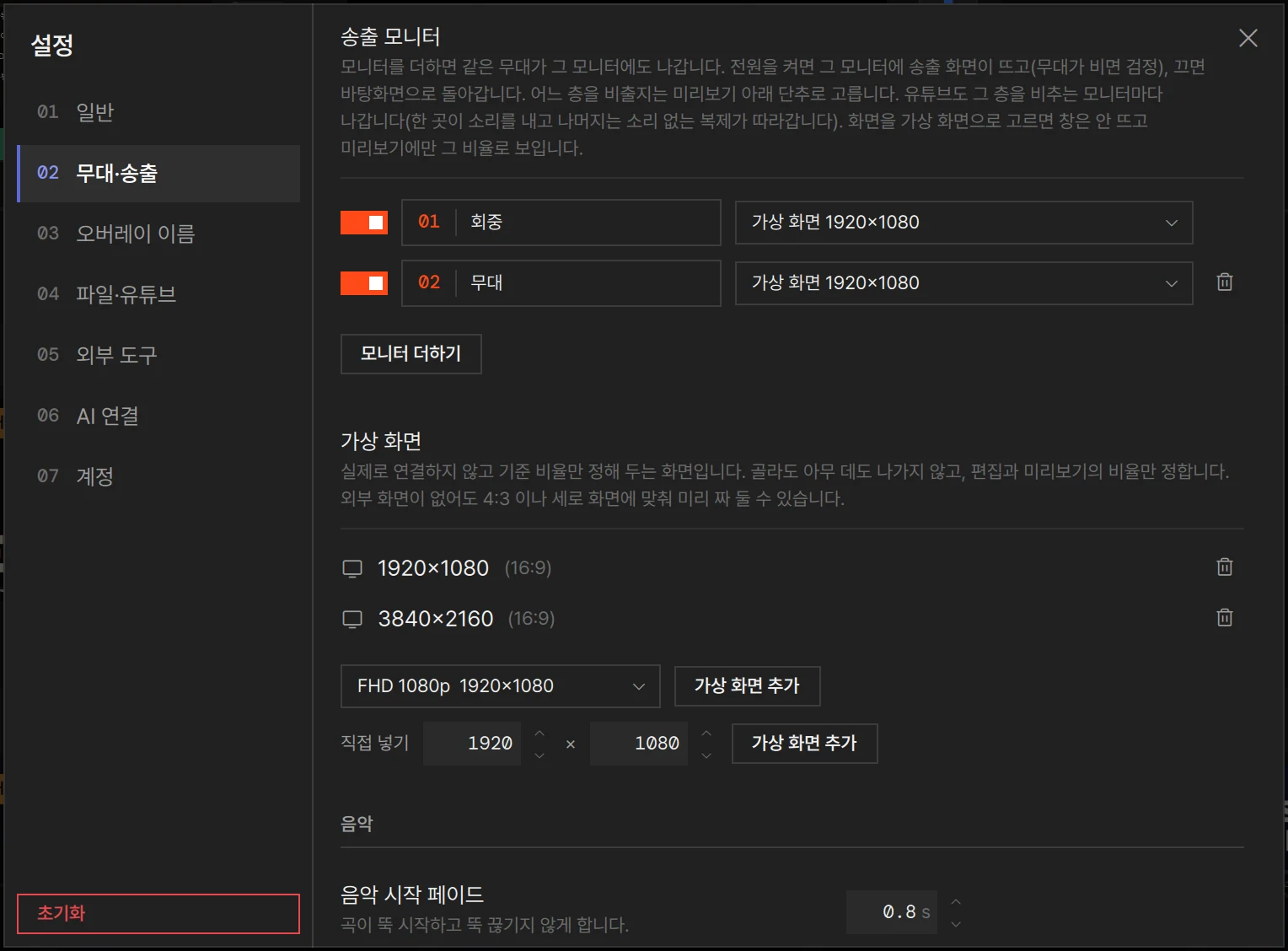
줄마다 왼쪽부터:
| 하는 일 | |
|---|---|
| 전원 스위치 | 그 모니터의 송출 창입니다. 켜면(주황) 그 화면에 창이 뜹니다 — 무대에 아무것도 없으면 검정입니다. 끄면 창이 내려가고 바탕화면이 보입니다. 위쪽 띠의 그 모니터 머리글 오른쪽 끝에 있는 스위치와 같은 것이고, 기억됩니다 |
| 번호와 이름 | 이름 (회중 · 무대 · 로비 …) 이라고 적힌 칸에 이름을 적습니다(24자까지). Return / Enter 를 누르거나 칸을 벗어나면 저장됩니다. 이름이 없으면 출력 1, 출력 2 … 입니다. 이름은 위쪽 띠의 그 모니터 탭과 상태바에 나옵니다 |
| 화면 | 그 모니터의 그림이 나갈 곳입니다. 무대 미리보기 위 그 탭의 팝오버와 같은 목록이고, 출력 1 도 여기서 고릅니다. 고르기 전에는 화면을 고르세요 가 나오고, 고른 화면이 빠져 있으면 이름 끝에 · 연결 안 됨 이 붙습니다 |
| 휴지통 | 그 모니터를 뺍니다. 출력 1 은 늘 남습니다 |
모니터 더하기 를 누르면 줄이 하나 생깁니다. 새 모니터는 전원이 켜진 채, 모든 층을 비추고, 다른 모니터가 쓰지 않는 첫 외부 화면으로 시작합니다 — 남은 화면이 없으면 화면을 고르세요 가 나옵니다. 그 화면이 꽂혀 있으면 창이 바로 뜹니다.
화면 목록에는 지금 꽂힌 화면, 전에 쓴 화면 — 빠져 있는 동안은 흐리게, 이름 뒤에 · 연결 안 됨 이 붙어서 — 그리고 가는 줄 아래 옅은 글씨로 가상 화면이 있습니다. 출력 2 부터 가상 화면을 고르면 어디에도 창이 뜨지 않고, 그 모니터는 그 비율로 미리보기에만 보입니다 — 아직 눈앞에 없는 모니터에 무엇이 나갈지 미리 보는 방법입니다.
송출 모니터 아래 줄에 이 규칙들이 요약되어 있습니다. 이 목록은 이 컴퓨터의 것입니다: 계정에 저장되지 않고, 초기화 를 해도 그대로 남습니다.
가상 화면
섹션 제목: “가상 화면”가상 화면은 나가는 곳이 아니라 크기 입니다. 골라도 아무 데로도 나가지 않고 모양만 정합니다. 출력 1 의 화면으로 고르면 편집과 미리보기가 맞춰 그려지는 모양이 됩니다 — 그래서 프로젝터가 눈앞에 없어도 4:3 강당이나 세로 벽면에 맞춰 행사를 짤 수 있습니다. 출력 2 부터의 화면으로 고르면 그 모니터는 창을 띄우지 않고 미리보기에만 보입니다(위 참고).
목록의 크기마다 옆에 모양이 나오고 — 예를 들어 1920×1080 (16:9) — 지우는 휴지통 버튼이 있습니다. 더하려면 목록 아래 드롭다운에서 자주 쓰는 크기 — FHD 1080p · 4K UHD · HD 720p · 4:3 XGA · 4:3 SXGA+ · 16:10 WUXGA · 세로 1080 · 세로 4K · 와이드 2:1 — 를 고르고 가상 화면 추가 를 누릅니다. 그 밖의 크기는 직접 넣기 줄에 가로와 세로를 적고 그 옆의 가상 화면 추가 를 누릅니다.
이 크기들은 모든 화면 목록 — 모니터 탭의 팝오버와 송출 모니터 — 의 맨 아래, 진짜 화면들 밑에 가상 화면 … 으로 나옵니다. 외부 화면이 연결되어 있지 않으면 새로 설치했을 때 출력 1 이 이 목록의 첫 크기로 시작하고, 진짜 화면을 꽂으면 저절로 그쪽으로 옮겨 갑니다 — 그 화면을 다른 모니터가 이미 쓰고 있지 않다면.
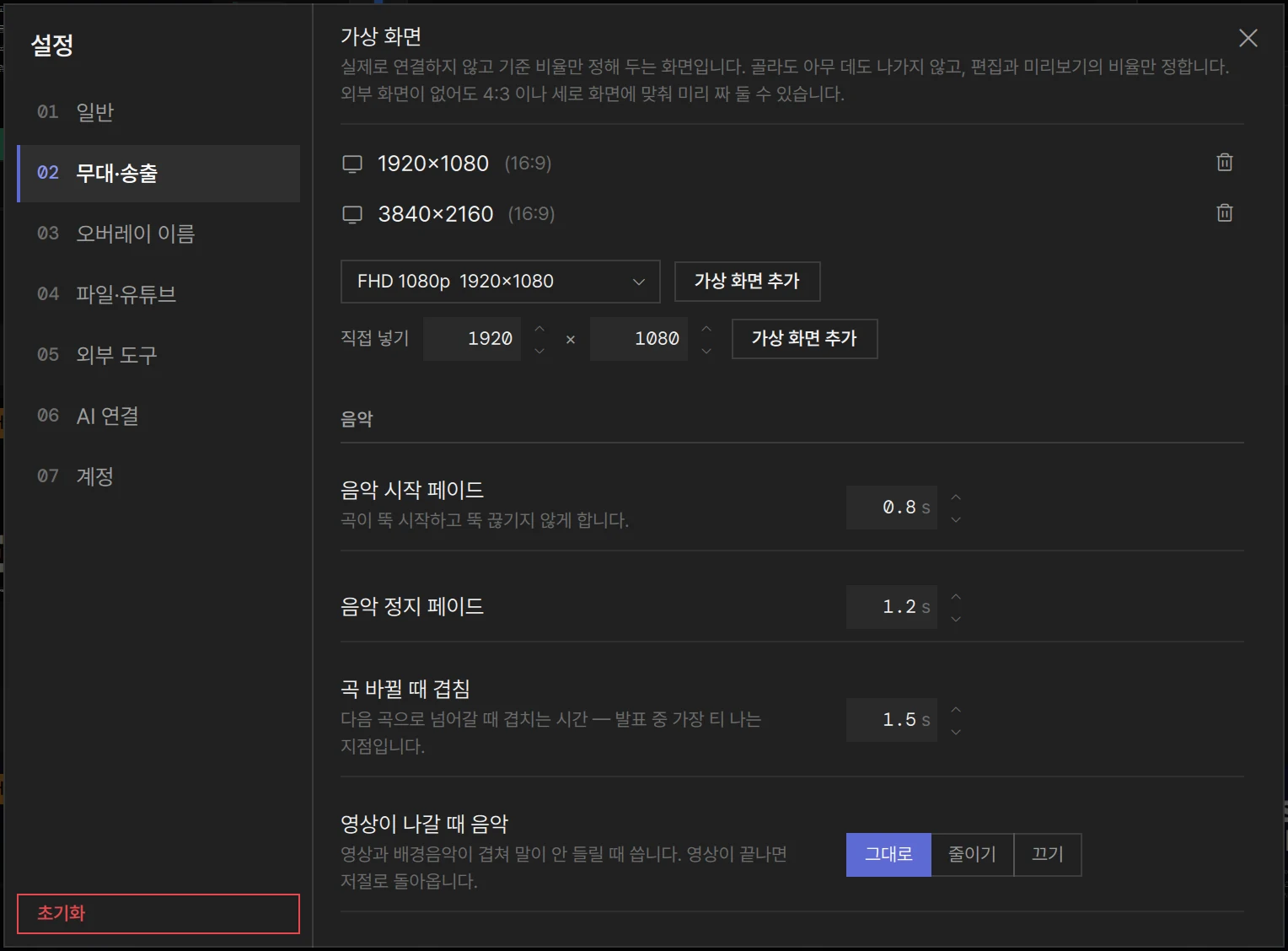
배경음악이 어떻게 움직일지는 네 값이 정합니다.
- 음악 시작 페이드 와 음악 정지 페이드 — 곡이 뚝 시작하거나 뚝 끊기지 않게 합니다.
- 곡 바뀔 때 겹침 — 한 곡에서 다음 곡으로 넘어갈 때 겹치는 시간.
- 영상이 나갈 때 음악 — 영상처럼 소리 있는 슬라이드가 무대에서 재생되는 동안 음악이 할 일. 그대로 는 손대지 않고, 줄이기 는 줄일 크기 까지 낮추며 (0 은 무음, 1 은 그대로), 끄기 는 소리를 끕니다. 무대의 소리가 멈추면 저절로 돌아옵니다.
자세한 것은 음악에 있습니다.
오버레이 이름
섹션 제목: “오버레이 이름”다섯 칸에 각각 이름을 적습니다(12자까지). Return / Enter 를 누르거나 칸을 벗어나면
저장됩니다. 칸을 비워 두면 그 오버레이는 다시 그냥 오버레이 입니다.
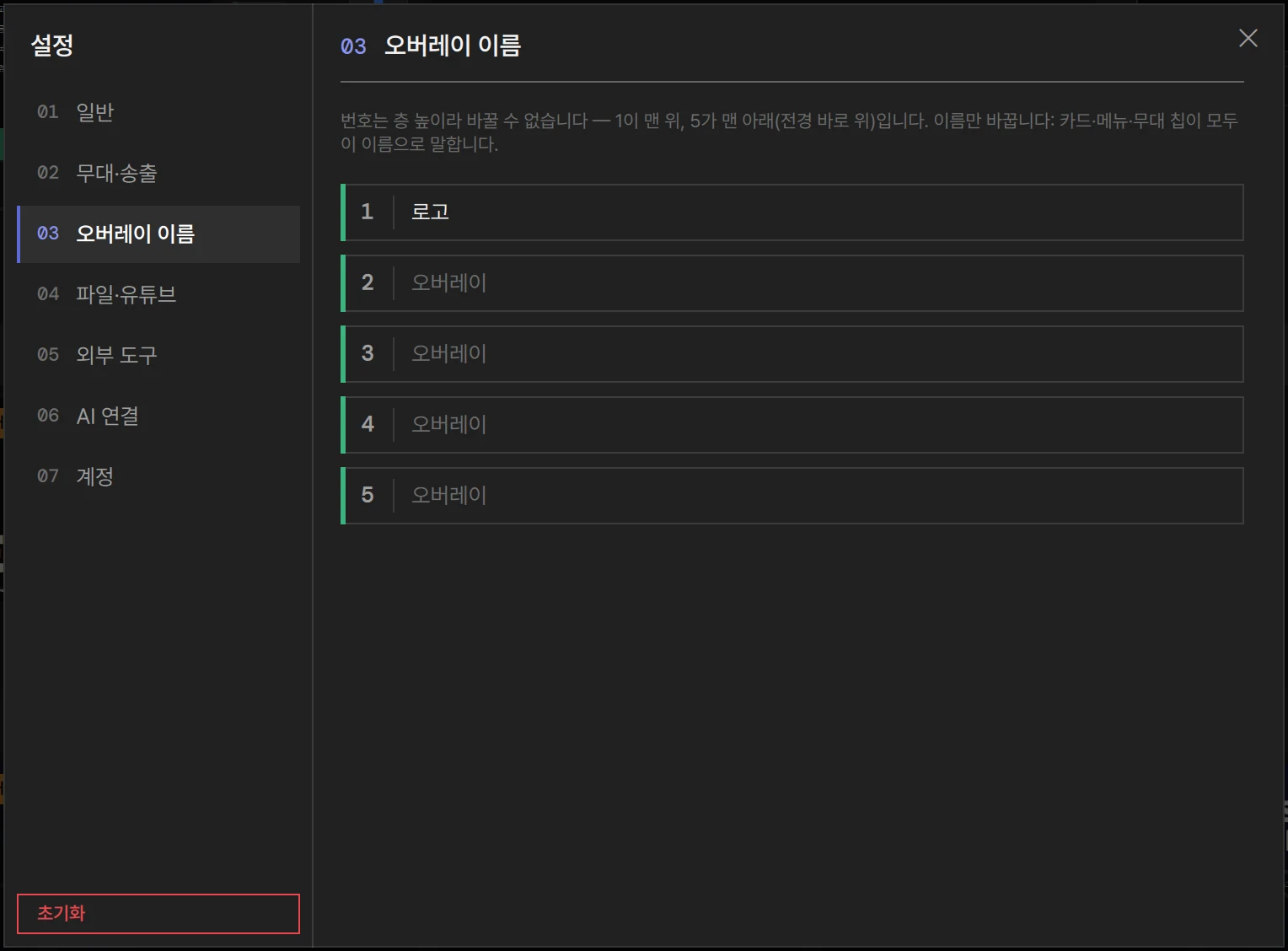
오버레이에 이름이 생기면 카드의 칩, 메뉴, 층 열의 툴팁, 미리보기 아래 조작 줄, 이 목록의 층 이 모두 그 이름을 씁니다. 번호는 늘 앞에 남으므로 1 로고 처럼 읽힙니다.
파일·유튜브
섹션 제목: “파일·유튜브”미디어 보관 폴더
섹션 제목: “미디어 보관 폴더”영상, 그림, 음악을 넣으면 LayerCue 가 이 폴더로 복사해 Videos, Images, Music 같은
폴더로 나눠 둡니다. 유튜브에서 받은 것도 여기로 갑니다. 미디어 보관 폴더 아래 줄에
그 위치가 나옵니다.
| 처음 값 | |
|---|---|
| 맥 | 문서 폴더 안의 LayerCue |
| 윈도우 | 사용자 폴더 안의 LayerCue(C:\Users\<이름>\LayerCue) — 문서 폴더가 아니어서 OneDrive 가 영상을 동기화하지 않습니다 |
- 폴더 고르기 — 다른 폴더를 고릅니다. 그때부터 새 파일은 거기로 복사됩니다. 이미 복사된 파일은 제자리에 남습니다.
- 열기 — 그 폴더를 Finder / 파일 탐색기에서 엽니다.
옛 폴더에 남은 파일은 이제 미디어 폴더 밖에 있는 것으로 치므로, 아래의 외부 파일 가져오기 로 옮겨 올 수 있습니다. 나머지가 모두 어디 있는지는 파일이 있는 곳에 있습니다.
외부 파일 가져오기
섹션 제목: “외부 파일 가져오기”미디어 폴더 밖 에 있는 슬라이드의 영상·그림·음악 파일을 미디어 폴더 안으로 복사합니다.
이 페이지를 열 때마다 LayerCue 가 그런 파일을 셉니다. 하나라도 있으면 관리 폴더 밖에 있는 파일 N개 — 원본이 있는 디스크가 빠지면 무대에서 끊깁니다. 가 나오고 외부 파일 가져오기 버튼이 켜집니다. 누르면 파일이 들어가는 동안 N개 파일을 관리 폴더로 복사합니다 가 나옵니다. 하나도 없으면 모든 파일이 관리 폴더 안에 있습니다. 가 나오고 버튼은 흐려집니다.
번들 가져오기
섹션 제목: “번들 가져오기”고르기 를 누르면 다른 컴퓨터의 LayerCue 에서 내보낸 프레젠테이션 번들(.pplistx)을
가져옵니다. 가져온 프레젠테이션은 지금 열어 둔 라이브러리 — 열어 둔 것이 없으면 첫 라이브러리 — 에
바로 들어갑니다. 번들에는 그림이 함께 들어 있지만 영상과 음악은 들어 있지 않아서, 그런 슬라이드는
파일 다시 찾기 로 파일을 가리켜 줄 때까지 파일 없음 으로 나옵니다.
유튜브
섹션 제목: “유튜브”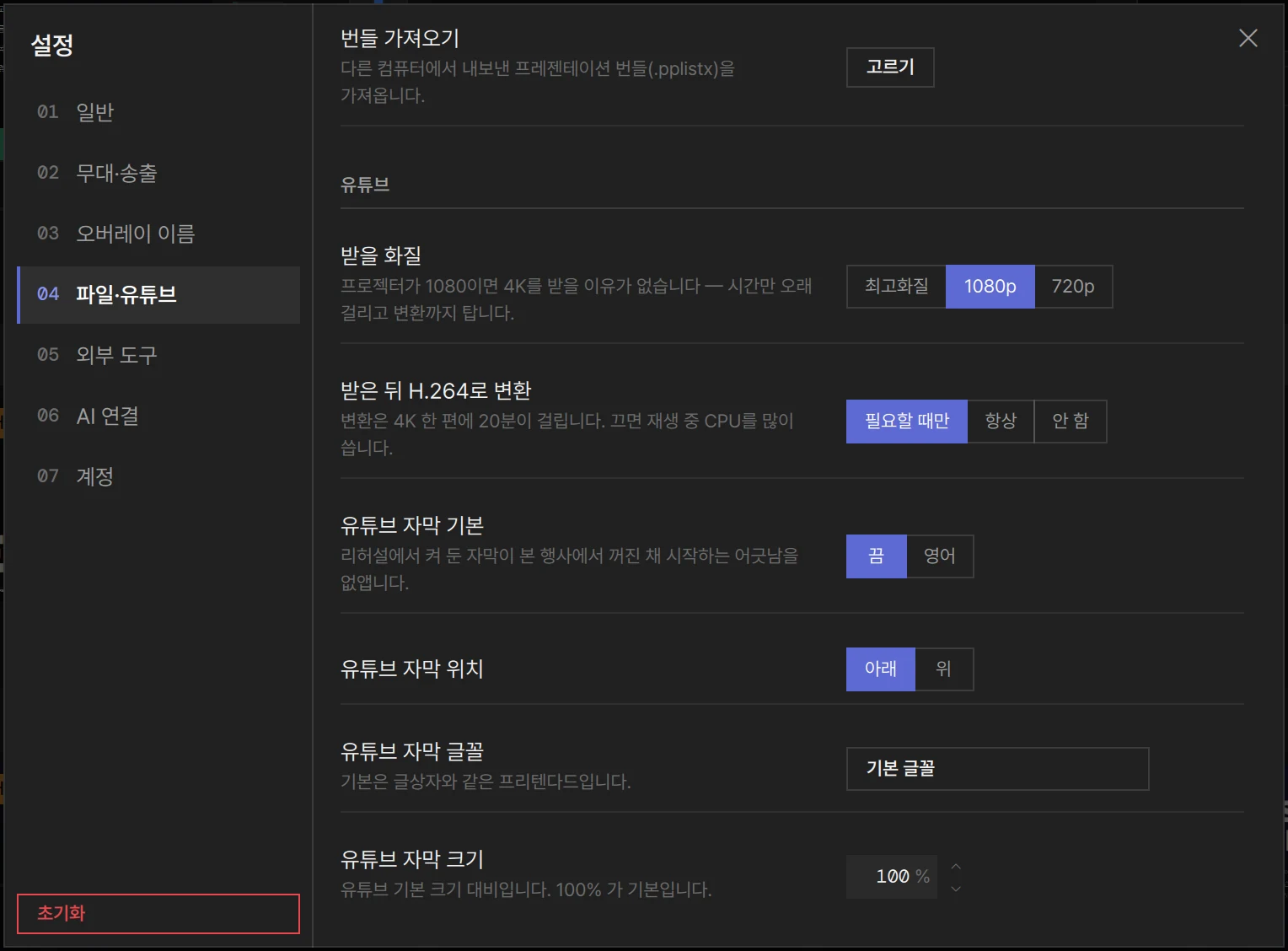
| 줄 | 고를 수 있는 것 | 처음 값 |
|---|---|---|
| 받을 화질 | 최고화질 · 1080p · 720p | 1080p |
| 받은 뒤 H.264로 변환 | 필요할 때만 · 항상 · 안 함 | 필요할 때만 |
| 유튜브 자막 기본 | 끔 · 영어(윈도우의 표시 언어가 한국어가 아니면 English) | 끔 |
| 유튜브 자막 위치 | 아래 · 위 | 아래 |
| 유튜브 자막 글꼴 | 목록의 아무 글꼴 | 글상자와 같은 프리텐다드 |
| 유튜브 자막 크기 | 50–300% | 100% |
- 받을 화질 은 LayerCue 가 받아 오는 가장 높은 해상도입니다. 프로젝터가 1080p 라면 4K 는 시간과 변환만 더 듭니다. 영상이 그만큼 높지 않으면 있는 것 가운데 가장 좋은 것을 받습니다.
- 받은 뒤 H.264로 변환 — 필요할 때만 은 영상이 H.264 나 HEVC 로 오지 않았을 때만 변환하는데, 대개 4K 일 때입니다. 4K 한 편을 변환하는 데 20분쯤 걸리고, 건너뛰면 재생하는 동안 프로세서를 더 씁니다. 변환기는 LayerCue 에 함께 들어 있습니다.
- 유튜브 자막 기본 은 LayerCue 를 열 때마다 자막이 어떤 상태로 시작할지입니다. 그래서 리허설과 행사 사이에 자막이 초기화되지 않습니다. 자막 언어 자체는 유튜브 슬라이드에 나오는 자막 줄에서 고르고 등록하며, 등록한 목록은 모든 유튜브 슬라이드가 함께 씁니다.
- 유튜브 자막 위치, 유튜브 자막 글꼴, 유튜브 자막 크기 는 스트리밍 유튜브 슬라이드가 재생되는 모든 곳 — 무대, 미리보기, 모든 모니터 — 에서 유튜브 자막이 어떻게 보일지를 정하고, 바꾸면 바로 반영됩니다. 글꼴은 슬라이드 편집기와 같은 목록에서 고릅니다. 크기는 유튜브 자체의 자막 크기에 대한 비율이라 100% 가 유튜브가 쓰는 크기입니다. 자막은 조금 굵은 글씨에 외곽선을 둘러 그립니다.
받기, 자막 같은 나머지는 유튜브에 있습니다.
외부 도구
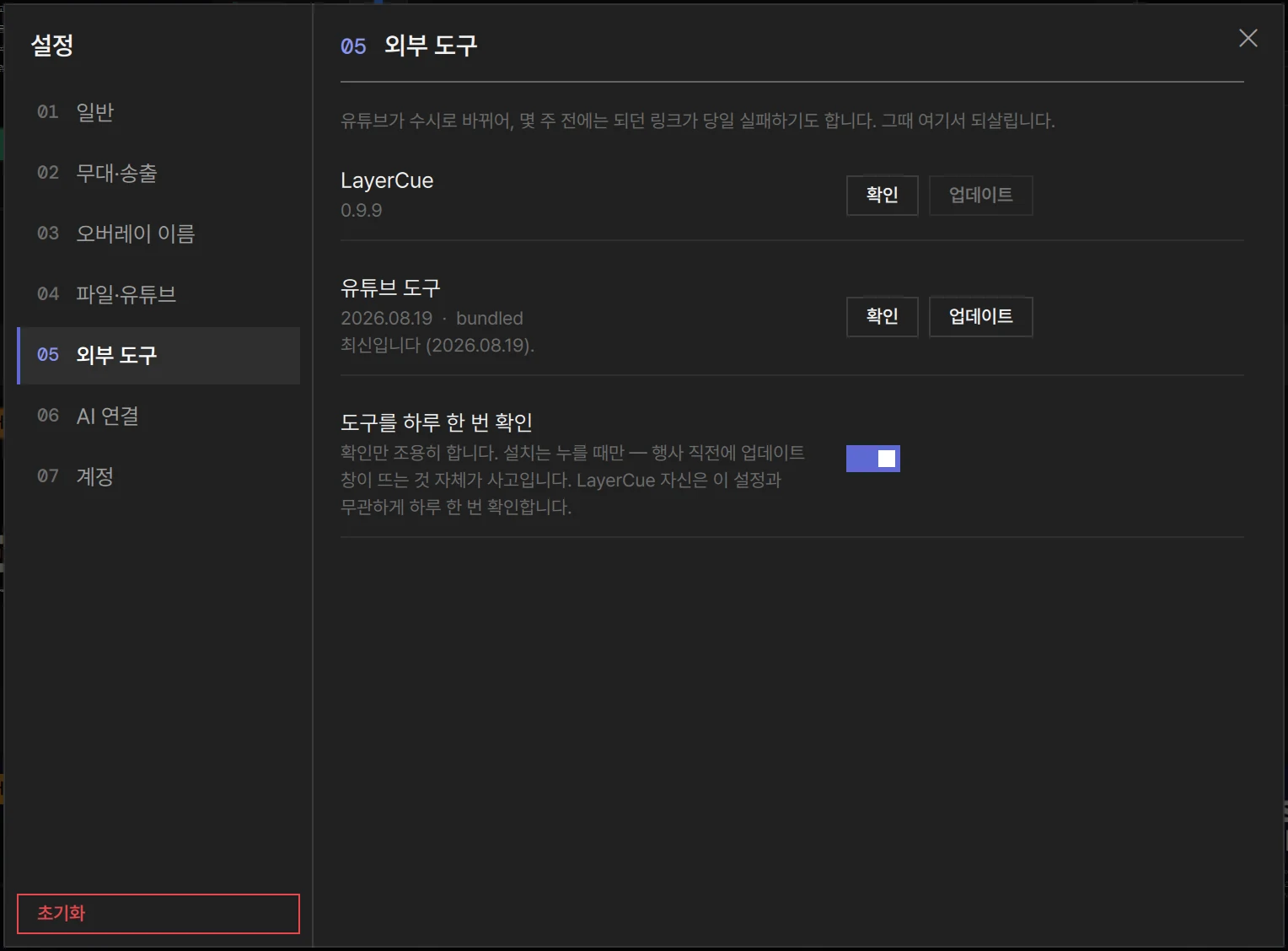
섹션 제목: “외부 도구”여기에는 버전 두 개가 나란히 있습니다 — LayerCue 자신의 것과 유튜브에 쓰는 도구의 것. 둘이 고치는 것은 다릅니다. 유튜브가 안 될 때 업데이트가 필요한 것은 대개 LayerCue 가 아니라 도구입니다.
LayerCue
섹션 제목: “LayerCue”줄에 지금 쓰고 있는 버전이 나옵니다.
- 맥에서는 확인 이 새 버전이 나왔는지 묻고 어느 쪽이든 알려 줍니다. 새 버전이 있으면 줄에 새 버전 … 이 나오고 업데이트 가 켜집니다. 누르면 상태바의 업데이트 칩과 같은 업데이트 창이 열립니다. LayerCue 는 하루 한 번 스스로도 확인해서 새것이 있으면 그 칩을 보여 줍니다.
- 윈도우에서는 업데이트가 Microsoft Store 에서 옵니다. 확인 을 누르면 업데이트는 Microsoft Store가 자동으로 합니다. 가 나오고 업데이트 는 흐린 채로 있습니다.
유튜브 도구
섹션 제목: “유튜브 도구”LayerCue 는 yt-dlp 라는 외부 도구로 유튜브에서 받습니다. 줄에 그 버전 (없으면 찾지 못함)이 나오고, 그 뒤에 그 사본이 어디서 왔는지가 붙습니다.
| 말 | 뜻 |
|---|---|
| bundled | LayerCue 와 함께 온 사본 |
| managed | 업데이트 로 받아 온 새 사본 |
| system | 이 컴퓨터에 따로 설치된 사본 |
| 버튼 | 하는 일 |
|---|---|
| 확인 | 새 버전이 있는지 묻습니다. 아무것도 설치하지 않습니다 |
| 업데이트 | 최신 버전을 받아 설치합니다. 새 버전이 있다는 것을 알면 켜집니다 |
| 되돌리기 | 받아 온 사본을 지우고 LayerCue 와 함께 온 것으로 돌아갑니다. 업데이트한 뒤에만 보입니다 |
진행 상황 — 확인하는 중…, 내려받는 중… 40%, 설치했습니다 — yt-dlp … — 은 버전 아래에 쓰는 언어로 나옵니다. 새 사본을 넣기 전에 LayerCue 가 그것이 이 컴퓨터에서 정말 실행되는지 확인하고, 실행되지 않으면 설치를 취소하고 옛 사본을 둡니다.
업데이트나 되돌리기를 한 뒤에는 LayerCue 를 끝냈다가 다시 여세요. 그래야 받기에 방금 고른 사본을 씁니다.
도구를 하루 한 번 확인
섹션 제목: “도구를 하루 한 번 확인”기본으로 켜져 있습니다. LayerCue 를 열었을 때 지난 확인에서 하루가 지났으면, 새 yt-dlp 가 나왔는지 조용히 묻습니다. 있으면 yt-dlp 새 버전 … 이 있습니다 — 설정 › 외부 도구 알림이 뜨고, 상태바 오른쪽 끝 가까이에 주황 점이 붙은 작은 렌치 칩 이 나타납니다. 누르면 설정이 외부 도구 에서 열립니다. 알림은 사라지지만 칩은 업데이트할 때까지 남습니다.
AI 연결
섹션 제목: “AI 연결”여기서 이 컴퓨터의 AI 앱 — Claude 데스크톱, LM Studio, Cursor 같은 것 — 을 연결해 LayerCue 를 도구로 쓰게 합니다: 말만 하면 큐시트를 만들고 가사를 슬라이드로 나눕니다. LayerCue 와 AI 앱은 이 컴퓨터 안에서만 이어지고 LayerCue 가 켜져 있을 때만 동작합니다 — 다만 AI 앱이 읽은 내용, 예를 들어 가사와 큐시트는 그 AI 서비스로 보내질 수 있습니다.
페이지 맨 위의 줄이 이것을 말하고, 사람들이 잘 놓치는 단계로 끝납니다: 연결한 뒤에는 그 AI 앱을 완전히 종료했다가 다시 열어야 합니다. 그 아래 연결 상태 는 지금 붙어 있는 AI 앱이 있는지 알려 주고, AI 앱에 등록 에는 앱마다 상태와 연결·해제 버튼이 있는 줄이, 다른 AI 앱 에는 나머지 앱에 붙여 넣을 명령이나 설정이 있습니다. 자세한 것은 모두 AI 앱 연결에 있습니다.
| 줄 | 하는 일 |
|---|---|
| 이름 | 이 계정으로 들어와 계십니다 와 이메일. 로그아웃 을 누르면 로그아웃되고 로그인 판이 다시 이 창을 덮습니다 |
| 설정을 계정에 저장 | 기본은 꺼져 있습니다. 아래 참고 |
| 개인정보 처리방침 · 서비스 약관 | 브라우저에서 개인정보 처리방침과 서비스 약관을 엽니다 |
| 계정 삭제 | 브라우저를 열어 거기서 확인합니다. 지우면 아무것도 남지 않습니다 — 이메일도, 이용권도 |
설정을 계정에 저장
섹션 제목: “설정을 계정에 저장”이것을 켜면 이 컴퓨터의 설정이 계정에 저장되어, 다른 컴퓨터에서 로그인하면 그대로 따라옵니다.
- 켜는 순간 이 컴퓨터의 설정을 올려 보냅니다. 계정에 있던 것으로 덮어쓰지 않습니다.
- 그 뒤로는 무엇을 바꾸면 잠시 뒤 올라갑니다. 보내지 못했으면 줄에 아직 계정에 저장되지 않았습니다. 가 나오고, 다음에 무언가를 바꿀 때 다시 시도합니다.
- LayerCue 를 열 때나 로그인할 때 계정의 설정이 내려옵니다.
오가는 것은 설정뿐입니다. 프레젠테이션과 미디어 파일은 이 컴퓨터를 떠나지 않습니다. 이 기계에 묶인 것도 그대로 둡니다: 미디어 폴더 위치, 송출 모니터, 가상 화면, 창 배치, 슬라이드 카드 크기, 마지막으로 보던 프레젠테이션.
초기화
섹션 제목: “초기화”페이지 목록 맨 아래, 빨간 테두리의 초기화 를 누르면 모든 설정을 처음 값으로 되돌립니다. 라고 묻습니다. 빨간 초기화 를 누르면 실행되고, 취소 를 누르면 모두 그대로 둡니다. 되돌릴 수 없습니다.
| 처음으로 돌아가는 것 | 그대로 남는 것 |
|---|---|
| 언어 | 슬라이드 카드 크기 |
| …기억 스위치 둘 다 | 저장해 둔 창 크기와 자리 |
| 송출 모니터를 뺀 무대·송출 의 모든 값, 가상 화면 포함(1920×1080 과 3840×2160 으로) | 송출 모니터: 이름, 화면, 전원, 비추는 층 |
| 오버레이 이름 | 로그인, 그리고 설정을 계정에 저장 |
| 미디어 폴더 위치, 그리고 자막 모양을 포함한 유튜브 의 모든 선택 | 업데이트 로 받아 온 유튜브 도구 사본 |
| 등록한 자막 언어(이 컴퓨터의 언어와 영어로) | AI 앱 연결 |
| 도구를 하루 한 번 확인(켬으로) |
설정을 계정에 저장 이 켜져 있으면 초기화한 값이 계정에도 올라갑니다.
단축키
섹션 제목: “단축키”| 키 | 하는 일 |
|---|---|
Esc |
설정 창 닫기(창 밖을 클릭해도 닫힙니다) |
⌘+ / Ctrl++ · ⌘− / Ctrl+− |
슬라이드 목록에 포커스가 있을 때 슬라이드 카드 크기를 20 픽셀씩 |
⌘\ / Ctrl+\ |
사이드바 접기·펴기(슬라이드 편집기가 열려 있을 때는 안 됨) |
⌘B / Ctrl+B |
슬라이드 목록에 포커스가 있을 때 사이드바 접기·펴기 |
숫자 칸에서 ⇧ / Shift |
10배씩 |
숫자 칸에서 ⌥ / Alt |
0.1배씩 |
LayerCue 의 모든 단축키는 단축키에 있습니다.