화면과 송출
이 페이지는 관객이 보는 화면을 다룹니다 — 그림이 어디로 나가는지, 화면에 어떻게 올리고 다시 내리는지, 행사가 이어지는 동안 어떻게 안전하게 지키는지. LayerCue 는 무대를 여러 모니터로 한꺼번에 내보내고 모니터마다 고른 레이어만 비출 수 있습니다 — 멀티 송출입니다. 어느 레이어에 무엇이 올라가는지는 레이어에, 소리가 어디로 나가는지는 소리와 미터에 있습니다.
무대 칸
섹션 제목: “무대 칸”위쪽 띠는 무대 칸으로 시작합니다. 이것이 출력 1, 첫 번째 모니터이고, 행사를 이끄는 자리입니다.
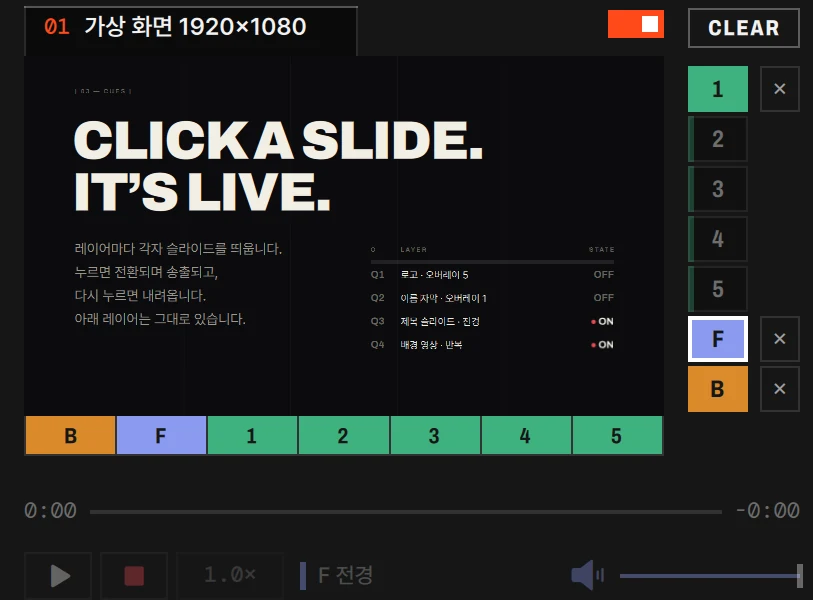
| 부분 | 무엇인가 |
|---|---|
| 왼쪽 위의 탭: 01 과 이름 | 출력 1. 누르면 모니터 이름을 짓고 화면을 고릅니다(아래 참고). 이름을 짓기 전에는 화면 이름이 나옵니다 — 모니터가 둘 이상이면 출력 1 |
| 머리글 오른쪽의 작은 글씨 | 화면 이름과 해상도. 전원을 켰는데 화면이 빠져 있으면 주황색 연결 안 됨 |
| 오른쪽 끝의 스위치 | 전원 스위치: 출력 1 의 송출 창을 켜고 끕니다. 모니터 켜고 끄기를 보세요 |
| 미리보기 | 출력 1 이 비추는 것을 그 화면의 모양으로 보여 줍니다 |
| 미리보기 아래 일곱 칸(B F 1 2 3 4 5) | 비추는 층: 이 모니터가 어느 레이어를 비출지. 멀티 송출을 보세요 |
| 오른쪽의 열, 맨 위에 CLEAR | 무대의 일곱 레이어: 무엇이 올라가 있는지와 그것을 내리는 단추. 레이어를 보세요 |
| 맨 아래 줄 | 진행바, 재생 / 일시정지, 빨간 ■, 속도, 지금 다루는 레이어의 볼륨 |
모니터를 하나 더하면 이 칸 오른쪽에 둘째 칸이 생깁니다 — 멀티 송출을 보세요.
화면 고르기
섹션 제목: “화면 고르기”무대 칸 위의 탭(01 …)을 누르세요. 모니터 이름과 화면 이 있는 작은 창이 열립니다.
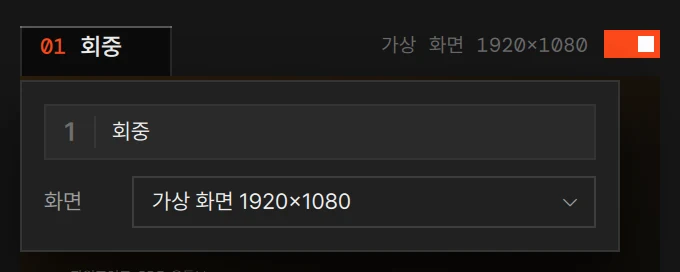
| 이름 | 회중처럼 이름을 적습니다. 24자까지(빈 칸에는 이름 (회중 · 무대 · 로비 …) 이라고 적혀 있습니다). 탭, 상태바, 알림에 이 이름이 나옵니다 |
| 화면 | 화면 목록. 출력 1 이 나갈 화면을 고릅니다 |
화면 목록에 있는 것:
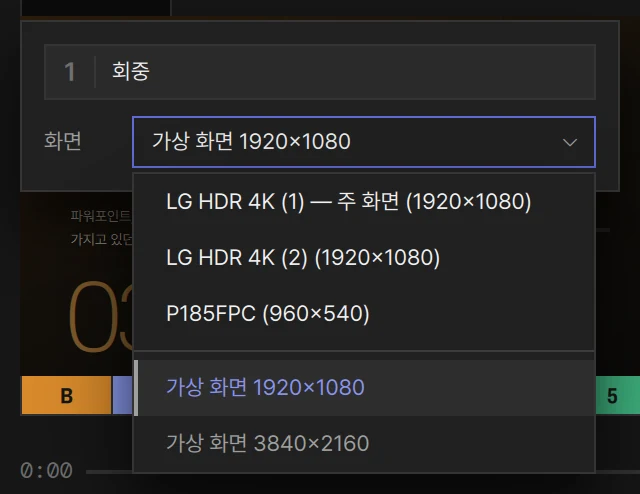
| 목록에 있는 것 | 무엇인가 |
|---|---|
| 화면 이름과 해상도 | 지금 꽂혀 있는 화면 — 또는 전에 썼지만 지금은 빠져 있는 화면. 빠진 화면은 흐리게, 이름 뒤에 · 연결 안 됨 이 붙어 나옵니다. LayerCue 는 빠진 화면을 다섯 개까지 기억하며, 최근 것이 위에 옵니다. 작업하는 화면에는 이름 뒤에 — 주 화면 이 붙습니다 |
| 맨 아래, 가는 줄 밑의 가상 화면 1920×1080 같은 것 | 가상 화면 — 옅은 글씨로 나옵니다. 맞춰 만들 크기일 뿐, 그림이 나가는 곳이 아닙니다 |
고른 화면이 빠져 있으면 목록을 닫아 두어도 알 수 있습니다: 거기 적힌 이름 끝에 · 연결 안 됨 이 붙습니다.
출력 1 의 전원이 켜져 있으면, 꽂혀 있는 화면을 고르는 순간 송출이 그리로 나갑니다 — 무대가 비어 있으면 검정입니다. 저절로는 가지 않는 화면이 하나 있는데, LayerCue 창이 있는 화면입니다 — 작업하는 화면으로 내보내기를 보세요.
고른 것은 LayerCue 를 껐다 켜도 남습니다. 작업하는 화면의 모양도 출력 1 의 화면이 정합니다: 슬라이드 카드, 미리보기, 슬라이드 설정, 슬라이드 편집기가 모두 그 화면의 비율을 따릅니다.
설정 › 무대·송출 › 송출 모니터 에도 같은 이름과 화면이 나오고, 모니터를 더하는 곳도 거기입니다. 출력 1 의 화면도 거기서 같은 목록으로 고를 수 있습니다.
처음에 골라지는 화면
섹션 제목: “처음에 골라지는 화면”LayerCue 를 처음 열 때 외부 화면이 꽂혀 있으면 출력 1 이 그것을 받습니다. 없으면 가상 화면 1920×1080 을 받습니다. 주 화면을 스스로 고르는 일은 없습니다. 전원은 켜진 채로 시작하므로, 프로젝터가 꽂혀 있으면 LayerCue 가 다 뜨는 순간 그 화면이 검게 바뀝니다 — 첫 슬라이드를 기다리는 상태입니다.
그 뒤로는 직접 고른 화면은 빠져 있는 동안에도 그대로 골라져 있습니다. 행사장 프로젝터를 전에 쓴 적이 있다면 목록에 남아 있습니다 — 미리 골라 두면 케이블을 꽂는 순간 송출이 나옵니다. 그 전까지 카드와 미리보기는 그 화면의 지난번 크기를 씁니다.
예외는 가상 화면 하나입니다. 출력 1 이 가상 화면일 때 외부 화면을 꽂으면 — 또는 꽂혀 있는 채로 LayerCue 를 켜면 — LayerCue 가 진짜 화면으로 바꿉니다. 다만 그 화면을 다른 모니터가 이미 쓰고 있으면 바꾸지 않습니다.
작업하는 화면으로 내보내기
섹션 제목: “작업하는 화면으로 내보내기”— 주 화면 줄을 일부러 고를 수도 있습니다 — 예를 들어 아무것도 연결하지 않은 노트북에서 전체 그림을 보고 싶을 때. 다만 LayerCue 는 스스로 자기 창을 덮지 않습니다. 그 자리에서 전원을 켜지 않았는데 송출이 LayerCue 창이 있는 화면에 나가게 되면 — 예를 들어 전원이 켜진 모니터에 그 화면을 고르거나, 그 화면으로 정해 둔 모니터가 있는 채로 LayerCue 를 켜면 — LayerCue 는 그 모니터의 전원을 끕니다. LayerCue 를 켤 때가 아니면 까닭도 알려 줍니다: 「회중」: LayerCue 창이 있는 화면이라 송출을 껐습니다 — 덮어도 되면 전원을 다시 켜세요. 그러니 전원 스위치를 직접 켜세요. 그러면 송출이 LayerCue 창을 덮습니다. 돌아오려면 마우스를 움직이고 구석에 나타나는 동그란 ✕ 를 누르세요(아래 참고).
가상 화면
섹션 제목: “가상 화면”가상 화면은 나갈 곳이 없는 크기입니다. 출력 1 에 고르면 아무 데로도 나가지 않고, 편집과 미리보기의 모양만 정합니다. 그래서 장비가 없어도 4:3 프로젝터나 세로 화면에 맞춰 미리 만들 수 있습니다. (둘째 모니터를 가상 화면으로 두면 그 모니터 칸에만 보입니다 — 멀티 송출을 보세요.)
설정 › 무대·송출 의 가상 화면 에 있습니다(설정은 상태바 오른쪽 끝의 톱니입니다). 처음에는 1920×1080 과 3840×2160 두 개가 있습니다. 줄마다 1920×1080 (16:9)처럼 크기와 비율이 나오고, 지우는 휴지통 버튼이 있습니다.
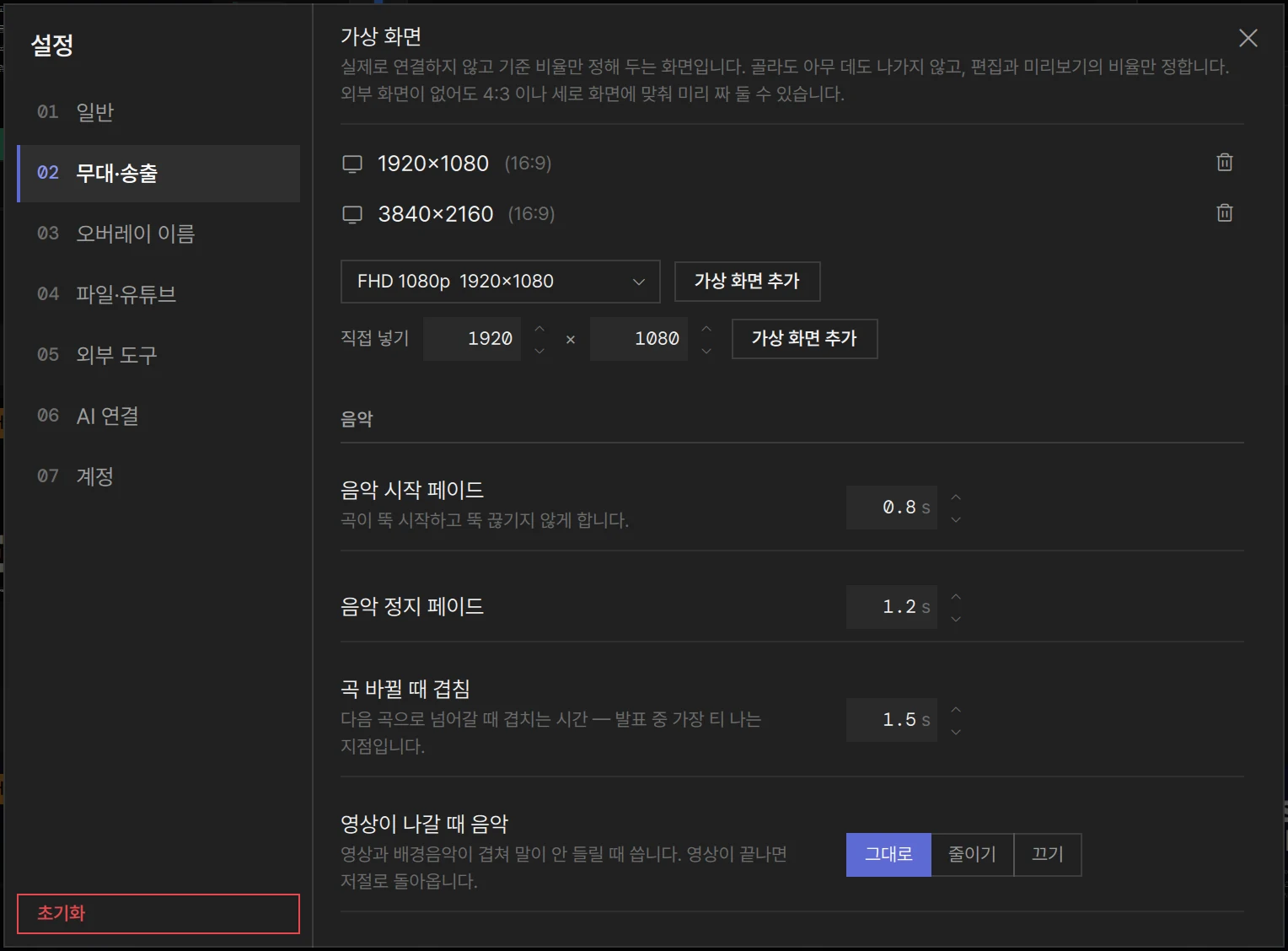
더하는 방법은 둘입니다.
- 목록에서 크기를 고르고 가상 화면 추가 를 누릅니다 — FHD 1080p, 4K UHD, HD 720p, 4:3 XGA, 4:3 SXGA+, 16:10 WUXGA, 세로 1080, 세로 4K, 와이드 2:1 가운데서 고릅니다.
- 직접 넣기 줄에 가로와 세로(각각 16~16384)를 적고 그 줄의 가상 화면 추가 를 누릅니다.
이미 있는 크기면 이미 있는 크기입니다 가 뜹니다. 마지막 하나는 지울 수 없습니다: 가상 화면을 하나는 남겨 두세요.
모니터 켜고 끄기
섹션 제목: “모니터 켜고 끄기”모니터마다 그 칸 머리글 오른쪽 끝에 전원 스위치 가 있고, 이 스위치가 곧 송출 창입니다.
- 켬(주황): LayerCue 가 그 모니터의 화면에 전체 화면 송출 창을 엽니다. 무대가 비어 있으면 검정입니다. 탭의 모니터 번호가 주황색이 됩니다.
- 끔: 창이 닫히고 그 화면에 바탕화면이 다시 보입니다. 번호가 흐려지고, 무대가 비어 있으면 칸에 모니터 아이콘이 나옵니다.
슬라이드를 내보낸다고 창이 열리거나 닫히지는 않습니다 — 전원만이 정합니다. 모니터를 다 꺼 둔 채 내보낸 슬라이드도 미리보기에서 소리까지 그대로 재생됩니다.
전원은 기억됩니다. 다음에 LayerCue 를 켜면 켜 두었던 모니터마다 LayerCue 가 다 뜨는 대로 송출 창이 저절로 열립니다. (LayerCue 창이 있는 화면으로 정해 둔 모니터는 전원이 꺼진 채로 시작합니다 — 위 참고.)
모니터의 화면이 꽂혀 있지 않으면 전원을 켜도 아직 아무것도 열리지 않고, 머리글에 연결 안 됨 이 나옵니다. 화면을 꽂는 순간 송출이 저절로 나옵니다. 가상 화면은 창을 열지 않습니다.
모든 모니터를 한꺼번에 켜고 끄는 단추나 키는 없습니다 — 모니터마다 자기 스위치가 있습니다. 같은 스위치가 상태바의 송출 목록과 설정 › 무대·송출 › 송출 모니터 에도 있습니다 (멀티 송출 참고).
| 방법 | 언제 |
|---|---|
| 칸의 전원 스위치(툴팁 송출 중지) | 보통은 이것 |
| 상태바 송출 목록의 스위치 | 같은 일을 상태바에서 — 목록에 모든 모니터가 있습니다 |
| 송출 화면의 동그란 ✕ | 송출이 작업하는 화면을 덮었을 때. 송출 위로 마우스를 움직이면 오른쪽 위에 ✕ 가 나타납니다. 마우스가 멈추고 2초쯤 지나면 다시 사라집니다. 누르면 그 모니터의 전원이 꺼집니다 |
모니터를 꺼도 아무것도 내려가지 않습니다. 레이어에 있던 것은 영상과 그 소리까지 미리보기와 다른 모니터에서 계속 돌아갑니다. 다시 켜면 모두 그대로 있습니다. 화면에서 내리려면 내리기를 보세요.
맥에서는 송출 창이 그 화면의 메뉴 막대와 Dock 을 덮고, Spaces 를 옮겨 다녀도 그 자리에 있습니다. 윈도우에서는 그 화면의 작업 표시줄을 덮고 다른 창들보다 늘 위에 있습니다.
케이블이 빠지면
섹션 제목: “케이블이 빠지면”송출이 나가는 동안 모니터의 화면이 사라지면 LayerCue 가 그 창을 닫고 알려 줍니다: 송출 화면 연결이 끊겼습니다 — 다시 꽂으면 그대로 나옵니다. (다른 모니터가 아직 나가고 있으면 빠진 모니터의 이름을 댑니다 — 예를 들어 「무대」 화면 연결이 끊겼습니다 — 다시 꽂으면 그대로 나옵니다.) 전원은 켜진 채이고 화면도 골라진 채라서 다시 꽂으면 송출이 저절로 돌아옵니다. LayerCue 는 송출을 다른 화면으로 옮기지 않습니다 — 작업하는 화면으로는 더더욱 옮기지 않습니다.
켜져 있는 모니터에 꽂혀 있는 다른 화면을 고르면 송출이 그리로 옮겨 갑니다 — 그 화면이 LayerCue 창이 있는 화면이면 옮겨 가지 않습니다(위 참고).
슬라이드 내보내기
섹션 제목: “슬라이드 내보내기”| 하고 싶은 것 | 방법 |
|---|---|
| 슬라이드 내보내기 | 그림을 클릭 · 우클릭 → 상영 · Enter 는 커서가 있는 슬라이드를 내보냅니다 |
| 처음부터 다시 시작 | 그림을 더블클릭 |
| 정해 둔 지점에서 멈춘 채 올리기 | 슬라이드 설정의 화면 보내기 |
| 다음과 이전 | → ← 는 다음이나 이전 슬라이드를 바로 내보냅니다. ↑ ↓ 는 한 줄, Home End 는 처음이나 끝, PageUp PageDown 은 세 줄을 갑니다 — 모두 도착한 슬라이드를 내보냅니다 |
| 내보내지 않고 보기 | 카드 그림 아래의 이름을 클릭하거나, 카드를 Option-클릭 / Alt-클릭. Option / Alt + 방향키는 커서만 옮깁니다 |
| 선택 넓히기 | Shift + 방향키 |
이미 나가고 있는 슬라이드를 클릭하면 아무 일도 없습니다. 그대로 떠 있고 영상도 그 자리에서 계속 재생되므로, 실수로 한 번 더 눌러도 되감기거나 화면이 비는 일이 없습니다. 다시 시작하려면 더블클릭하세요.
방향키는 Option / Alt 로 둘러본 뒤에도 마지막으로 나간 슬라이드에서 이어 갑니다.
한 프레젠테이션 안에서만 움직입니다: 마지막 슬라이드에서 → 는 아무 일도 하지 않습니다.
내리기
섹션 제목: “내리기”이미 올라가 있는 슬라이드를 클릭해서는 내려가지 않습니다. 내리는 것은 이것들입니다.
| 무엇을 | 어디서 | 맥 | 윈도우 |
|---|---|---|---|
| 전부 | 미리보기 옆 레이어 열 맨 위의 CLEAR(전체 지우기) | F1 · ⌘1 |
F1 · Ctrl+1 |
| 전경 | F 옆의 × | F2 · ⌘2 |
F2 · Ctrl+2 |
| 배경 | B 옆의 × | F3 · ⌘3 |
F3 · Ctrl+3 |
| 오버레이 다섯 개 전부 | — | F4 · ⌘4 |
F4 · Ctrl+4 |
| 오버레이 하나 | 번호 옆의 ×(이 층 지우기) | — | — |
| 지금 다루는 레이어 | 미리보기 아래 빨간 ■ — 그 레이어에 영상이나 유튜브가 있을 때 | — | — |
× 는 그 레이어에 무언가 있을 때만 나타납니다. 레이어마다 그것이 나온 프레젠테이션의 종료 페이드 로 사라집니다 (프레젠테이션 설정). 전체 지우기 를 해도 음악은 계속 나옵니다. 무대는 하나뿐이라, 내린 것은 모든 모니터에서 한꺼번에 사라집니다.
일곱 레이어는 레이어에 더 자세히 있습니다.
지금 무엇이 나가고 있나
섹션 제목: “지금 무엇이 나가고 있나”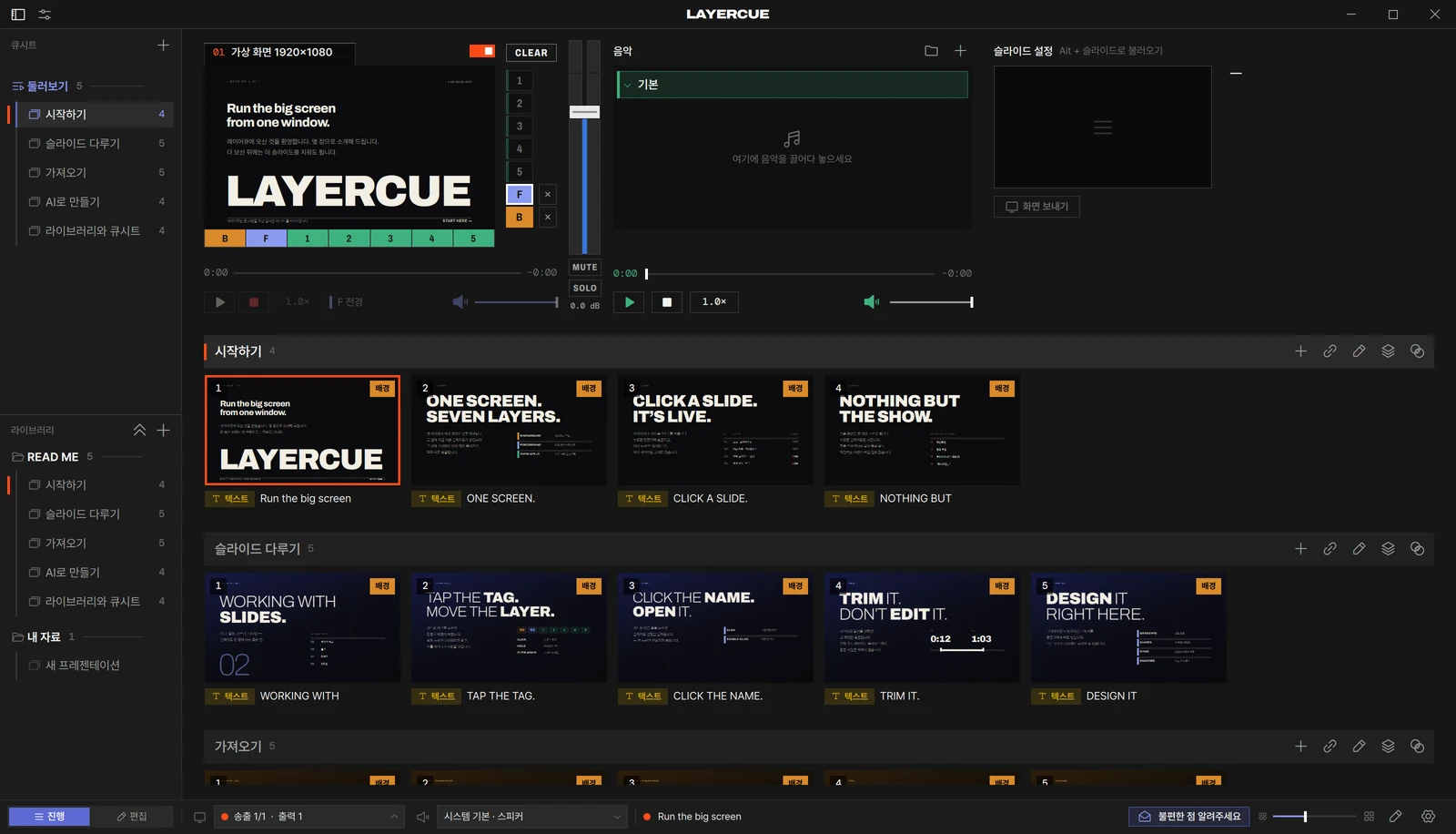
| 보이는 것 | 뜻 |
|---|---|
| 카드의 주황 테두리 | 그 슬라이드가 어느 레이어에든 무대에 올라가 있습니다. 선택한 카드는 남색 테두리인데, 주황이 이깁니다 |
| 사이드바의 프레젠테이션 옆, 그리고 슬라이드 목록의 그 제목 막대에 있는 짧은 주황 막대 | 그 프레젠테이션의 무언가가 무대에 있습니다 |
| 미리보기 옆 레이어 열의 채워진 칸 | 어느 레이어에 무언가 있는지 — 레이어 참고 |
| 모니터 탭의 주황 번호(01, 02 …) | 그 모니터의 전원이 켜져 있고 화면이 있어서 송출이 나가고 있습니다. 가상 화면도 여기서는 주황이지만 미리보기에만 보입니다. 번호가 흐리면 전원이 꺼져 있거나 화면이 빠져 있습니다 |
| 상태바의 송출 1/2 | 켜 둔 모니터 가운데 지금 송출이 나가는 수 — 가상 화면으로 둔 모니터도 셉니다 — 하나도 없으면 송출 없음. 멀티 송출 참고 |
| 상태바에서 소리 장치 칸 너머의 제목 | 무대에 무엇이 올라 있는지: 올라 있는 슬라이드의 제목 — 전경 것이 먼저, 그다음 배경, 그다음 오버레이 — 이고, 어느 것에도 제목이 없으면 무대에 올라 있음, 아무것도 없으면 무대 비어 있음 입니다. 옆의 점은 무언가 올라 있고 송출 중인 모니터가 있으면 주황, 올라 있지만 송출 중인 모니터가 없으면 회색, 무대가 비어 있으면 흐립니다. 제목은 창이 넓을 때만 나오고, 점은 늘 있습니다 |
스트리밍 유튜브가 무대에 있고 그 레이어를 비추는 송출 창이 있으면 영상은 송출 화면에서 재생되고, 칸에는 영상 대신 덮개가 나옵니다: 유튜브는 송출 화면에서 재생 중, 그리고 미리보기로 가져오기, 화질, 영상에 챕터가 있으면 챕터. 멀티 송출과 유튜브를 보세요.
맥의 송출 해상도
섹션 제목: “맥의 송출 해상도”macOS 는 화면을 배율을 바꾼 크기로 쓰는 일이 많습니다: 더 큰 그림을 그린 뒤 줄여서 맞추는데, 그러면 글자 외곽선 같은 가는 가장자리가 흐려집니다. 그래서 맥에서는 LayerCue 가 전원이 켜진 모니터마다 그 화면을 그림의 한 픽셀이 화면의 한 픽셀이 되는 모드로 바꿉니다. 따로 정하는 설정은 없습니다.
- 그 화면의 시스템 해상도를 바꿉니다 — 모니터 전원이 켜져 있고 화면이 꽂혀 있으면 무대가 비어 있어도 바로 바꿉니다. 이미 1:1 인 화면은 건드리지 않습니다.
- 주 화면은 절대 건드리지 않습니다.
- 그 모니터를 끄거나, 다른 화면을 고르거나, LayerCue 를 끝내면 해상도를 되돌립니다. LayerCue 가 갑자기 꺼졌다면 맥에서 로그아웃하면 돌아옵니다.
그래서 행사장 프로젝터에 바뀐 채로 남는 것은 없습니다. 윈도우는 화면을 이렇게 줄여 쓰지 않으므로 바꿀 것이 없습니다.
행사 중 편집 잠그기
섹션 제목: “행사 중 편집 잠그기”상태바 오른쪽 끝 가까이의 연필 버튼(툴팁 편집 잠그기)이 편집을 잠급니다. 잠겨 있는 동안 버튼은 자물쇠 모양이 되고(툴팁 편집 잠금 해제), 누르면 풀립니다.
저절로 잠그려면 설정 › 무대·송출 › 송출을 켜면 편집 잠그기 를 켭니다(기본은 꺼져 있습니다). 그러면 송출 창이 열려 있는 동안 무대에 처음 무언가를 올리는 순간 편집이 잠기고 송출 중 — 편집을 잠갔습니다(상태바 자물쇠로 풀 수 있습니다) 가 뜹니다. 풀면 풀린 채로 있습니다. 마지막 송출 창이 닫히면 저절로 풀립니다 — LayerCue 가 잠근 것만 그렇고, 손으로 잠근 것은 그대로입니다.
| 잠겨 있어도 되는 것 | 잠겨 있으면 막히는 것 |
|---|---|
| 슬라이드 내보내기, 선택, Option / Alt 로 둘러보기 | 슬라이드 더하기 — 파일, 링크, 새 텍스트 슬라이드 |
| 미리보기 아래 조작 줄, 마스터 페이더, MUTE, 음악 | 슬라이드 지우기, 복제, 붙여넣기, 끌기, 순서 바꾸기 |
| 슬라이드 설정의 슬라이드 볼륨 | 슬라이드 설정의 나머지 변경 — 크롭, 화면 채우기, 시작점 과 끝점, 반복 상영 등 — 과 서식 붙여넣기 |
| 슬라이드 복사 | 슬라이드의 레이어 정하기 |
| 프레젠테이션·라이브러리·큐시트 — 새로 만들기, 이름 바꾸기, 지우기, 순서 바꾸기, 큐시트에 담기와 빼기 | 나누기와 합치기 |
| 프레젠테이션 설정 | 슬라이드 편집기에서 바꾸는 것 |
되돌리기와 다시 실행(⌘Z / Ctrl+Z) |
막힌 동작은 대부분 송출 중에는 편집이 잠겨 있습니다 를 보여 주고, 아무것도 바뀌지 않습니다.
행사 중에 볼 수 있는 알림
섹션 제목: “행사 중에 볼 수 있는 알림”| 알림 | 무슨 일인가 |
|---|---|
| 송출 중 — 편집을 잠갔습니다(상태바 자물쇠로 풀 수 있습니다) | 송출을 켜면 편집 잠그기 가 켜져 있고, 송출 창이 열린 채 방금 무대에 무언가를 올렸습니다 |
| 송출 중에는 편집이 잠겨 있습니다 | 잠금이 막는 일을 하려 했습니다 |
| 송출 중입니다 — 끄려면 미리보기 위 전원 스위치 또는 송출 화면의 ✕ | 송출 창이 열려 있을 때 Esc 를 눌렀습니다 |
| 송출 화면 연결이 끊겼습니다 — 다시 꽂으면 그대로 나옵니다 | 모니터의 화면이 사라졌습니다 — 대개 케이블 문제입니다. 다른 모니터가 아직 나가고 있으면 「…」 화면 연결이 끊겼습니다 처럼 모니터 이름을 댑니다 |
| 「…」: LayerCue 창이 있는 화면이라 송출을 껐습니다 — 덮어도 되면 전원을 다시 켜세요 | 전원이 켜진 모니터에 LayerCue 창이 있는 화면을 골랐습니다. LayerCue 가 자기 창을 덮는 대신 그 모니터를 껐습니다. 그 화면을 덮어도 되면 다시 켜세요 |
| 모든 모니터가 꺼져 있습니다 — 미리보기 위의 전원 단추로 켜세요 | 모니터를 모두 꺼 둔 채 무대에 무언가를 올렸습니다. 가상 화면으로 둔 모니터도 전원이 켜져 있으면 켠 것으로 칩니다. LayerCue 를 켤 때마다 한 번만 알려 줍니다 |
| 파일 없음 | 슬라이드의 파일이 원래 자리에 없어 아무것도 나가지 않았습니다. 카드에도 파일 없음 이 나옵니다. 카드를 우클릭 → 파일 다시 찾기 |
| 전경: 재생할 수 없습니다 — 와 그 까닭 | 파일을 재생할 수 없어서, LayerCue 가 화면을 멈춰 세우는 대신 그것을 내렸습니다. 배경 이나 오버레이 로 시작할 수도 있습니다 |
| 영상이 여러 개 재생 중입니다 — 화면이 끊길 수 있습니다 | 셋이 넘는 영상이 한꺼번에 재생되고 있습니다 — 영상 상자 속 영상도 셉니다. 뒤에 괄호로 오버레이 번호가 붙습니다 |