음악
음악은 슬라이드와 떨어진 자기 채널 에서 돕니다. 슬라이드를 내보내도, 레이어를 지워도,
전체 지우기 나 F1–F4(⌘1–⌘4 / Ctrl+1–Ctrl+4)를 눌러도, 모니터 전원을 꺼도 음악은
계속 나옵니다 — 그 자리를 대신하는 것은 소리 슬라이드뿐입니다
(프레젠테이션 안의 소리 파일 참고).
음악을 멈추려면 음악 목록 아래 ■(정지)를 쓰세요.
음악은 창 위쪽을 가로지르는 띠에 자기 칸이 있습니다. 띠는 왼쪽부터 무대(송출 모니터를 둘 이상 쓰면 그 옆에 둘째 모니터), 미터, 음악, 슬라이드 설정 순서입니다. 창이 좁으면 음악 칸이 접힐 수 있습니다 — 창이 좁을 때를 보세요.
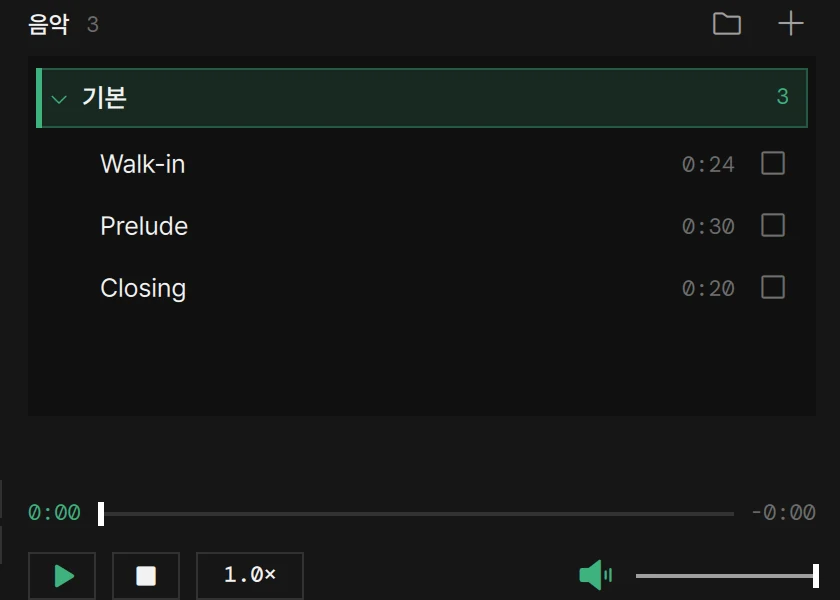
음악 머리글 옆의 숫자는 목록에 든 곡 수입니다.
곡 넣기
섹션 제목: “곡 넣기”| 하고 싶은 것 | 방법 |
|---|---|
| 파일 고르기 | 음악 머리글 오른쪽의 +(음악 넣기). 여러 개를 한꺼번에 고를 수 있습니다 |
| 끌어다 넣기 | 어두운 목록 상자 아무 데나 파일을 놓습니다. 끄는 동안 상자에 초록빛과 테두리가 듭니다. 목록이 비어 있으면 여기에 음악을 끌어다 놓으세요 가 보입니다 |
들어가는 형식은 아홉 가지입니다.
mp3 · m4a · aac · wav · flac · aiff · aif · ogg · opus
그 밖에 함께 딸려 온 것 — 영상, 그림 — 은 아무 말 없이 빠지므로, 재생되지 않는 줄로 목록이 채워지는 일이 없습니다. 폴더를 통째로 놓으면 열어 보지 않습니다. 그 안의 파일들을 놓으세요.
새 곡은 열려 있는 폴더로 들어갑니다. 열린 폴더가 없으면 첫 폴더로 들어갑니다. 어느 쪽이든 그 폴더가 열려서 곡이 들어오는 것이 보입니다. 특정 폴더 막대 위에 놓는다고 그 폴더로 들어가지는 않습니다 — 먼저 그 폴더를 연 다음 놓으세요.
행사 하나에 곡이 열 몇 개씩 쉽게 모입니다. 폴더로 나눠 두면 무대에서 찾아 헤매는 일이 줄어듭니다.
- 첫 곡을 넣을 때 폴더가 하나도 없으면 LayerCue 가 기본 이라는 폴더를 만들어 거기 넣습니다. 이름은 마음대로 바꾸세요.
- + 옆의 폴더 버튼(폴더 추가)은 폴더를 만들고 바로 이름을 묻습니다. 이름을 적고
Return/Enter를 누르세요. 그러지 않고 입력 칸을 닫으면 폴더 이름은 새 폴더 가 됩니다. - 폴더 막대를 누르면 열리고, 다시 누르면 닫힙니다. 한 번에 한 폴더만 열립니다 — 하나를 열면 다른 것은 닫힙니다. 열린 폴더의 막대는 초록빛이 들고 왼쪽 끝에 초록 막대가 붙습니다.
- 막대 오른쪽 끝에 곡 수 · 전체 길이 가 나옵니다.
- 폴더 막대를 위아래로 끌면 폴더 순서가 바뀝니다. 열린 폴더는 곡들을 데리고 갑니다.
재생 중인 곡이 닫힌 폴더에 있으면 그 폴더 막대에 작은 초록 네모와 곡 이름이 나와서, 열어 보지 않고도 무엇이 돌고 있는지 알 수 있습니다.
곡 순서, 다른 폴더로 복사하기
섹션 제목: “곡 순서, 다른 폴더로 복사하기”곡 줄을 위아래로 끌면 순서가 바뀝니다. 들어갈 자리에 선이 보입니다. 곡은 자기 폴더 안에서만 움직이고, 다음 곡으로 도 이 순서를 따릅니다.
곡을 다른 폴더의 막대 위에 놓으면 거기로 복사됩니다: 그 폴더에 새 줄이 생기고 원래 줄은 제자리에 남습니다. 파일이 두 벌이 되지는 않습니다 — 두 줄이 같은 파일을 재생합니다. 복사본은 그 순간 곡이 가진 구간, 볼륨, 끝 동작, 속도를 받아 가고, 그 뒤로는 둘을 따로 정합니다. 노래 하나를 두 가지로 잘라 쓰는 방법입니다.
곡을 정말로 옮기려면 복사한 뒤 원래 줄을 목록에서만 으로 지우세요.
재생, 일시정지, 정지
섹션 제목: “재생, 일시정지, 정지”| 하고 싶은 것 | 방법 |
|---|---|
| 곡 재생 | 그 줄을 클릭. 음악 시작 페이드 로 들어옵니다. 다른 곡이 재생 중이면 둘이 겹치며 바뀝니다 |
| 재생 중인 곡을 처음부터 | 그 줄을 더블클릭. 처음(시작점이 있으면 시작점)으로 돌아갑니다 |
| 일시정지, 이어서 재생 | 목록 아래 재생 / 일시정지 버튼(재생 / 일시정지) |
| 정지 | 그 옆의 ■(정지) |
| 다른 지점으로 | 목록 아래 진행바를 끌기. 손을 떼면 그리로 갑니다 |
| 음악 소리만 끄기 | 스피커 버튼(음소거) |
| 지금 볼륨 바꾸기 | 오른쪽 끝의 가는 막대를 클릭하거나 끌기 |
재생 중인 곡을 클릭하면 아무 일도 없습니다. 멈추지도 다시 시작하지도 않습니다 — 이미 올라가 있는 슬라이드와 같습니다. 일시정지와 정지는 목록 아래 버튼으로 하세요.
재생 중인 줄은 초록빛이 들고 왼쪽 끝에 초록 막대가 붙습니다. 목록 아래 왼쪽 시간은 지금까지 재생한 시간이고, 빼기 표시가 붙은 오른쪽 시간은 남은 시간 입니다. 구간이 있는 곡은 둘 다 구간만 셉니다.
그 줄의 볼륨 막대와 속도 칩(1.0×)은 지금 재생 중인 것 에 작용합니다. 둘 다 저장되지 않습니다 — 곡에도, 다음에 LayerCue 를 열 때를 위해서도. 곡이 간직하는 볼륨과 속도는 아래 이 곡 설정 에서 정합니다.
미터 열의 마스터 페이더와 MUTE 는 무대뿐 아니라 음악에도 걸립니다. 소리와 미터를 보세요.
이 곡 설정 — 곡마다 간직하는 것
섹션 제목: “이 곡 설정 — 곡마다 간직하는 것”곡 줄에 마우스를 올리면 나오는 슬라이더 버튼을 누르거나, 줄을 우클릭 → 이 곡 설정. 오른쪽 칸의 머리글이 슬라이드 설정 에서 이 곡 설정 으로 바뀝니다: 같은 칸이 이제 곡을 보여 주는 것이고, 그 곡 줄에 초록 테두리가 둘립니다. 다시 슬라이드가 그 칸에 들어오면 슬라이드 설정 으로 돌아갑니다. 창이 좁아 그 칸이 없으면 창이 좁을 때를 보세요.
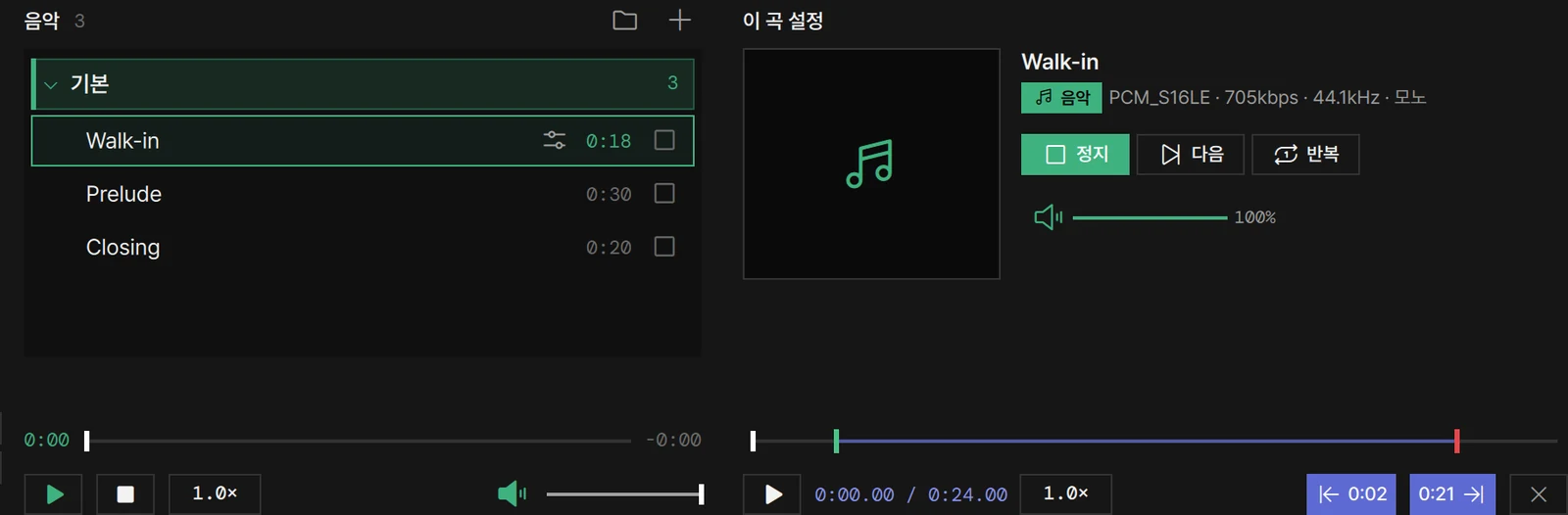
| 여기서 정하는 것 | 하는 일 |
|---|---|
| 형식 줄 | 이름 아래: 음악 배지와 MP3 · 320kbps · 44.1kHz · 스테레오 같은 줄. 파일을 읽을 수 없으면 형식을 읽지 못했습니다 라고 나옵니다 |
| 정지 · 다음 · 반복 | 곡이 끝났을 때 할 일 — 아래 참고. 켜진 것이 지금 고른 것입니다 |
| 볼륨 | 곡에 저장됩니다. 다른 곡보다 크거나 작게 녹음된 곡을 고르게 맞추거나, 말소리 아래에 한 곡을 낮게 깔 때 씁니다. 스피커는 무음과 100% 사이를 오갑니다 |
| 진행바와 ▶ | 나가는 음악과 따로 곡을 미리 들어 봅니다 |
| 속도 칩 | 0.25× 에서 3× 까지 0.05 단위, 1배속으로 도 있습니다. 곡에 저장됩니다 |
| 시작점 · 끝점 | 재생할 때 곡이 시작하고 끝나는 곳 |
| 구간 해제 | 둘 다 지웁니다. 하나라도 정해져 있을 때만 보입니다 |
재생 중인 곡에서 바꾼 구간, 끝 동작, 볼륨은 바로 적용됩니다 — 다시 시작할 필요가 없습니다. 속도는 곡이 나가기 전에 정하고, 나가는 그 순간에는 목록 아래 1.0× 칩을 쓰세요.
구간 정하기
섹션 제목: “구간 정하기”- 이 곡 설정 의 ▶ 로 미리 듣거나, 그 진행바를 클릭하고 끌어 원하는 자리로 갑니다.
- 곡이 시작할 자리에서 시작점 을, 끝날 자리에서 끝점 을 누릅니다. 그러면 버튼마다 그 시간이 나옵니다.
구간은 진행바에 음영으로 보이고, 시작점에는 초록 눈금, 끝점에는 빨간 눈금이 붙습니다. 시작점보다 앞의 끝점은 받지 않고, 끝점보다 뒤에 시작점을 찍으면 끝점이 지워집니다. 앞의 말소리나 끝의 무음을 잘라 낼 때 쓰세요.
구간이 있으면 목록의 길이는 초록색으로 구간의 길이 를 보여 주고, 폴더의 전체 길이도 그 길이들을 더합니다.
창이 좁을 때
섹션 제목: “창이 좁을 때”창이 좁아 위쪽 띠에 모두 들어가지 않으면 슬라이드 설정 이 먼저 접히고, 그다음 음악 이 접힙니다. 그 자리에는 띠 오른쪽 끝에 좁은 요약 칸이 섭니다. 저절로 열리는 창은 없습니다.
음악 까지 접히면 요약 칸 아래쪽에서 음악을 다룰 수 있습니다: 재생 중인 곡 이름 — 없으면 재생 중인 곡 없음 — 과 남은 시간, 그리고 재생 / 일시정지, ■(정지), 음소거, 볼륨 막대. 음악 목록 아래의 것과 똑같이 동작합니다.
음악 칸 전체가 필요하면 요약 칸의 그 부분 머리에 있는 음악 을 누르세요(툴팁 창으로 열기). 음악 칸이 본 창 옆에 MUSIC 이라고 적힌 자기 창으로 열리고, 음악은 끊기지 않고 계속 나옵니다. 다 쓰면 그 창의 ✕ 로 닫으세요. 본 창을 넓혀 칸이 들어갈 자리가 생기면 칸은 저절로 띠 안으로 돌아오고 그 창은 사라집니다. 제목줄의 둘째 버튼 — 슬라이드 설정 을 되돌리는 버튼 — 을 누르면 화면이 허락하는 만큼, 두 칸이 다시 들어갈 폭으로 창을 넓혀 줍니다.
이 곡 설정 은 슬라이드 설정 과 함께 접힙니다. 접혀 있는 동안 곡 줄의 슬라이더 버튼을 누르면 대신 요약 칸에 그 곡이 나옵니다: 이름, 음악 배지와 형식 줄, 정지 · 다음 · 반복. 볼륨, 미리 듣기, 속도, 구간 같은 나머지는 줄을 우클릭 → 이 곡 설정, 또는 요약 칸의 이 곡 설정 머리를 누르세요: 칸 전체가 본 창 옆에 자기 창으로 열립니다.
곡이 끝날 때 — 끝 동작
섹션 제목: “곡이 끝날 때 — 끝 동작”곡 줄마다 오른쪽 끝의 버튼이 그 곡이 끝났을 때 무슨 일이 일어나는지 보여 줍니다. 누를 때마다 셋 가운데 다음 것으로 바뀝니다. 이 곡 설정 에서는 같은 셋이 정지, 다음, 반복 으로 적혀 있습니다.
| 끝 동작 | 하는 일 |
|---|---|
| 끝나면 정지 | 곡이 멈추고 처음으로 돌아갑니다. 줄은 초록색으로 남아 있으므로 목록 아래 재생 이나 더블클릭으로 다시 재생합니다. 새 곡은 모두 이것으로 시작합니다 |
| 다음 곡으로 | 열린 폴더의 다음 곡으로 이어 갑니다 |
| 이 곡 반복 | 그 곡 — 또는 그 구간 — 을 되풀이합니다 |
곡마다 따로 정하므로, “이 곡은 반복” 과 “나머지는 이어서” 가 한 목록에 함께 있을 수 있습니다.
다음 곡으로 는 이렇게 이어 갑니다.
- 열린 폴더의 순서를 따릅니다. 마지막 곡 다음에는 첫 곡으로 돌아갑니다.
- 다음 곡은 음악 시작 페이드 로 들어오고, 그 뒤로는 자기 끝 동작을 따릅니다.
- 폴더에 그 곡 하나뿐이면 멈춥니다.
- 재생 중인 곡의 폴더가 닫혀 있고 다른 폴더가 열려 있으면 열린 폴더의 첫 곡으로 이어 갑니다. 열린 폴더가 없으면 멈춥니다.
소리가 겹칠 때 — 설정 › 무대·송출 › 음악
섹션 제목: “소리가 겹칠 때 — 설정 › 무대·송출 › 음악”설정의 무대·송출 페이지에 음악 묶음이 있습니다. 바꾸면 바로 적용됩니다.
| 줄 | 하는 일 | 기본 |
|---|---|---|
| 음악 시작 페이드 | 곡이 시작할 때, 그리고 일시정지 뒤에 이어 갈 때 소리가 올라오는 데 걸리는 시간 | 0.8초 |
| 음악 정지 페이드 | 정지 를 눌렀을 때 소리가 사라지는 데 걸리는 시간 | 1.2초 |
| 곡 바뀔 때 겹침 | 곡이 재생 중일 때 다른 곡을 시작하면 두 곡이 겹치는 시간 | 1.5초 |
| 영상이 나갈 때 음악 | 그대로 · 줄이기 · 끄기 | 그대로 |
| 줄일 크기 | 줄이기 를 골랐을 때만 보입니다. 음악을 얼마나 낮출지: 0 은 무음, 1 은 그대로 | 4분의 1 |
세 시간은 0초에서 5초까지입니다. 곡 바뀔 때 겹침 은 청중이 가장 잘 알아채는 순간입니다 — 리허설에서 한 번 들어 보세요.
파일이 없어졌을 때
섹션 제목: “파일이 없어졌을 때”이름이 빨간 곡은 파일을 잃은 것입니다. 줄을 우클릭 → 파일 다시 잇기 → 파일을 고르세요.
미디어 폴더를 통째로 옮기고 설정 › 파일·유튜브 › 미디어 보관 폴더 에서 새 자리를 정했다면, LayerCue 가 다음에 켜질 때 곡마다 폴더와 파일 이름으로 거기서 찾아냅니다.
이름 바꾸기와 지우기
섹션 제목: “이름 바꾸기와 지우기”- 곡을 우클릭 → 이름 변경. 목록의 이름만 바뀌고, 파일은 제 이름을 그대로 가집니다.
- 폴더 막대를 우클릭 → 이름 변경.
Return/Enter로 확정합니다. 입력 칸 밖을 클릭하면 이름이 그대로 남습니다.
곡이 처음 들어올 때 파일에 제목 태그가 있으면, 목록에는 파일 이름 대신 그 제목이 나옵니다. 직접 지어 준 이름은 절대 바뀌지 않습니다.
지우기는 두 가지 입니다 — 줄만 지우거나, 줄과 미디어 폴더의 파일을 함께 지우거나.
| 우클릭 | 줄만 | 줄과 파일 |
|---|---|---|
| 곡 | 목록에서만 | 곡과 파일(휴지통으로) |
| 폴더 막대 | 폴더만(파일은 둠) | 폴더와 파일(휴지통으로) |
- 목록에서만 과 폴더만(파일은 둠) 은 묻지 않고 바로 실행됩니다.
- 나머지 둘은 먼저 묻고, 파일을 지우지 않고 휴지통으로 보내므로 거기서 되살릴 수 있습니다.
- 다른 곡이 같은 파일을 쓰고 있으면 — 예를 들어 다른 폴더의 복사본 — 확인 창이 경고합니다. 그대로 진행하면 그 곡은 빨갛게 되지만 줄은 남습니다.
- 폴더를 파일과 함께 지워도, 폴더 밖 의 곡이 아직 쓰는 파일은 남겨 둡니다.
프레젠테이션 안의 소리 파일
섹션 제목: “프레젠테이션 안의 소리 파일”소리 파일은 프레젠테이션에 슬라이드로 넣을 수도 있습니다. 그 카드에는 초록색 음악 칩이 붙습니다.
카드를 클릭하면 소리가 음악 목록과 같은 채널에서 재생됩니다. 화면에 있는 것은 그대로입니다. 그래서 소리 슬라이드는 재생 중인 음악의 자리를 대신합니다 — 다른 곡을 시작할 때처럼 둘이 겹치며 바뀝니다. 음악 목록 아래 ■(정지)로 멈춥니다.
- 어느 레이어에도 올라가지 않으므로, 음악 칩을 눌러도 아무 일이 없습니다.
- 음악 목록의 줄이 아니므로 초록색으로 바뀌는 줄도 없습니다.
행사 내내 흐르는 음악은 음악 목록에 두고, 진행 순서의 한 지점에 속하는 소리는 소리 슬라이드로 쓰세요.
음악과 AI 앱
섹션 제목: “음악과 AI 앱”연결된 AI 앱도 음악을 다룰 수 있습니다: 이름으로 곡 재생, 일시정지와 이어 재생, 정지, 다음 곡으로 넘기기, 볼륨 정하기. AI 앱에는 열린 폴더만 보입니다. AI 앱 연결을 보세요.
기억해 둘 값
섹션 제목: “기억해 둘 값”| 음악 시작 페이드 | 0.8초(0–5초) |
| 음악 정지 페이드 | 1.2초(0–5초) |
| 곡 바뀔 때 겹침 | 1.5초(0–5초) |
| 영상이 나갈 때 음악 | 그대로(줄이기 는 4분의 1) |
| 새 곡 | 끝나면 정지 · 볼륨 100% · 속도 1× · 시작점·끝점 없음 |
| 속도 | 0.25× 에서 3× |
| 첫 곡을 위해 만드는 폴더 | 기본 |
← → |
이 곡 설정 의 진행바를 클릭해 둔 상태에서 아주 조금씩 움직이기 |
Shift + ← → |
같은 것을 열 배씩 |
Return / Enter |
곡이나 폴더 이름 확정 |
음악을 재생하거나 멈추는 키는 없습니다 — 목록 아래 버튼을 쓰세요. 다른 단축키는 모두 단축키에 있습니다.
안 되는 것이 있으면 문제가 생겼을 때를 보거나 support@layercue.com 으로 메일을 보내세요.