라이브러리와 큐시트
왼쪽 사이드바에는 서로 다른 두 가지가 있습니다. 라이브러리는 프레젠테이션이 사는 곳이고, 큐시트는 그것들을 진행하는 순서입니다.
창 전체가 어떻게 나뉘어 있는지는 메인 창을 보세요.
셋이 어떻게 맞물리나
섹션 제목: “셋이 어떻게 맞물리나”| 무엇인가 | 디스크에서는 | |
|---|---|---|
| 프레젠테이션 | 슬라이드 한 벌 — 노래 한 곡, 낭독 하나, 강연 하나. 슬라이드는 그 안에 있습니다 | .pplist 파일 하나 |
| 라이브러리 | 프레젠테이션이 사는 곳. 프레젠테이션은 모두 정확히 한 라이브러리에 있습니다 | 진짜 폴더 |
| 큐시트 | 행사 하나의 진행 순서 | .ppcue 파일 하나 |
- 큐시트에 든 것은 복사본이 아니라 링크입니다. 프레젠테이션을 고치면 그것을 담은 큐시트 모두에 반영됩니다.
- 한 프레젠테이션을 원하는 만큼 많은 큐시트에 넣을 수 있습니다 — 오전과 저녁이 같은 노래를 함께 쓸 수 있습니다. 한 큐시트 안에는 한 번만 들어갑니다.
- 큐시트를 지워도 그 안의 프레젠테이션은 남습니다. 라이브러리를 지우면 그 안의 프레젠테이션도 함께 사라집니다.
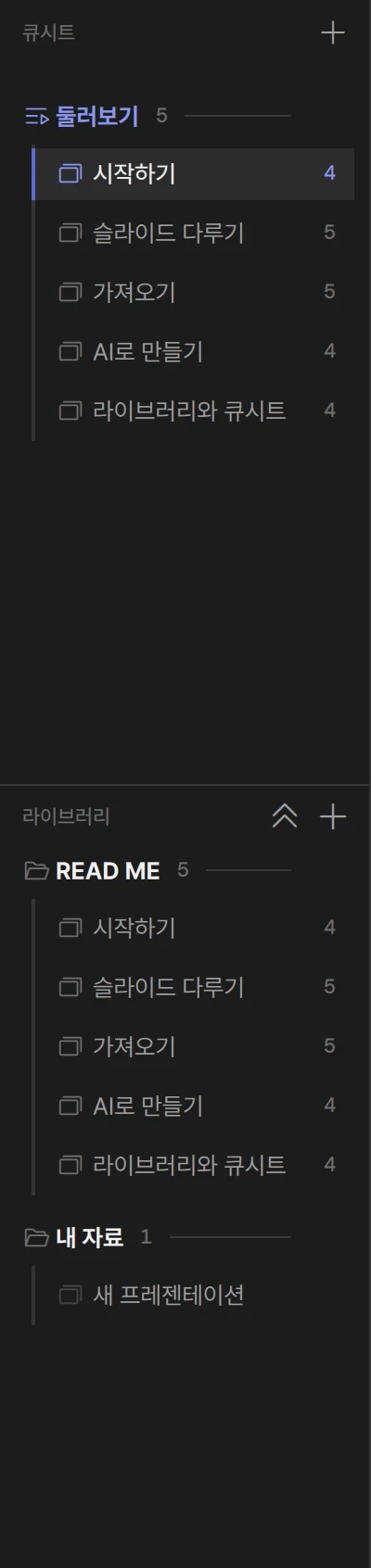
LayerCue 를 처음 열면 짧은 안내 다섯 개가 든 READ ME 라이브러리, 그것을 차례로 진행하는 둘러보기 큐시트, 그리고 시작용 빈 새 프레젠테이션 이 든 내 자료 라이브러리가 있습니다. 안내는 다 읽은 뒤 지워도 됩니다.
사이드바
섹션 제목: “사이드바”큐시트 가 위에, 라이브러리 서랍이 그 아래에 있습니다. 서랍은 사이드바 폭 그대로 붙은 평평한 칸이고, 가는 선으로 큐시트와 나뉩니다. 두 부분은 따로 스크롤되므로, 긴 라이브러리 때문에 오늘의 큐시트가 화면 밖으로 밀려나는 일이 없습니다.
- 큐시트가 먼저 필요한 만큼 자리를 차지하고, 서랍은 남은 자리를 씁니다 — 많아야 사이드바의 절반, 적어도 5분의 1쯤입니다.
- 서랍 머리글의 겹화살표 버튼을 누르면 서랍이 사이드바의 5분의 4까지 올라옵니다. 오래 정리할 때 씁니다. 다시 누르면 내려갑니다. 어느 쪽이든 큐시트는 계속 보이므로, 위로 끌어 올려 담을 수 있습니다.
| 줄 | 보이는 것 |
|---|---|
| 라이브러리 이름 | 열리거나 닫힌 폴더 아이콘, 그리고 안에 든 프레젠테이션 수 |
| 큐시트 이름 | 남색 목록 아이콘과 이름 — 지금 보고 있는 큐시트는 더 밝게 — 그리고 진행 순서에 든 프레젠테이션 수 |
| 프레젠테이션 | 든 슬라이드 수(오른쪽 끝). 빈 것은 숫자가 없고 아이콘이 흐립니다 |
클릭하면
- 라이브러리나 큐시트 이름 — 접거나 폅니다. 오른쪽에 보이는 것은 바뀌지 않습니다.
- 라이브러리 안의 프레젠테이션 — 오른쪽에 그 프레젠테이션 하나가 나옵니다.
- 큐시트 안의 프레젠테이션 — 오른쪽에 큐시트 전체가 프레젠테이션 하나씩 이어서 나오고, 클릭한 것까지 스크롤됩니다. 큐시트 안에 그대로 머뭅니다.
같은 프레젠테이션이 위아래 두 곳에 동시에 보일 수 있습니다. 강조 표시 — 한 단 밝은 줄과 왼쪽의 가는 남색 막대 — 는 클릭한 쪽에 붙습니다.
만들기
섹션 제목: “만들기”| 만들 것 | 방법 |
|---|---|
| 큐시트 | 큐시트 옆 + → 새 큐시트 |
| 라이브러리 | 라이브러리 서랍 머리글의 + → 새 라이브러리 |
| 프레젠테이션 | 두 + 메뉴 어느 쪽에서나 새 프레젠테이션 — 또는 라이브러리 줄에 포인터를 올리고 오른쪽 끝의 + 를 클릭하면 그 라이브러리가 미리 골라집니다 |
새 큐시트나 라이브러리를 만들면 곧바로 이름 변경 창이 열립니다. 그때 이름을 붙이세요 — 새 큐시트, 새 큐시트 2, 새 큐시트 3 으로 쌓인 큐시트는 당일에 구별하기 어렵습니다.
새 프레젠테이션 대화상자
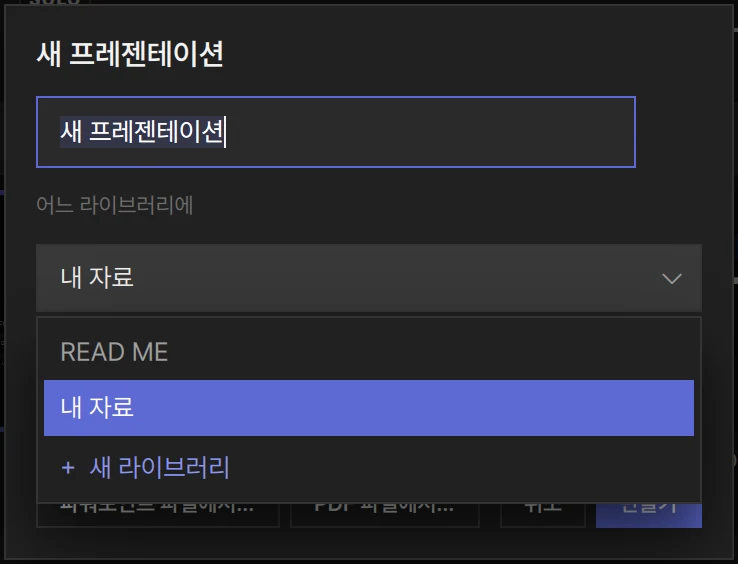
섹션 제목: “새 프레젠테이션 대화상자”| 이름 | 새 프레젠테이션 으로 시작하고 이미 선택되어 있으므로, 그냥 입력하면 됩니다 |
| 어느 라이브러리에 | 꼭 골라야 합니다. 작업 중인 라이브러리로 시작하고, 없으면 첫 라이브러리입니다. 목록 맨 아래의 + 새 라이브러리 로 그 자리에서 하나 만들 수 있습니다 |
| 큐시트에 담기 (선택) | 담지 않음 으로 시작합니다 — 큐시트 의 + 에서 대화상자를 열었다면, 작업 중인 큐시트로 시작합니다 |
| 파워포인트 파일에서… · PDF 파일에서… | 대신 파일로 만들고, 같은 라이브러리와 큐시트에 넣습니다. 파워포인트와 PDF를 보세요 |
| 만들기 | 만들고, 큐시트를 골랐다면 그 끝에 담고, 선택합니다 |
큐시트 짜기
섹션 제목: “큐시트 짜기”프레젠테이션을 담는 방법은 세 가지입니다.
- 우클릭 → 큐시트에 담기 → 큐시트.
- 라이브러리 서랍에서 큐시트로 끌어 올립니다. 큐시트 이름 줄에 놓으면 끝에 담기고, 두 줄 사이에 놓으면 바로 그 자리에 들어갑니다. 마지막 큐시트 아래 빈 곳에 놓으면 그 큐시트 끝에 담깁니다. 서랍 위로 끌어 올리는 순간 서랍이 비켜 내려가고, 손을 놓으면 돌아옵니다.
- 새 프레젠테이션 대화상자에서 큐시트를 고릅니다.
큐시트에 그 프레젠테이션이 이미 있으면 아무것도 담기지 않고, 끌던 줄이 제자리로 미끄러져 돌아갑니다.
큐시트 안에서는:
- 순서 바꾸기 — 줄을 위아래로 끕니다. 남색 선이 놓일 자리를 보여 줍니다.
- 다른 큐시트로 옮기기 — 줄을 그리로 끕니다. 그 큐시트에 이미 있으면 줄이 제자리로 돌아갑니다.
- 큐시트 순서 바꾸기 — 큐시트 이름 줄을 끕니다.
- 빼기 — 우클릭 → 큐시트에서 빼기. 진행 순서만 바뀌고, 프레젠테이션은 라이브러리에 그대로 있습니다.
큐시트 안에는 이름 변경, 라이브러리 이동, 삭제 가 없습니다. 그것들은 라이브러리에 있는 프레젠테이션 줄에서 하세요. 프레젠테이션의 이름은 어디서나 하나이므로, 한 큐시트에서 이름을 바꾸면 다른 큐시트 모두에서도 모르는 새 바뀌어 버리기 때문입니다.
라이브러리 정리
섹션 제목: “라이브러리 정리”- 프레젠테이션을 다른 라이브러리로 옮기기 — 우클릭 → 라이브러리 이동 → 라이브러리. 또는 라이브러리 이름 줄에 끌어다 놓거나(끝에 들어갑니다), 다른 라이브러리의 두 줄 사이에 놓습니다(그 자리에 들어갑니다).
- 라이브러리 안에서 끌어 프레젠테이션 순서를 바꿉니다.
- 이름 줄을 끌어 라이브러리 순서를 바꿉니다.
프레젠테이션은 모두 정확히 한 라이브러리에 있으므로 “어느 라이브러리에도 없는” 것은 없습니다. 라이브러리 안에 라이브러리를 넣을 수는 없습니다.
이름 바꾸기
섹션 제목: “이름 바꾸기”줄을 우클릭 → 이름 변경, 이름을 적고 확인 이나 Enter. 빈 이름은 무시됩니다.
우클릭 메뉴
섹션 제목: “우클릭 메뉴”| 줄 | 메뉴 |
|---|---|
| 라이브러리 안의 프레젠테이션 | 편집 · 이름 변경 · 프레젠테이션 설정 · 큐시트에 담기 · 라이브러리 이동 · PDF로 내보내기… · 삭제 |
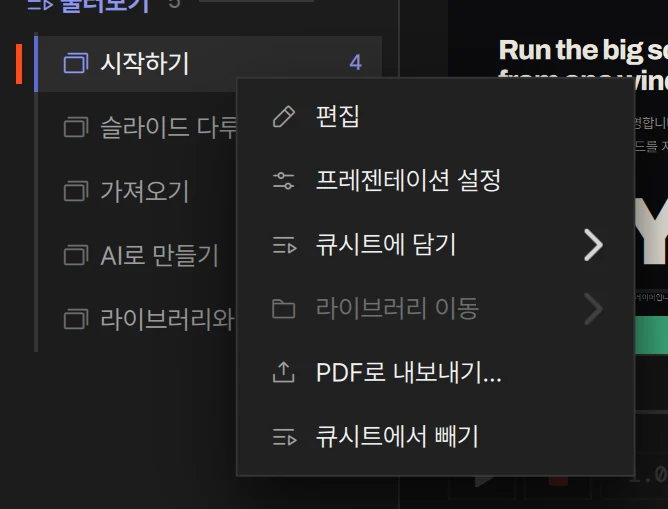
| 큐시트 안의 프레젠테이션 | 편집 · 프레젠테이션 설정 · 큐시트에 담기 · PDF로 내보내기… · 큐시트에서 빼기 |
| 라이브러리나 큐시트 이름 | 해당하는 것은 이름 변경 과 삭제 입니다 |
- 편집 은 프레젠테이션을 슬라이드 편집기에서 엽니다.
- 프레젠테이션 설정 은 프레젠테이션 전체의 페이드, 자동 소멸, 한 레이어 지정을 정합니다. 프레젠테이션 설정을 보세요.
- PDF로 내보내기… 는 프레젠테이션을 PDF로 저장합니다. PDF를 보세요.
지우기
섹션 제목: “지우기”줄을 우클릭 → 빨간 삭제.
| 지우는 것 | 사라지는 것 | 남는 것 |
|---|---|---|
| 프레젠테이션 | 그것과 그 슬라이드. 그것을 담은 큐시트 모두에서도 빠집니다 | 영상과 이미지 파일 |
| 큐시트 | 진행 순서 | 그 안의 프레젠테이션 모두 |
| 라이브러리 | 라이브러리와 그 안의 프레젠테이션 모두. 그 프레젠테이션들은 모든 큐시트에서도 빠집니다 | 영상과 이미지 파일 |
파일은 지워 없애지 않고 휴지통으로 보냅니다.
- 슬라이드가 든 프레젠테이션은 먼저 묻습니다: 이 프레젠테이션을 지울까요? 와 함께 이름과 슬라이드 수를 보여 줍니다. 빈 프레젠테이션은 묻지 않고 지워집니다.
- 프레젠테이션이 든 라이브러리는 먼저 묻습니다: 이 라이브러리를 지울까요? 와 함께, 안의 프레젠테이션이 함께 휴지통으로 간다는 빨간 줄이 나옵니다. 빈 라이브러리는 묻지 않고 지워집니다.
- 마지막 라이브러리는 지울 수 없습니다. 마지막 라이브러리는 지울 수 없습니다. 가 나옵니다.
⌘Z / Ctrl+Z 로 이것들 모두를 되돌릴 수 있습니다. 파일이 휴지통에서 돌아오고,
프레젠테이션은 들어 있던 큐시트로 돌아갑니다 — 그사이에 휴지통을 비우지 않았다면.
되돌리기
섹션 제목: “되돌리기”⌘Z / Ctrl+Z 로 이것들을 모두 되돌릴 수 있습니다: 프레젠테이션·라이브러리·큐시트를 만들기,
이름 바꾸기, 옮기기, 순서 바꾸기, 지우기. 큐시트에 담기와 빼기. 그리고 프레젠테이션 설정. 알림에
무엇을 되돌렸는지 나옵니다 — 예를 들어 되돌렸습니다 — 큐시트 삭제.
다시 실행은 ⇧⌘Z 나 ⌘Y / Ctrl+Y 나 Ctrl+Shift+Z 입니다.
사이드바와 슬라이드는 최대 50단계까지의 되돌리기 기록 하나를 함께 쓰므로, ⌘Z / Ctrl+Z 는
둘을 한 일의 순서대로 거슬러 올라갑니다.
사이드바 숨기기
섹션 제목: “사이드바 숨기기”- 창 왼쪽 위의 사이드바 버튼(맥에서는 신호등 버튼 옆)을 클릭하거나
⌘\/Ctrl+\를 누릅니다. 슬라이드 목록에 포커스가 있을 때는⌘B/Ctrl+B도 같습니다. - 편집 모드에서는 사이드바가 보이지 않습니다.
- 창이 너무 좁아지면 사이드바가 스스로 숨습니다. 다시 켜면 사이드바가 들어갈 만큼만 창이 넓어집니다.
- 숨긴 동안에는 아래쪽 막대의 선택 칸에 지금 프레젠테이션의 이름이 나옵니다. 클릭하면 라이브러리별로 묶인 목록에서 어느 프레젠테이션으로든 건너갑니다.
- 설정 › 일반 › 창 크기·사이드바 기억 을 켜 두면, 사이드바가 마지막으로 둔 모양 그대로 열립니다.
보관되는 곳
섹션 제목: “보관되는 곳”라이브러리는 모두 이 컴퓨터의 진짜 폴더이고, 프레젠테이션은 그 안에 프레젠테이션 이름을 딴
.pplist 파일 하나씩입니다.
| 라이브러리가 있는 곳 | |
|---|---|
| 맥 | ~/Documents/LayerCue/Library/ |
| 윈도우 | C:\Users\<사용자 이름>\LayerCue\Library\ |
큐시트는 Library 옆의 CueSheets 폴더에 든 .ppcue 파일입니다. .pplist 파일을 라이브러리
폴더에 복사해 넣으면 그 라이브러리에 나타납니다. 더 자세한 것은
파일이 있는 곳에 있습니다.
함께 알아 두면 좋은 것
섹션 제목: “함께 알아 두면 좋은 것”⌘F/Ctrl+F로 프레젠테이션·큐시트·라이브러리를 이름으로, 프레젠테이션은 슬라이드의 글로도 찾습니다. 검색을 보세요.- 연결한 AI 앱이 큐시트를 만들고 채워 줄 수 있습니다. AI 앱 연결하기를 보세요.