매뉴얼
LayerCue 는 프레젠테이션을 레이어로 나눠 화면에 내보냅니다. 맨 아래에 영상이나 그림, 그 위에 슬라이드, 다시 그 위에 제목이나 로고 — 레이어마다 따로 올라가고 따로 내려옵니다. 영상, 그림, 유튜브 영상을 배경으로 틀어 둘 수 있고, 위의 슬라이드를 바꿔도 배경은 그대로 돌아갑니다.
예배, 크고 작은 행사, 공연, 강의, 혼자 하는 발표까지 — 사람들 앞에 화면이 있는 곳이면 어디든 씁니다.
| 맥 | macOS 13 이상, 애플 실리콘 또는 인텔. 내려받기 페이지에서 받습니다. 새 버전은 앱이 스스로 확인합니다 |
| 윈도우 | Windows 10(1809 버전) 이상, 64비트. Microsoft Store에서 받으며, 업데이트도 스토어가 맡습니다 |
| 언어 | 영어, 한국어, 일본어 |
어디서부터 볼까요
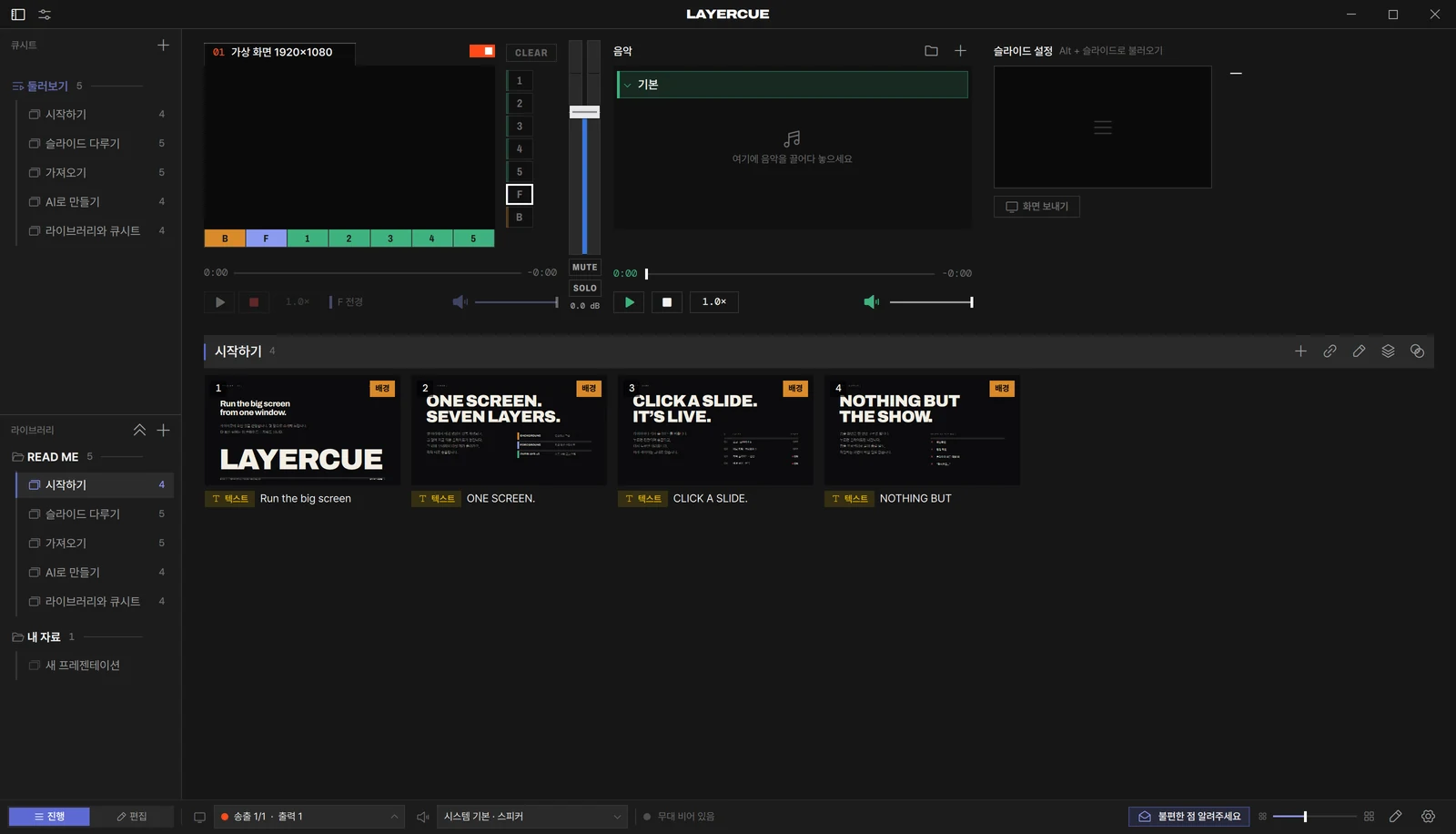
섹션 제목: “어디서부터 볼까요”처음 열면 LayerCue 는 비어 있지 않습니다. READ ME 라는 라이브러리에 앱을 소개하는 짧은 프레젠테이션 다섯 개가 있고, 둘러보기 라는 큐시트가 그것들을 차례대로 담고 있습니다. 모두 보통 슬라이드라서, 클릭하면 다른 슬라이드처럼 그대로 나갑니다. 내 작업은 내 자료 에서 시작하면 됩니다. 빈 새 프레젠테이션 이 하나 기다리고 있습니다.
주제별로
섹션 제목: “주제별로”| 라이브러리와 큐시트 | 프레젠테이션을 두는 곳, 그리고 행사 하나의 진행 순서. 프레젠테이션 설정과 검색도 여기 있습니다 |
| 슬라이드 | 영상, 그림, 텍스트, 유튜브. 슬라이드 설정 · 슬라이드 편집기 · 디자인 도구 · 유튜브 |
| 가져오기·내보내기 | 파워포인트 파일을 편집할 수 있는 슬라이드로 가져오기 · PDF를 그림으로 가져오기, 프레젠테이션을 PDF로 내보내기 |
| 송출 | 화면을 고르고 송출을 시작하기. 멀티 송출 · 레이어 · 소리와 미터 |
| 음악 | 배경 음악: 구간, 반복, 크로스페이드 |
| AI 연결 | 이 컴퓨터의 AI 앱이 LayerCue 에서 일하게 하기 |
| 설정 | 설정 창에 무엇이 있는지 |
| 도움말 | 문제가 생겼을 때. 단축키 · 파일이 있는 곳 |
LayerCue 가 무엇인지, 값은 얼마인지, 어디서 돌아가는지는 자주 묻는 것 에 있습니다. 버전마다 바뀐 것은 새로 바뀐 것 에 있습니다.
지금 되는 것
섹션 제목: “지금 되는 것”- 레이어 일곱 — 배경, 전경, 오버레이 다섯. 레이어마다 따로 올라가고 따로 내려오며, 위의 것을 바꾸는 동안에도 배경은 계속 돌아갑니다
- 멀티 송출 — 송출 모니터 여러 대에 한꺼번에. 모두 같은 무대를 보여 주되 모니터마다 고른 레이어만 비춥니다 — 회중 화면에는 모든 것을, 무대 모니터에는 배경 없이 글만. 모니터마다 전원 스위치가 따로 있습니다
- 라이브러리와 큐시트 — 프레젠테이션은 라이브러리에 둡니다. 라이브러리는 컴퓨터에 있는 진짜 폴더입니다. 큐시트는 행사 하나의 진행 순서로, 어느 라이브러리의 프레젠테이션이든 옮기지 않고 줄 세웁니다
- 슬라이드 편집기 — 외곽선, 그림자, 안쪽 여백, 정렬, 글자마다 다른 서식을 갖춘 텍스트. 도형, 아이콘, 그림, 영상 상자, 그라데이션, 상자 그림자. 크기는 화면 대비 비율이라 1080p에서 만든 것이 4K에서도 똑같이 보입니다
- 파워포인트와 PDF —
.pptx는 편집할 수 있는 슬라이드로, PDF 는 그림으로 들어오고, 프레젠테이션을 PDF로 내보낼 수도 있습니다 - 유튜브 — 주소를 붙여넣으면 재생됩니다. 배경을 포함한 어느 레이어에서든, 화면 가득 또는 슬라이드 위 상자 안에서, 한 번 또는 반복으로. 자막과 더빙 오디오 트랙을 고를 수 있고, 무대에는 진행바·제목·공유 버튼·“동영상 더보기” 가 절대 나가지 않습니다
- 검색 —
⌘F/Ctrl+F로 큐시트·라이브러리·프레젠테이션을 이름으로, 프레젠테이션은 슬라이드에 적힌 글로도 찾습니다 - 음악 — 배경 음악을 따로 트는 플레이어: 시작·끝 구간, 반복, 곡 사이 크로스페이드, 영상이 나가는 동안 줄이거나 끄기
- 소리 — 레벨 미터와 마스터 볼륨, 오디오 장치 고르기. 시스템 기본 은 컴퓨터에 설정된 장치를 그대로 따라갑니다. 장치를 고르면 LayerCue 가 열려 있는 동안 컴퓨터의 소리 출력도 그 장치를 따라가, 유튜브 소리까지 그리로 갑니다
- AI 연결 — Claude Desktop, LM Studio, Cursor 처럼 MCP 를 지원하는 앱이 LayerCue 를 도구로 쓸 수 있습니다. 부탁하기만 하면 큐시트를 짜거나 가사를 슬라이드로 나눕니다. 연결은 이 컴퓨터 안에서만 이루어지고, LayerCue 가 열려 있을 때만 됩니다
- 편집 잠그기 — 창 아래쪽의 버튼 하나로, 실수로 끌거나 붙여넣어도 행사 화면이 바뀌지 않게 합니다. 켜 둔 동안에도 슬라이드를 내보내는 것은 그대로 됩니다
- 맥과 윈도우, 영어·한국어·일본어
아직 없는 것
섹션 제목: “아직 없는 것”할 일 목록에는 있지만, 지금 앱에는 아직 없습니다.
- 텍스트 애니메이션 — 줄이 하나씩 차례로 나타나는 것
- Fill & Key 출력 — 화면과 함께 알파를 내보내, 전용 자막기 자리에 LayerCue 를 놓고 쓸 수 있게 하는 것
베타 동안은 무료
섹션 제목: “베타 동안은 무료”베타 동안은 값을 받지 않습니다. 구글로 한 번 로그인하시면 됩니다 — 설정 창과 메시지 보내기에 필요합니다. 그 대신 필요한 것을 알려 주시면 그것이 다음에 만들 것이 됩니다. 실제로 여러 기능이 그렇게 들어왔습니다.
창 맨 아래에 봉투 버튼 불편한 점 알려주세요 가 있습니다. 눌러서 문의, 건의, 버그 가운데 하나를 고르고, 적고, 보내기 를 누르세요. 창이 좁으면 봉투만 보입니다.
메일이 편하시면 support@layercue.com 으로 보내 주세요.