단축키
키는 두 시스템이 같습니다: 맥에서 ⌘(Command)를 쓰는 자리에 윈도우는 Ctrl 을 쓰고,
맥의 Option 은 윈도우의 Alt 입니다. 맥에서는 Control 이 아니라 ⌘ 를 씁니다 — ⌃1 로는
아무것도 지워지지 않습니다.
Esc 로는 송출이 멈추지 않습니다
섹션 제목: “Esc 로는 송출이 멈추지 않습니다”Esc 는 손이 무심코 가는 키인데, 갑자기 꺼진 화면은 되돌릴 수 없습니다.
메인 창에서 Esc 는 한 번에 한 가지씩 합니다.
- 끌고 있는 슬라이드를 취소합니다
- 그렇지 않으면 선택을 풉니다
- 그것도 아니고 송출 중인 모니터가 있으면, 화면은 그대로 두고 끄는 법을 알려 줍니다: 송출 중입니다 — 끄려면 미리보기 위 전원 스위치 또는 송출 화면의 ✕
입력 칸에 글을 치고 있을 때는 Esc 가 그 칸의 것입니다. 슬라이드 편집기에서는
또 다른 일을 합니다 — 편집기에서 Esc를 보세요.
슬라이드 넘기기
섹션 제목: “슬라이드 넘기기”| 키 | 하는 일 |
|---|---|
→ / ← |
다음 / 이전 슬라이드를 내보냅니다 |
↓ / ↑ |
한 줄 아래 / 위의 슬라이드를 내보냅니다 |
Page Down / Page Up |
세 줄 아래 / 위의 슬라이드를 내보냅니다 |
Home / End |
프레젠테이션의 첫 / 마지막 슬라이드를 내보냅니다 |
Return / Enter |
지금 있는 슬라이드를 내보냅니다 |
Option / Alt + 방향키, Home, End, Page Up, Page Down |
움직이기만 합니다 — 아무것도 나가지 않습니다 |
Shift + 방향키, Home, End, Page Up, Page Down |
선택을 넓힙니다 — 아무것도 나가지 않습니다 |
↓ 는 한 줄을 통째로 건너뜁니다. 한 줄에 카드가 넷이면 바로 다음 것이 아니라 네 장
뒤의 슬라이드를 내보냅니다. 한 장씩 가려면 → 를 쓰세요.
- 보조키 없이 누른 키는 선택한 슬라이드가 아니라 마지막으로 나간 슬라이드부터 셉니다 —
그래서
→는 언제나 객석이 보고 있는 것의 다음입니다. - 한 프레젠테이션 안에서만 움직입니다. 마지막 슬라이드에서
→는 아무 일도 하지 않습니다. 다음 프레젠테이션으로 가려면 그 첫 슬라이드를 클릭하세요. 끝을 지나 눌러도 재생 중인 영상이 다시 시작하지 않습니다. - 행사 중에 화면은 건드리지 않고 앞을 내다보려면
Option/Alt를 누른 채 방향키를 쓰고, 도착한 슬라이드를 내보낼 때Return/Enter를 누르세요.
이 키들은 슬라이드 목록이 키보드를 잡고 있을 때 됩니다. 키가 먹지 않는 것 같으면 — 예를 들어 입력 칸에 글을 친 뒤 — 슬라이드 이름이나 슬라이드 사이 빈자리를 클릭하세요. (슬라이드 그림을 클릭하면 내보내집니다.)
영상을 한 프레임씩 넘기기
섹션 제목: “영상을 한 프레임씩 넘기기”슬라이드 설정 에서 진행바를 클릭하세요. 그러면 ← / → 로 그 미리보기가 한 프레임씩
뒤나 앞으로 가고, Shift + ← / → 는 열 프레임씩 갑니다. 움직이는 것은 미리보기뿐이고
무대는 그대로입니다. 시작점 과 끝점 을 정확한 프레임에 맞출 때 좋습니다.
슬라이드 설정을 보세요.
슬라이드 목록
섹션 제목: “슬라이드 목록”이 키들은 진행 에서 지금 있는 프레젠테이션에 작용합니다. 실행 취소, 다시 실행, ⌘\ / Ctrl+\,
검색을 빼면, 위에서처럼 슬라이드 목록이 키보드를 잡고 있어야 합니다.
| 하는 일 | 맥 | 윈도우 |
|---|---|---|
| 프레젠테이션의 모든 슬라이드 선택 | ⌘A |
Ctrl+A |
| 복사 · 잘라내기 · 붙여넣기 | ⌘C · ⌘X · ⌘V |
Ctrl+C · Ctrl+X · Ctrl+V |
| 선택한 슬라이드 복제 | ⌘D |
Ctrl+D |
| 선택한 슬라이드 삭제 | ⌫ |
Delete 또는 Backspace |
| 선택한 슬라이드를 한 칸 앞 · 뒤로 | ⌥⌘← · ⌥⌘→ |
Ctrl+Alt+← · Ctrl+Alt+→ |
| 프레젠테이션의 맨 앞 · 맨 끝으로 | ⌥⌘↑ · ⌥⌘↓ |
Ctrl+Alt+↑ · Ctrl+Alt+↓ |
| 실행 취소 | ⌘Z |
Ctrl+Z |
| 다시 실행 | ⇧⌘Z 또는 ⌘Y |
Ctrl+Y |
| 슬라이드 카드 크게 · 작게 | ⌘= · ⌘- |
Ctrl+= · Ctrl+- |
| 사이드바 보이기·숨기기 | ⌘\(또는 ⌘B) |
Ctrl+\(또는 Ctrl+B) |
| 검색 열기 | ⌘F |
Ctrl+F |
- 붙여넣기 는 마지막으로 선택한 슬라이드 뒤에, 아무것도 선택하지 않았으면 맨 끝에 슬라이드를 넣습니다. 다른 앱에서 복사한 것도 받습니다: 파일, 그림, 유튜브 주소, 글. 글은 텍스트 슬라이드가 됩니다 — 빈 줄에서 나뉘고, 한 덩이가 상자에 너무 길면 거기서 또 나뉩니다.
- 잘라내기 는 아직 아무것도 빼지 않습니다. 붙여 넣기 전까지 슬라이드는 제자리에 있습니다.
- 삭제 는 슬라이드 가운데 하나가 나가 있거나 열 장 이상을 지울 때만 먼저 묻습니다. 그 밖에는 바로 지워지고, 뒤따르는 알림에 실행 취소 버튼이 있습니다.
- 실행 취소 는 50단계까지 됩니다. 지운 라이브러리, 프레젠테이션, 큐시트도 되돌립니다.
키를 누른 채 클릭하기
섹션 제목: “키를 누른 채 클릭하기”| 이렇게 하면 | 일어나는 일 |
|---|---|
| 슬라이드 그림을 클릭 | 내보냅니다 |
| 그림을 더블클릭 | 처음부터 다시 내보냅니다 |
그림 아래 이름을 클릭하거나, 카드 아무 데나 Option-클릭 / Alt-클릭 |
슬라이드 설정 에 불러오기만 합니다. 아무것도 나가지 않습니다 |
| 이름을 더블클릭 | 슬라이드 편집기에서 엽니다 |
⌘-클릭 / Ctrl-클릭 |
선택에 더하거나 뺍니다 |
Shift-클릭 |
앞서 클릭한 슬라이드부터 이 슬라이드까지 모두 선택합니다 |
Shift-⌘-클릭 / Shift-Ctrl-클릭 |
그 구간의 슬라이드를 선택에 더합니다 |
| 빈자리 — 카드 사이, 양옆 여백, 프레젠테이션 머리글 옆, 마지막 프레젠테이션 아래 — 에서 끌기 | 띠가 닿는 카드를 모두 선택합니다. Shift 나 ⌘ / Ctrl 을 누르고 있으면 선택에 더합니다 |
| 빈자리를 클릭 | 선택을 풉니다 |
| 슬라이드를 다른 프레젠테이션으로 끌기 | 복사합니다. 놓을 때 Option / Alt 를 누르고 있으면 대신 옮깁니다 |
슬라이드 설정 머리글 옆의 Option + 슬라이드로 불러오기(윈도우에서는 Alt + 슬라이드로 불러오기)가 바로 이 뜻입니다.
검색 창
섹션 제목: “검색 창”⌘F / Ctrl+F 로 엽니다. 검색을 보세요.
| 키 | 하는 일 |
|---|---|
↑ ↓ |
강조를 옮깁니다 |
Return / Enter |
강조한 결과를 엽니다. 아무것도 나가지 않습니다 |
Esc |
아무 데도 가지 않고 닫습니다 |
숫자 칸
섹션 제목: “숫자 칸”슬라이드 편집기 — 그 리본과 거기서 열리는 창들 — 와 설정의 숫자 칸은 치지 않고도 바꿀 수 있습니다.
- 칸의 이름이나 아이콘을 왼쪽이나 오른쪽으로 끕니다.
- 숫자 위에서 스크롤 휠을 굴립니다.
- 옆의 작은 위·아래 화살표를 누릅니다.
이때 Shift 를 누르고 있으면 열 배, Option / Alt 를 누르고 있으면 10분의 1 씩
움직입니다. 값을 치려면 숫자를 클릭하고 쳐 넣은 뒤 Return / Enter 를 누르세요. 치는
동안에도 ↑ / ↓ 로 값을 한 단계씩 바꿀 수 있습니다.
슬라이드 편집기
섹션 제목: “슬라이드 편집기”대부분의 키는 슬라이드 위의 상자에 작용합니다. 왼쪽 열에서 슬라이드를 클릭한 뒤에는 대신 슬라이드에 작용합니다 — 슬라이드 자체를 다시 클릭할 때까지.
| 하는 일 | 맥 | 윈도우 |
|---|---|---|
| 실행 취소 · 다시 실행(글을 치는 중에도) | ⌘Z · ⇧⌘Z 또는 ⌘Y |
Ctrl+Z · Ctrl+Y |
| 모든 상자 선택(열을 클릭한 뒤에는 모든 슬라이드) | ⌘A |
Ctrl+A |
| 선택한 상자 복사 · 잘라내기(열을 클릭한 뒤에는 슬라이드) | ⌘C · ⌘X |
Ctrl+C · Ctrl+X |
| 붙여넣기 — 상자는 이 슬라이드에, 슬라이드는 이 슬라이드 뒤에 | ⌘V |
Ctrl+V |
| 선택한 상자 복제(열을 클릭한 뒤에는 슬라이드) | ⌘D |
Ctrl+D |
| 선택한 상자 삭제(열을 클릭한 뒤에는 슬라이드) | ⌫ |
Delete 또는 Backspace |
| 글상자의 서식 복사 · 선택한 상자에 서식 붙여넣기 | ⌥⌘C · ⌥⌘V |
Ctrl+Alt+C · Ctrl+Alt+V |
| 굵게 · 기울임 · 밑줄 | ⌘B · ⌘I · ⌘U |
Ctrl+B · Ctrl+I · Ctrl+U |
| 앞으로 · 뒤로 | ⌘] · ⌘[ |
Ctrl+] · Ctrl+[ |
| 맨 앞으로 · 맨 뒤로 | ⇧⌘] · ⇧⌘[ |
Ctrl+Shift+] · Ctrl+Shift+[ |
| 선택한 상자에 글 치기 시작(끝에서) | Return |
Enter |
| 다음 · 이전 상자 선택 | Tab · Shift+Tab |
Tab · Shift+Tab |
| 선택한 상자를 10 px · 100 px · 1 px 옮기기 | 방향키 · Shift + 방향키 · Option + 방향키 |
방향키 · Shift + 방향키 · Alt + 방향키 |
| 위 · 아래 슬라이드 열기(열을 클릭한 뒤) | ↑ · ↓ |
↑ · ↓ |
- 슬라이드 위에서 선택한 상자가 없으면
⌫/Delete는 아무 일도 하지 않습니다. 지금 있는 슬라이드를 지우는 일은 절대 없습니다. 왼쪽 열에서는 슬라이드를 지웁니다 —⌘Z/Ctrl+Z로 돌아옵니다. - 왼쪽 열에서는 잘라내기가 슬라이드를 바로 빼냅니다. 붙여넣기는 편집 중인 슬라이드 뒤에 넣습니다.
- 굵게, 기울임, 밑줄 은 글을 치는 중에는 선택한 낱말에, 그렇지 않으면 선택한 상자 모두에 걸립니다.
- 픽셀 단위는 폭 1920 슬라이드를 기준으로 잰 것이고, 가로와 세로가 같은 거리입니다.
⌘A/Ctrl+A와Tab은 역할이 배경 인 상자를 건너뛰고, 맨 뒤로 는 그 바로 위에서 멈춥니다. 디자인 도구를 보세요.- 서식 복사 는 글상자에만 됩니다. 진행 에서는 같은 두 명령이 카드의 우클릭 메뉴에 있습니다.
- 편집이 잠겨 있는 동안 슬라이드를 바꾸는 키는 — 서식 붙여넣기 까지 — 아무것도 바꾸지 않고 송출 중에는 편집이 잠겨 있습니다 라고 답합니다.
글을 치는 동안
섹션 제목: “글을 치는 동안”| 하는 일 | 맥 | 윈도우 |
|---|---|---|
| 커서 자리에서 슬라이드 나누기 | ⌘Return |
Ctrl+Enter |
| 글 맨 앞에서: 이 슬라이드를 앞 슬라이드에 합치기 | ⌘⌫ |
Ctrl+Backspace |
| 글 맨 끝에서: 다음 슬라이드를 끌어오기 | ⌘⌦(앞으로 지우기) |
Ctrl+Delete |
| 글 치기 그만두기 | Esc |
Esc |
합치는 키는 선택한 글이 없을 때, 그리고 맨 앞이나 맨 끝에서만 됩니다 — 글 중간에서는 늘 하던 일을 합니다.
편집기에서 Esc
섹션 제목: “편집기에서 Esc”Esc 는 한 단계씩 물러납니다: 끌기를 취소하고, 다음엔 글 치기를 그만두고, 다음엔 그리기
도구를 내려놓고, 다음엔 선택을 풉니다. 더 물러날 것이 없으면 편집기를 나와
진행 으로 돌아갑니다. 선택을 푼 바로 뒤에는 잠깐 기다리므로, 빠르게 두 번 눌러도
편집기에서 튕겨 나가지 않습니다.
키를 누른 채 클릭하고 끌기
섹션 제목: “키를 누른 채 클릭하고 끌기”| 이렇게 하면 | 일어나는 일 |
|---|---|
| 글상자를 더블클릭 | 클릭한 자리에서 글 치기를 시작합니다 |
상자를 ⌘-클릭 / Ctrl-클릭 |
선택에 더하거나 뺍니다 |
상자를 Shift-클릭 |
선택에 더합니다 |
Option-클릭 / Alt-클릭 |
아래에 깔린 상자를 선택합니다. 클릭할 때마다 한 상자씩 더 깊이 갑니다 |
상자를 Option-끌기 / Alt-끌기 |
원본은 제자리에 두고 사본을 옮깁니다 |
옮기는 중 Shift |
가로나 세로 한 방향으로만 갑니다 |
옮기거나 크기를 바꾸거나 그리는 중 ⌘ / Ctrl |
스냅 없음 |
모서리 손잡이에서 Shift |
비율을 지킵니다. 그림, SVG 그림, 아이콘은 원래 비율을 지키므로, 이것들에서는 Shift 가 비율을 풉니다 |
회전 손잡이에서 Shift |
상자를 15° 씩 돌립니다 |
도형을 그리는 중 Shift |
정사각형으로 — 원 도구면 정원으로 |
그리는 중 Option / Alt |
시작한 점을 가운데로 두고 바깥으로 그립니다 |
| 그리기 도구로 끌지 않고 클릭 | 기본 크기로 도형을 놓습니다 |
선택 띠를 끄는 중 Shift |
띠가 덮는 상자를 선택에 더합니다 |
선택 띠를 끄는 중 ⌘ / Ctrl |
띠가 덮는 상자마다 선택을 뒤집습니다 — 선택돼 있으면 빼고, 아니면 넣습니다 |
왼쪽 열의 슬라이드를 ⌘-클릭 / Ctrl-클릭 |
선택에 더하거나 뺍니다 |
왼쪽 열의 슬라이드를 Shift-클릭 |
앞서 클릭한 슬라이드부터 이 슬라이드까지 모두 선택합니다 |
| 왼쪽 열의 슬라이드를 더블클릭 | 내보냅니다 |
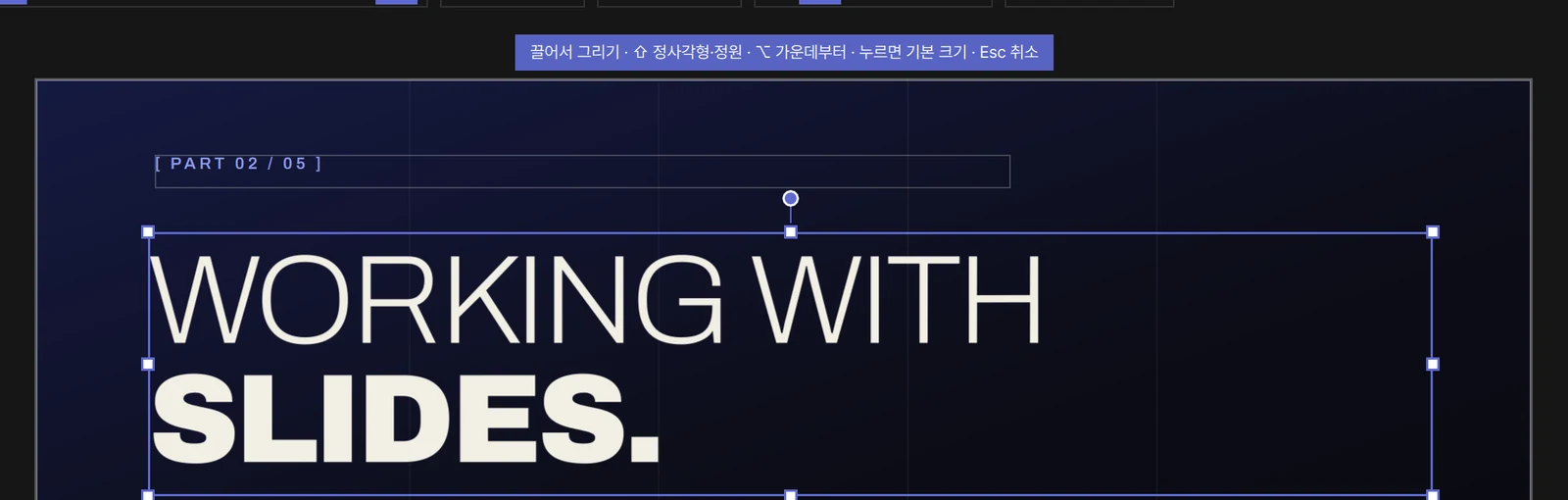
사각형 이나 원 도구를 들고 있을 때는 슬라이드 위 한 줄이 이것을 요약해 줍니다:
끌어서 그리기 · ⇧ 정사각형·정원 · ⌥ 가운데부터 · 누르면 기본 크기 · Esc 취소.
윈도우에서도 같은 기호로 나옵니다 — ⇧ 는 Shift, ⌥ 은 Alt 입니다.
화면에서 색 집기
섹션 제목: “화면에서 색 집기”색 고르개의 스포이드 버튼(화면에서 색 집기)으로 화면 어디서든 색을 집습니다. 포인터를 따라 확대경이 움직입니다.
| 하는 일 | 맥 | 윈도우 |
|---|---|---|
| 포인터 아래의 색 집기 | 클릭 | 클릭, Enter 또는 Space |
| 색을 집지 않고 그만두기 | Esc |
Esc 또는 오른쪽 클릭 |
| 포인터를 1 px · 10 px 옮기기 | — | 방향키 · Shift + 방향키 |
맥에서는 시스템의 확대경이 뜹니다. 윈도우에서는 확대경이 살아 있어서 그 아래에서 영상이 돌면 확대경 안에서도 돌고, 송출 창 위에는 그리지 않아 관객에게는 보이지 않습니다 — 그 위에서도 색은 집을 수 있습니다. 다른 창으로 넘어가도 그만둡니다.