AI 앱 연결
컴퓨터에 있는 AI 앱이 LayerCue 를 도구로 쓸 수 있습니다. 평소 말로 부탁하면 — “주일 큐시트 만들어 줘”, “이 가사를 두 줄씩 슬라이드로 나눠 줘” — 그 일이 LayerCue 안에서 이루어지고, 눈으로 보고 되돌릴 수 있습니다.
LayerCue 에는 자체 AI 가 없습니다. 생각은 AI 앱이 하고, LayerCue 는 AI 앱이 부탁하는 일을 합니다. 둘은 AI 앱이 컴퓨터의 프로그램을 쓰는 흔한 방법인 MCP(Model Context Protocol)로 이야기합니다. LayerCue 와 AI 앱은 이 컴퓨터 안에서만 이어지고, LayerCue 가 켜져 있을 때만 동작합니다 — 다만 AI 앱이 읽은 내용, 예를 들어 가사와 큐시트는 그 AI 서비스로 보내질 수 있습니다(AI 앱이 보게 되는 것 참고).
어떤 AI 앱인가
섹션 제목: “어떤 AI 앱인가”| Claude 데스크톱 · LM Studio · Cursor | LayerCue 의 버튼 하나로 연결합니다 — 아래 참고 |
| Claude Code · Codex · Gemini CLI · VS Code | LayerCue 가 붙여 넣을 명령이나 몇 줄을 줍니다 — 다른 AI 앱 참고 |
| MCP 를 지원하는 그 밖의 앱 | 같은 방법으로, 그 밖의 앱 에서 |
| 아직 안 되는 것 | ChatGPT(웹·데스크톱·휴대폰), Gemini 앱과 웹사이트, 브라우저(claude.ai)나 휴대폰의 Claude. 이것들로도 슬라이드를 복사해 가서 답을 다시 붙여 넣을 수는 있습니다 |
Claude 데스크톱, LM Studio, Cursor 연결하기
섹션 제목: “Claude 데스크톱, LM Studio, Cursor 연결하기”- 상태바 맨 오른쪽의 톱니 를 눌러 설정을 열고 AI 연결 을 고릅니다. 아직 로그인하지 않았다면 설정 창이 먼저 로그인하라고 합니다 — 설치를 보세요.
- AI 앱에 등록 아래에 Claude 데스크톱, LM Studio, Cursor 가 한 줄씩 있습니다. 쓰는 앱의 연결 을 누릅니다.
- …에 등록했습니다. 그 앱을 완전히 종료했다가 다시 여세요 — 붙으면 여기서 알려 드립니다. 가 나옵니다.
- AI 앱을 완전히 종료한 뒤 다시 엽니다. 창을 닫는 것으로는 부족합니다. 맥에서는
⌘Q로 종료하세요. 윈도우에서는 작업 표시줄 오른쪽 아래 트레이의 아이콘을 오른쪽 클릭해 종료하세요. - 연결되면 … 연결 완료 — 새 채팅에서 「LayerCue 상태 알려 줘」라고 말해 보세요 가 나오고 (그때 설정을 닫아 두었더라도), 그 줄에 초록색 연결됨 이 보입니다. AI 앱에서 새 채팅을 열고 그대로 물어보세요.
LayerCue 와 AI 앱 가운데 무엇을 먼저 열든 상관없습니다.
화면 읽기
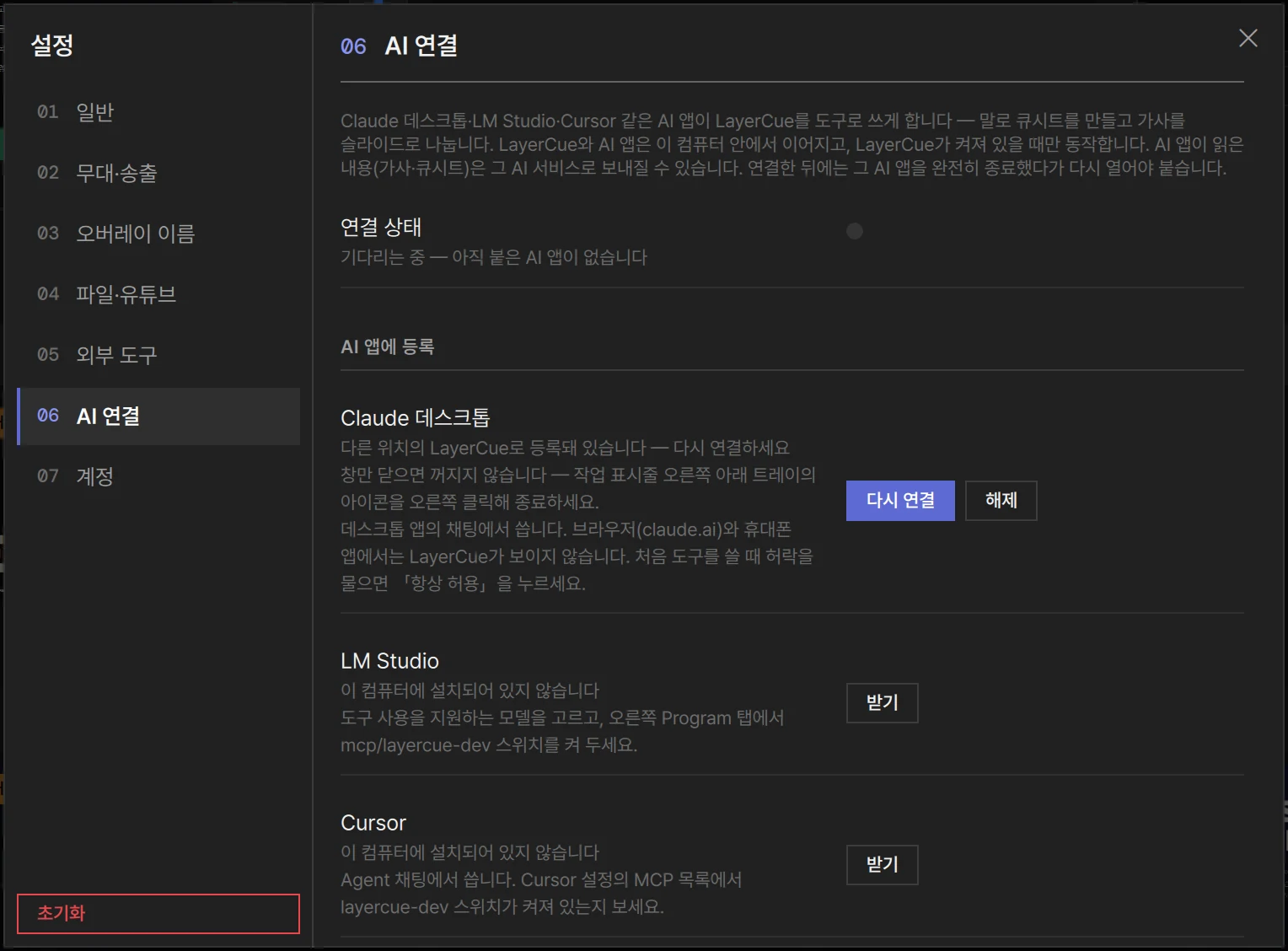
섹션 제목: “화면 읽기”맨 위의 줄은 이 페이지가 무엇인지 알려 주고, 사람들이 잘 놓치는 단계로 끝납니다: 연결한 뒤에는 그 AI 앱을 완전히 종료했다가 다시 열어야 합니다. 그 아래 연결 상태 줄은 지금 LayerCue 를 쓰고 있는 AI 앱이 있는지 알려 줍니다.
| 연결 상태 | 뜻 |
|---|---|
| 기다리는 중 — 아직 붙은 AI 앱이 없습니다 | LayerCue 는 준비되어 있습니다. 지금 연결된 AI 앱은 없습니다 |
| 초록 점과 함께 Claude 데스크톱 — 지금 붙어 있습니다 | 이 앱들이 연결되어 있습니다. 여럿이면 · 로 나뉘어 나옵니다 |
| 꺼져 있습니다 — LayerCue를 다시 켜 보세요 | LayerCue 가 연결의 자기 쪽을 열지 못했습니다. LayerCue 를 끝냈다가 다시 여세요 |
앱마다 줄에 그 앱의 상태가 나옵니다.
| 줄에 나오는 것 | 버튼 | 할 일 |
|---|---|---|
| 이 컴퓨터에 설치되어 있지 않습니다 | 받기 | 받기 는 그 앱의 웹사이트를 엽니다. LayerCue 는 앱의 설정 폴더를 보고 판단합니다 — 앱이 설치되어 있다면 한 번 열었다가 이 화면으로 돌아오세요 |
| 등록되지 않았습니다 — 「연결」을 누른 뒤 그 앱을 완전히 종료했다가 다시 열면 붙습니다. | 연결 | 연결 을 누르고 적힌 대로 하세요 |
| 등록됨 — 아직 붙지 않았습니다. 그 앱을 완전히 종료했다가 다시 여세요. | 해제 | 적힌 대로 하세요 |
| 등록됨 — 지금은 붙어 있지 않습니다(마지막 연결 …). 그 앱을 열면 붙습니다. | 해제 | 전에 연결된 적이 있습니다. 그 앱을 여세요 |
| 초록 연결됨 과 함께 연결됨 — 지금 LayerCue 도구를 쓸 수 있습니다 | 해제 | 할 일 없음 — 가서 물어보세요 |
| 다른 위치의 LayerCue로 등록돼 있습니다 — 다시 연결하세요 | 다시 연결 · 해제 | 다른 곳에 있는 LayerCue 로 설정되어 있습니다 — 예를 들어 LayerCue 를 옮긴 뒤. 다시 연결 을 누르고 AI 앱을 종료했다가 다시 여세요 |
| 설정 파일을 읽을 수 없어 건드리지 않았습니다 | 파일 위치 | 아래 참고 |
등록되지 않았습니다, 등록됨 — 아직 붙지 않았습니다, 다른 위치의 LayerCue로 등록돼 있습니다 아래에는 완전히 종료한다는 것이 무엇인지 한 줄 더 붙습니다: 맥에서는 창만 닫으면 꺼지지 않습니다 — ⌘Q로 종료하세요., 윈도우에서는 창만 닫으면 꺼지지 않습니다 — 작업 표시줄 오른쪽 아래 트레이의 아이콘을 오른쪽 클릭해 종료하세요.
줄마다 아래에 그 앱에서 LayerCue 를 쓰는 법이 한 줄 있습니다.
- Claude 데스크톱 — 데스크톱 앱의 채팅에서 씁니다. 브라우저(claude.ai)와 휴대폰 앱에서는 LayerCue가 보이지 않습니다. 처음 도구를 쓸 때 허락을 물으면 「항상 허용」을 누르세요.
- LM Studio — 도구 사용을 지원하는 모델을 고르고, 오른쪽 Program 탭에서 mcp/layercue 스위치를 켜 두세요.
- Cursor — Agent 채팅에서 씁니다. Cursor 설정의 MCP 목록에서 layercue 스위치가 켜져 있는지 보세요.
연결을 누르면 바뀌는 것
섹션 제목: “연결을 누르면 바뀌는 것”연결 은 그 앱의 MCP 설정 파일에 layercue 라는 항목 하나를 더합니다. 파일의
나머지 — 직접 넣은 다른 도구, 앱 자체의 설정 — 는 그대로 둡니다.
| 앱 | 설정 파일 |
|---|---|
| Claude 데스크톱 | 맥: ~/Library/Application Support/Claude/claude_desktop_config.json · 윈도우: %APPDATA%\Claude\claude_desktop_config.json. Microsoft Store 에서 받은 Claude 데스크톱이면 LayerCue 가 그 패키지 폴더 안에서 파일을 찾습니다 |
| LM Studio | 홈 폴더의 .lmstudio/mcp.json |
| Cursor | 홈 폴더의 .cursor/mcp.json |
- LayerCue 가 이 파일들 가운데 하나를 처음 바꿀 때, 원본을 그 옆에 남겨 둡니다.
이름 뒤에
.layercue-backup이 붙습니다. 이 일은 딱 한 번만 하므로, 백업은 LayerCue 가 손대기 전의 파일 그대로입니다. - LayerCue 가 읽을 수 없는 파일은 그대로 두고, 줄에 설정 파일을 읽을 수 없어 건드리지 않았습니다 가 나옵니다. 파일 위치 는 그 폴더를 Finder / 파일 탐색기에서 엽니다. 파일을 바로잡은 뒤 AI 연결 로 돌아오세요 — 이 화면은 열 때마다 파일을 다시 읽습니다.
- LayerCue 는 버튼을 눌렀을 때만 파일에 씁니다. 스스로 등록하는 일은 없습니다.
- 해제 는 LayerCue 의 항목만 뺍니다: …에서 해제했습니다. 그 앱을 완전히 종료했다가 다시 열면 적용됩니다.
- 파일을 저장할 수 없으면 설정 파일을 쓰지 못했습니다: 가 까닭과 함께 나옵니다.
다른 AI 앱
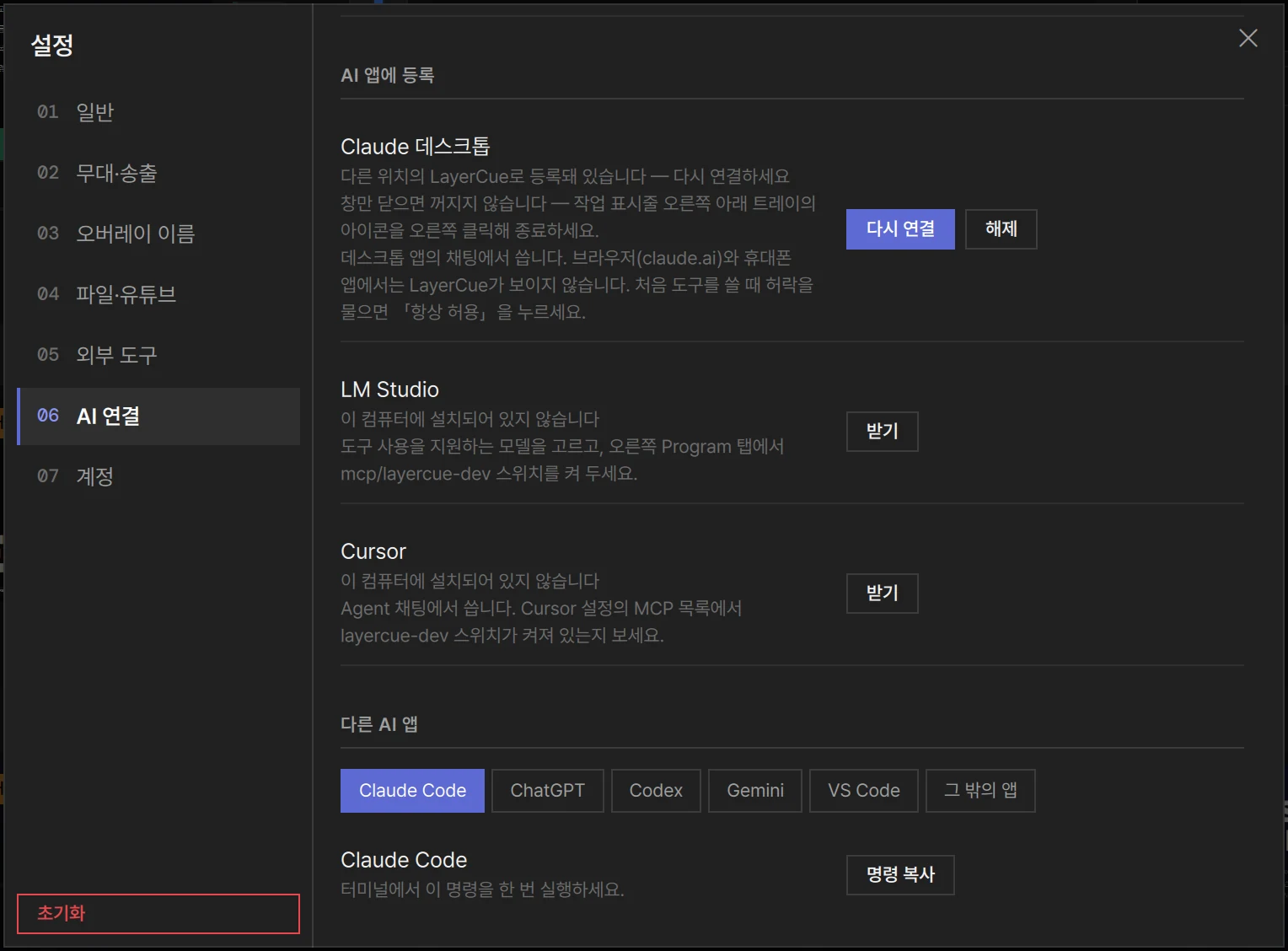
섹션 제목: “다른 AI 앱”다른 AI 앱 에서 앱을 고릅니다. 무엇을 하면 되는지 한 줄로 알려 주고, 버튼은 붙여 넣을 내용을 복사합니다 — 이 컴퓨터의 LayerCue 위치가 이미 채워져 있습니다.
| 고르기 | 할 일 | 버튼 |
|---|---|---|
| Claude Code | 터미널에서 이 명령을 한 번 실행하세요. | 명령 복사 |
| ChatGPT | 아직은 방법이 없습니다 — ChatGPT 는 이 컴퓨터의 프로그램을 연결하지 못합니다. OpenAI 쪽에서는 Codex 가 됩니다 | — |
| Codex | Codex 앱·CLI 설정 파일 ~/.codex/config.toml 의 끝에 붙여 넣습니다 |
설정 복사 |
| Gemini | Gemini 앱과 웹사이트는 아직 연결할 수 없고, Gemini CLI 는 됩니다. ~/.gemini/settings.json 에 붙여 넣습니다 — mcpServers 가 이미 있으면 그 안에 |
설정 복사 |
| VS Code | 명령 팔레트에서 MCP: Open User Configuration 을 열고 붙여 넣습니다. Copilot 채팅의 에이전트 모드에서 씁니다 | 설정 복사 |
| 그 밖의 앱 | MCP 를 지원하는 앱이면 무엇이든: 그 앱의 MCP 설정에 붙여 넣습니다 | 설정 복사 |
복사하면 복사했습니다 — 터미널에 붙여 넣어 실행하세요 나 복사했습니다 — 그 앱의 MCP 설정에 붙여 넣으세요 가 나옵니다. 앱이 연결되면 다른 앱과 마찬가지로 연결 상태 줄에 이름이 나옵니다.
직접 설정하기
섹션 제목: “직접 설정하기”AI 앱이 실제로 실행하는 것은 LayerCue 에 함께 든 작은 도우미 프로그램
layercue-mcp 입니다. 인수는 받지 않습니다.
| 도우미가 있는 곳 | |
|---|---|
| 맥 | 앱 안: LayerCue.app/Contents/MacOS/layercue-mcp — 보통 /Applications/LayerCue.app/Contents/MacOS/layercue-mcp |
| 윈도우 | %LOCALAPPDATA%\Microsoft\WindowsApps\layercue-mcp.exe. Microsoft Store 판이 설치해 둡니다 |
대부분의 앱은 이런 모양으로 받습니다.
{ "mcpServers": { "layercue": { "command": "/Applications/LayerCue.app/Contents/MacOS/layercue-mcp", "args": [] } }}설정 복사 와 명령 복사 는 이 컴퓨터의 전체 경로를 앱마다 필요한 모양으로 채워 주므로, 직접 치는 것보다 복사하는 쪽이 안전합니다.
부탁할 수 있는 것
섹션 제목: “부탁할 수 있는 것”준비를 돕는 사람에게 말하듯 이야기하세요. 예를 들면 이렇습니다.
- “LayerCue 상태 알려 줘”
- “주일 예배라는 큐시트를 만들어서 나 같은 죄인 살리신, 설교, 광고를 넣어 줘.”
- “가사 여기 있어. 내 평생에 가는 길이라는 새 프레젠테이션을 만들고, 슬라이드마다 두 줄씩 넣어 줘.”
- “내 평생에 가는 길의 모든 슬라이드 글자를 키우고 가운데로 옮겨 줘.”
- “설교 제목 슬라이드를 새로 디자인해 줘 — 어두운 배경에 큰 흰 제목으로.”
- “광고 슬라이드를 보고 글자가 너무 작아서 안 읽히는 데가 있는지 알려 줘.”
얼마나 잘 되는지는 AI 앱과 그 앱이 쓰는 모델에 달려 있습니다. LayerCue 가 AI 에게 열어 주는 것:
| 큐시트와 라이브러리 | 목록 보기, 새로 만들기, 큐시트 열기, 큐시트에 프레젠테이션 담기와 빼기 |
| 프레젠테이션 | 이름이나 슬라이드의 글로 찾기, 새로 만들기, 이름 바꾸기 |
| 슬라이드 | 글 읽고 쓰기, 붙여 넣은 글을 슬라이드로 나누기, 슬라이드 더하기·지우기·옮기기·복제, 슬라이드가 나갈 레이어 정하기 |
| 서식과 디자인 | 글꼴, 크기, 굵게, 색, 정렬 — 또는 배경, 도형, 아이콘, 그림까지 들어간 완전히 새로운 배치 |
| 그림 | 이 컴퓨터나 웹에서 가져오기(아래 참고) |
| 유튜브 | 검색하고 영상을 슬라이드로 더하기. 검색에는 유튜브 도구(설정 › 외부 도구)와 인터넷 연결이 필요합니다 |
| 무대 | 슬라이드 내보내기, 다음과 이전, 지우기, 모니터 켜고 끄기(모두 한꺼번에, 또는 번호로 하나만), 볼륨, 배경음악 |
| 설정 몇 가지 | 앱의 언어, 그리고 프레젠테이션의 전환 페이드·종료 페이드·레이어 |
LayerCue 가 만든 슬라이드를 확인합니다
섹션 제목: “LayerCue 가 만든 슬라이드를 확인합니다”AI 가 슬라이드를 디자인하면 LayerCue 가 직접 그려 보고 무엇이 잘못됐는지 AI 에게 알려 줍니다: 상자에 들어가지 않는 글, 너무 작아 읽기 힘든 글, 낮은 대비, 다른 상자 뒤에 가려진 글, 슬라이드 가장자리를 넘어간 글상자, 이 컴퓨터에 없는 글꼴. AI 는 알려 준 것을 수정하도록 요청받습니다. AI 는 어떤 슬라이드든 LayerCue 가 그리는 그대로 볼 수도 있으므로, “내 슬라이드 확인해 줘” 는 직접 만든 슬라이드에도 통합니다.
흐림이나 반투명 유리 같은 효과는 LayerCue 가 직접 그리지 않습니다. 그런 것은 한 번 그림으로 구워 둡니다. 슬라이드 편집기에서는 그런 그림을 옮기고, 크기를 바꾸고, 흐리게 하고, 돌리는 것만 됩니다(AI 가 만든 그림 — 자리·크기·불투명도·회전만 바뀝니다). 그 안의 내용을 바꾸려면 AI 에게 부탁하세요.
AI 는 도형과 간단한 그림은 그릴 수 있지만, 사진은 어딘가에서 가져와야 합니다: LayerCue 에 이미 있는 그림, 이 컴퓨터의 파일, 또는 웹 주소. LayerCue 는 그것을 미디어 폴더로 복사합니다(파일이 있는 곳).
LayerCue 는 AI 에게 웹 그림은 자유롭게 다시 쓸 수 있는 곳 — 예를 들어 Unsplash, Pexels, Pixabay, Openverse, Wikimedia Commons — 에서만 가져오고, 그림마다 어디서 왔는지 알려 주라고 요청합니다. 사람들 앞 화면에 올리기 전에 출처를 직접 확인하세요.
되돌리기
섹션 제목: “되돌리기”AI 가 하는 일은 하나하나가 한 단계입니다. ⌘Z / Ctrl+Z 로 되돌리면
되돌렸습니다 — AI 명령 이 나옵니다. AI 에게 되돌려 달라고 해도 됩니다 — 같은 되돌리기를 씁니다.
- 지운 것도 되돌립니다. AI 는 큐시트, 프레젠테이션, 라이브러리 통째로도 지울 수 있는데,
⌘Z/Ctrl+Z한 번이면 그때 지운 것이 모두 돌아옵니다. 큐시트를 지워도 담긴 프레젠테이션은 제자리에 남고, 라이브러리를 지우면 그 안의 프레젠테이션도 함께 갑니다. 마지막 라이브러리는 지울 수 없습니다. LayerCue 는 AI 에게 무엇이 지워질지 먼저 알리고 허락을 기다리라고 요청합니다 — 하지만 그것은 AI 에게 하는 부탁일 뿐 잠금장치가 아닙니다. - 무대에서 일어난 일은 되돌릴 수 없습니다. 슬라이드 내보내기, 지우기, 모니터 켜고 끄기, 음악 — 이것들은 바로 실제 화면에 나갑니다. LayerCue 는 AI 에게 사용자가 부탁할 때만 하라고 일러 둡니다.
- 편집 잠그기는 AI 에게도 걸립니다. 편집이 잠겨 있는 동안 LayerCue 는 AI 가 슬라이드를 바꾸는 것을 받지 않습니다. 화면과 송출을 보세요.
- AI 가 바꾸는 슬라이드가 슬라이드 편집기에 열려 있으면, 바뀐 내용이 들어오고
다른 곳에서 바뀐 내용을 불러왔습니다 가 나옵니다. 편집기 안의
⌘Z/Ctrl+Z는 그 지점까지만 되돌아갑니다 — AI 가 바꾼 것을 되돌리려면 편집기를 닫고 거기서 되돌리세요. 편집하던 슬라이드를 AI 가 지우면 편집하던 슬라이드가 다른 곳에서 지워졌습니다 가 나옵니다.
AI 앱이 보게 되는 것
섹션 제목: “AI 앱이 보게 되는 것”LayerCue 는 AI 가 묻는 것에 답합니다: 라이브러리·큐시트·프레젠테이션의 이름, 슬라이드의 글, 지금 나가고 있는 것, 그리고 — 보여 달라고 하면 — 슬라이드 그림. 그 뒤에 그것이 어떻게 되는지는 그 AI 앱과 그 앱의 약관에 달려 있습니다.
연결 자체는 이 컴퓨터의 사용자 한 사람만의 것입니다. 웹 페이지나 다른 컴퓨터는 거기에 닿을 수 없고, 같은 컴퓨터의 다른 사용자 계정도 마찬가지입니다.
연결 없이
섹션 제목: “연결 없이”LayerCue 에 연결할 수 없는 AI 채팅 — ChatGPT, 브라우저의 Claude — 으로도 슬라이드 작업을 할 수 있습니다. 복사와 붙여넣기로 슬라이드를 건네고 돌려받습니다.
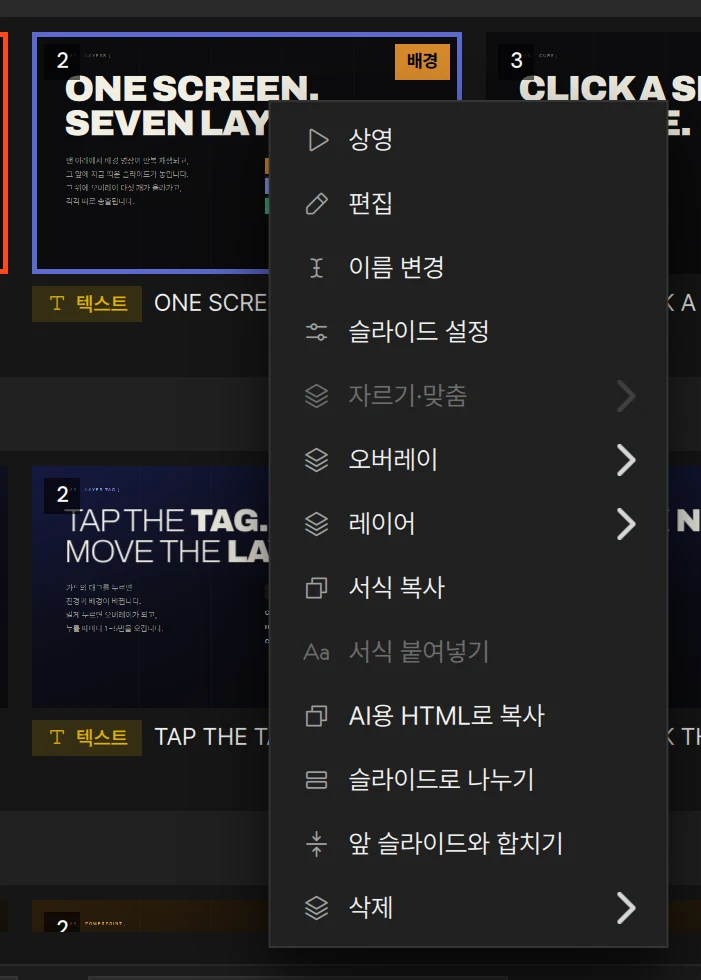
- 슬라이드 목록에서 텍스트 슬라이드를 우클릭하고 AI용 HTML로 복사 를 고릅니다. 그 슬라이드가 여러 장 선택된 것 가운데 하나라면 모두 복사됩니다. …장을 HTML로 복사했습니다 — AI 채팅에 붙여넣고, 답으로 받은 HTML을 슬라이드 목록에 붙여넣으세요 가 나옵니다.
- 채팅에 붙여 넣고 원하는 것을 말합니다 — “뒷자리에서도 잘 읽히게 해 줘”. 복사한 글 맨 앞에 AI 에게 이것이 무엇이고 어떻게 답하면 되는지 알려 주는 메모가 붙어 있습니다.
- AI 의 답에서 HTML 을 복사합니다. 같은 프레젠테이션을 열어 둔 채 슬라이드 목록에서
⌘V/Ctrl+V를 누릅니다. - HTML에서 …장 고치고 …장 넣었습니다 — 돌아온 슬라이드는 저마다 복사해 갔던 원래 슬라이드를 대신하고, 새로 생긴 것은 선택한 슬라이드 뒤나 맨 끝에 들어갑니다.
⌘Z / Ctrl+Z 한 번이면 붙여넣은 것 전체가 되돌아갑니다(되돌렸습니다 — 붙여넣기).
HTML 에 잘못된 곳이 있으면 HTML을 붙여넣지 못했습니다 — 가 무엇이 잘못인지 알려 주고,
아무것도 바뀌지 않습니다. 다른 프레젠테이션에 붙여 넣으면 모든 슬라이드가 새 슬라이드로
들어옵니다.
텍스트 슬라이드가 아닌 슬라이드에서는 AI용 HTML로 복사 가 흐리게 나와 누를 수 없습니다.
안 될 때
섹션 제목: “안 될 때”| 일어나는 일 | 할 일 |
|---|---|
| AI 가 LayerCue 가 꺼져 있다고 합니다 | LayerCue 를 여세요. AI 앱은 몇 초 동안 기다려 주므로, 열린 뒤 다시 물어보세요 |
| Claude 가 LayerCue 를 모르는 것 같습니다 | Claude 데스크톱 앱 의 새 채팅에서 쓰세요. 브라우저의 claude.ai 나 휴대폰 앱에는 나오지 않습니다 |
| 줄이 계속 등록됨 — 아직 붙지 않았습니다 입니다 | AI 앱을 완전히 종료하고 — 맥은 ⌘Q, 윈도우는 트레이의 아이콘을 오른쪽 클릭해 종료 — 다시 여세요 |
| LM Studio 가 답은 하는데 LayerCue 를 쓰지 않습니다 | 도구 사용을 지원하는 모델을 고르고, Program 탭에서 mcp/layercue 를 켜세요 |
| Cursor 가 LayerCue 를 쓰지 않습니다 | Agent 채팅을 쓰고, Cursor 설정 › MCP 에서 layercue 가 켜져 있는지 보세요 |
| 연결 상태 가 꺼져 있습니다 — LayerCue를 다시 켜 보세요 입니다 | LayerCue 를 끝냈다가 다시 여세요 |