파일이 있는 곳
LayerCue 에서 만든 것은 모두 이 컴퓨터의 폴더 하나 에 보통 파일로 보관됩니다: 프레젠테이션, 큐시트, 음악 목록, 그리고 LayerCue 가 따로 복사해 둔 영상·그림·음악. 작업을 백업하려면 그 폴더를 복사하세요.
LayerCue 폴더
섹션 제목: “LayerCue 폴더”| 있는 곳 | |
|---|---|
| 맥 | ~/Documents/LayerCue — 문서 폴더 안의 LayerCue 폴더 |
| 윈도우 | C:\Users\<이름>\LayerCue — 사용자 폴더 안의 LayerCue 폴더 |
윈도우에서는 일부러 문서 폴더에 두지 않습니다. 윈도우는 문서 폴더를 OneDrive 에 두는 일이 많은데, OneDrive 는 큰 영상을 올려 보내고, 오래된 파일은 열 때까지 PC 에 자리만 남겨 두기도 하며, 동기화하는 동안 파일을 잠그기도 합니다. 재생하는 순간에야 내려받기 시작하는 영상 — 또는 인터넷 없이는 아예 열리지 않는 영상 — 은 행사 날 가장 피하고 싶은 일입니다.
여는 방법:
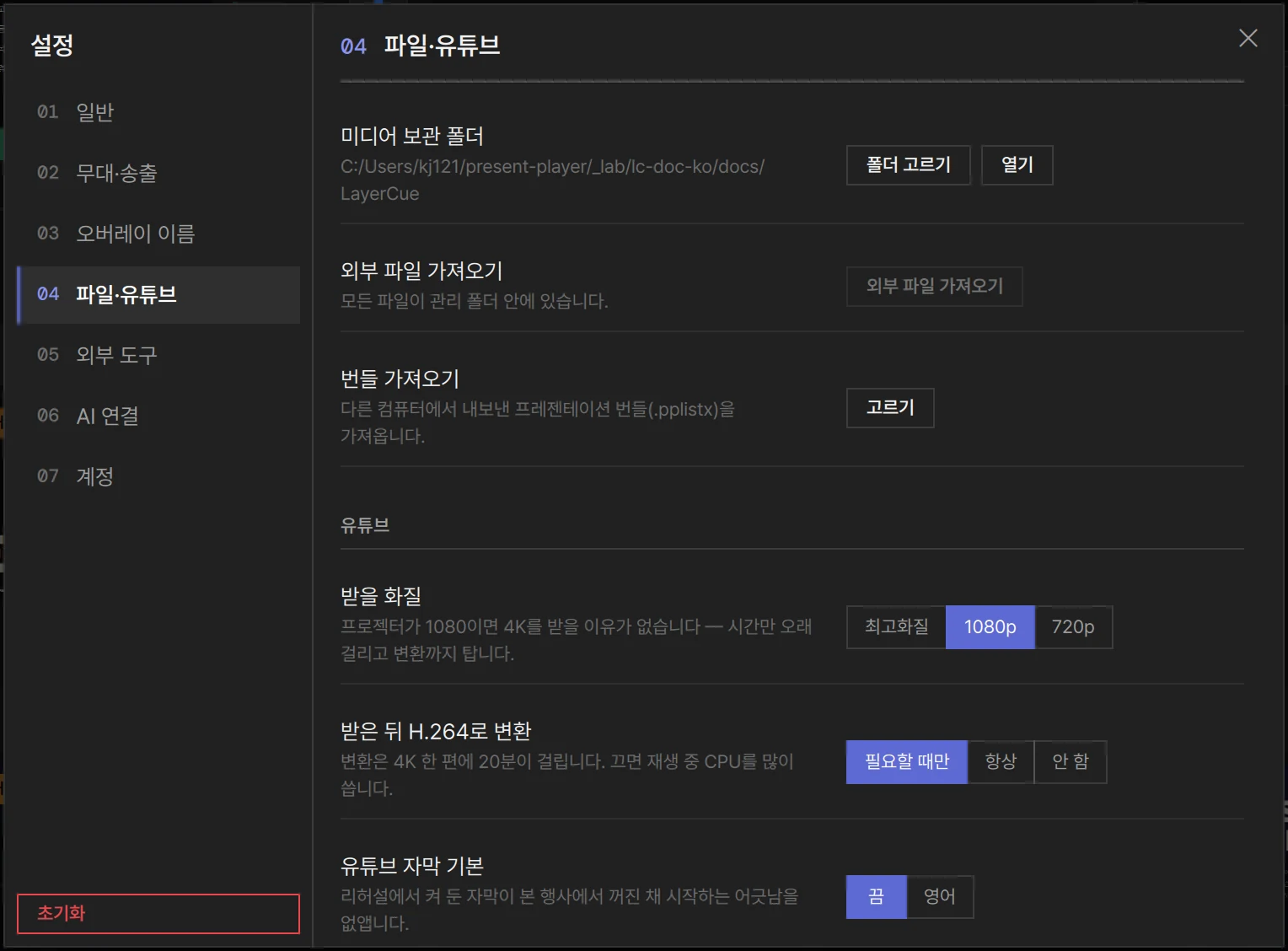
- 설정 › 파일·유튜브 › 미디어 보관 폴더 › 열기 가 이 폴더를 Finder / 파일 탐색기에서 엽니다 — 미디어 폴더를 다른 곳으로 고르지 않았을 때입니다.
- 슬라이드를 우클릭 → 파일 위치 열기 는 그 슬라이드의 파일이 든 폴더를 파일이 선택된 채로 엽니다. 뒤에 아무것도 깔리지 않은 텍스트 슬라이드나 스트리밍하는 유튜브 슬라이드처럼 자기 파일이 없는 슬라이드에는 이 항목이 없습니다.
- 윈도우에서는 파일 탐색기의 주소 표시줄에
%USERPROFILE%\LayerCue를 쳐 넣어도 됩니다.
안에 든 것
섹션 제목: “안에 든 것”| 담긴 것 | |
|---|---|
Library |
라이브러리마다 그 이름으로 된 폴더 하나. 그 안에 프레젠테이션마다 그 이름으로 된 .pplist 파일 하나 |
CueSheets |
큐시트마다 .ppcue 파일 하나. 어느 프레젠테이션이 어떤 순서로 오는지 적어 둔 것이고, 프레젠테이션 자체는 Library 에 있습니다 |
Videos · Images · Music |
LayerCue 가 따로 복사해 둔 미디어 — 아래 참고 |
music.json |
음악 목록: 폴더, 곡, 곡마다의 설정 |
index.json |
사이드바의 라이브러리와 프레젠테이션 순서, 그리고 LayerCue 를 빨리 열게 해 주는 요약 |
Backups |
프레젠테이션마다, 그리고 음악 목록의 바로 전 버전 — 백업 참고 |
thumbs |
이 장면을 썸네일로 처럼 특정 슬라이드를 위해 미리보기에서 떠 둔 카드 그림 |
이 가운데 몇은 넣을 것이 생겨야 나타납니다.
LayerCue 에서 라이브러리 이름을 바꾸면 Library 안의 그 폴더 이름도 함께 바뀝니다.
프레젠테이션 이름을 바꾸면 그 .pplist 파일도 따라 바뀝니다.
LayerCue 는 바꿀 때마다 잠시 뒤 스스로 저장합니다. 손으로 저장할 것은 없습니다.
미디어 파일
섹션 제목: “미디어 파일”LayerCue 는 파일마다 자기 사본으로 일합니다. 영상, 그림, 음악을 넣으면 그 파일을 미디어 폴더로 복사하고 사본을 재생합니다. 넣을 때 쓴 원본은 건드리지 않으므로, 원본을 옮기거나 지워도 슬라이드가 망가지지 않습니다.
| 폴더 | 들어가는 것 |
|---|---|
Videos |
넣은 영상, 그리고 받은 유튜브 영상(yt- 와 영상 ID 로 된 이름) |
Images |
넣은 그림, 클립보드에서 붙여넣은 그림(paste-….png), 파워포인트와 PDF 가져오기에서 온 그림, AI 앱이 들여온 그림 |
Music |
음악 목록의 곡과 음악 슬라이드 |
- 사본은 원본 이름을 그대로 씁니다. 그 이름이 이미 있으면 LayerCue 가 묻거나 번호를 붙입니다 — 슬라이드를 보세요.
- 처음에는 미디어 폴더가 곧 LayerCue 폴더입니다. 설정 › 파일·유튜브 › 미디어 보관 폴더 에서
다른 폴더를 고를 수 있습니다. 그러면
Videos,Images,Music, 음악 목록과 그 백업은 거기 두고, 나머지는 LayerCue 폴더에 그대로 둡니다. - 미디어 폴더 밖 에 있는 파일 — 아직 복사 중인 것, 또는 옛 미디어 폴더에 남겨진 것 — 은 있는 자리에서 재생됩니다. 그곳이 외장 디스크나 USB 메모리인데 빠지기라도 하면 무대에서 멈춥니다. 같은 페이지의 외부 파일 가져오기 가 그런 파일을 안으로 복사합니다. 설정을 보세요.
Finder / 파일 탐색기에서 바꿀 때
섹션 제목: “Finder / 파일 탐색기에서 바꿀 때”LayerCue 는 열려 있는 동안 Library 안의 라이브러리 폴더를 지켜봅니다.
| 하는 일 | LayerCue 가 하는 일 |
|---|---|
라이브러리 폴더에 .pplist 를 복사해 넣기 |
그 라이브러리에 바로 나타납니다 |
| 이미 LayerCue 에 있는 프레젠테이션의 파일을 복사하기 | 프레젠테이션이 하나 더 생기지 않습니다 — 사본도 같은 프레젠테이션이라 두 번 넣지 않습니다 |
.pplist 지우기 |
LayerCue 에서도 그 프레젠테이션이 사라집니다 |
.pplist 이름 바꾸기 |
프레젠테이션은 제 이름을 지키고, LayerCue 가 파일 이름을 프레젠테이션 이름으로 되돌려 놓습니다 |
Library 안에 새 폴더 만들기 |
다음에 LayerCue 를 열 때 라이브러리가 됩니다 |
CueSheets 에 .ppcue 를 복사해 넣기 |
다음에 LayerCue 를 열 때 나타납니다. 큐시트는 프레젠테이션을 가리키므로 그 프레젠테이션들도 Library 에 있어야 합니다 |
프레젠테이션의 이름 바꾸기, 옮기기, 지우기는 LayerCue 안에서 하세요. 거기서 지운 것은
휴지통으로 가고 ⌘Z / Ctrl+Z 로 되돌릴 수 있습니다.
라이브러리와 큐시트를 보세요.
LayerCue 가 자기 것으로 읽을 수 없는 .pplist — 손상된 것이나 다른 프로그램이 쓴 것 — 는
그대로 둡니다. 보여 주지도, 바꾸지도, 지우지도 않습니다.
LayerCue 는 프레젠테이션을 저장할 때마다, 먼저 이제 바뀔 버전을 Backups 안의
같은 라이브러리 이름 폴더에 넣어 둡니다. 음악 목록도 마찬가지입니다.
한 단계 전일 뿐, 기록이 아닙니다. LayerCue 는 바꿀 때마다 잠시 뒤 저장하므로, 백업은
가장 최근에 바꾸기 바로 전 버전입니다. 파일이 손상됐을 때를 위한 안전망입니다.
작업을 거슬러 올라가려면 ⌘Z / Ctrl+Z 를 쓰세요.
프레젠테이션 파일이 손상되면 — 프레젠테이션이 더는 보이지 않으면 — 백업을 되돌려 놓으세요.
- LayerCue 를 끝냅니다.
Backups의 파일을Library안 같은 라이브러리 폴더로 복사해, 손상된 파일을 바꿉니다.- LayerCue 를 엽니다.
백업하기
섹션 제목: “백업하기”LayerCue 를 끝낸 뒤 LayerCue 폴더를 통째로 외장 디스크나 다른 안전한 곳에 복사하세요. 미디어 폴더를 따로 골랐다면 그것도 복사하세요.
행사 전날이 좋은 때입니다: 먼저 설정 › 파일·유튜브 를 열고, 외부 파일 가져오기 가 켜져 있으면 눌러서 모든 슬라이드의 파일이 복사할 폴더 안에 있게 하세요.
다른 컴퓨터로 옮기기
섹션 제목: “다른 컴퓨터로 옮기기”맥에서 맥으로, 또는 PC 에서 PC 로 옮길 때의 순서입니다.
- 옛 컴퓨터에서 설정 › 파일·유튜브 를 엽니다. 외부 파일 가져오기 가 켜져 있으면 누르고, 복사 중 이라고 적힌 카드가 없어질 때까지 기다리세요. 화면에 모든 파일이 관리 폴더 안에 있습니다. 가 나오면 준비가 된 것입니다.
- LayerCue 를 끝내고 LayerCue 폴더를 — 미디어 폴더를 따로 골랐다면 그것도 — 외장 디스크에 복사합니다.
- 새 컴퓨터에 LayerCue 를 설치합니다. 이미 열었다면 끝내세요.
- 폴더를 같은 자리에 둡니다: 맥은
~/Documents/LayerCue, 윈도우는C:\Users\<이름>\LayerCue. 거기 이미 LayerCue 폴더가 있으면 바꿔 넣으세요 — 남겨 두고 싶은 것이 들어 있다면 먼저 다른 곳으로 옮기고요. - LayerCue 를 엽니다. 라이브러리, 프레젠테이션, 큐시트, 음악 목록이 모두 있습니다. (미디어 폴더를 따로 골랐다면 음악 목록은 6번 뒤에 돌아옵니다.)
- 미디어 폴더를 따로 골랐다면 설정 › 파일·유튜브 › 미디어 보관 폴더 › 폴더 고르기 에서 그 사본을 고른 뒤, LayerCue 를 끝냈다가 다시 여세요.
경로가 바뀌어도 영상, 그림, 음악을 찾아냅니다 — 예를 들어 새 컴퓨터의 사용자
이름이 달라도. LayerCue 는 미디어 폴더 안에서 폴더(Videos, Images, Music)와
이름으로 하나하나 찾습니다.
- 받아 둔 유튜브 영상은 예외입니다. 경로가 바뀌었으면 그 슬라이드는 다시 유튜브에서 재생되고, 그러려면 인터넷이 필요합니다. 행사 전에 확인하세요.
- 그래도 파일 없음 이라고 나오는 카드는 파일이 미디어 폴더 밖에 있던 것입니다. 카드의 파일 다시 찾기 를 누르거나 카드를 우클릭 → 파일 다시 찾기 로 이 컴퓨터의 파일을 가리켜 주세요. 슬라이드를 보세요.
설정은 LayerCue 폴더에 들어 있지 않으므로 함께 따라오지 않습니다. 설정을 계정에 저장 을 켜 두었다면 새 컴퓨터에서 로그인할 때 대부분 따라오지만, 미디어 폴더 위치, 가상 화면, 송출 모니터처럼 컴퓨터마다 다른 것은 따라오지 않습니다. 모니터는 설정 › 무대·송출 › 송출 모니터 에서 다시 정해 주세요.
다른 곳에 보관되는 것
섹션 제목: “다른 곳에 보관되는 것”LayerCue 가 스스로 만드는 카드 그림과 다시 만들 수 있는 몇 가지, 그리고 로그 파일은 LayerCue 폴더가 아니라 시스템의 앱 데이터 영역에 보관됩니다. 복사하거나 백업할 필요가 없습니다.
라이브러리와 큐시트가 어떻게 돌아가는지는 라이브러리와 큐시트에, 설정 › 파일·유튜브 의 모든 것은 설정에 있습니다.