파워포인트
LayerCue 는 파워포인트 파일(.pptx)을 열어 모든 슬라이드를 자기 상자 — 글상자, 도형, 그림 — 로 다시 만듭니다. 글자는 글자로 남으므로 수정할 수 있습니다. LayerCue 에서 만든 슬라이드와 똑같습니다. 이 컴퓨터에 파워포인트가 없어도 됩니다. LayerCue 가 파일을 직접 읽습니다.
슬라이드는 텍스트 슬라이드로 들어옵니다 — 배경 전체가 그림인 슬라이드는 그 위에 글이 얹힌 이미지 슬라이드로 들어옵니다. 무엇이든 바꾸려면 슬라이드 편집기에서 여세요.
가져오는 세 가지 방법
섹션 제목: “가져오는 세 가지 방법”| 방법 | 슬라이드가 들어가는 곳 |
|---|---|
| 새 프레젠테이션 → 파워포인트 파일에서… | 고른 라이브러리의 새 프레젠테이션 |
| 프레젠테이션의 파일 추가 | 그 프레젠테이션의 맨 끝 |
| Finder / 파일 탐색기에서 파일을 슬라이드 목록으로 끌어다 놓기 | 놓은 자리 |
새 프레젠테이션으로
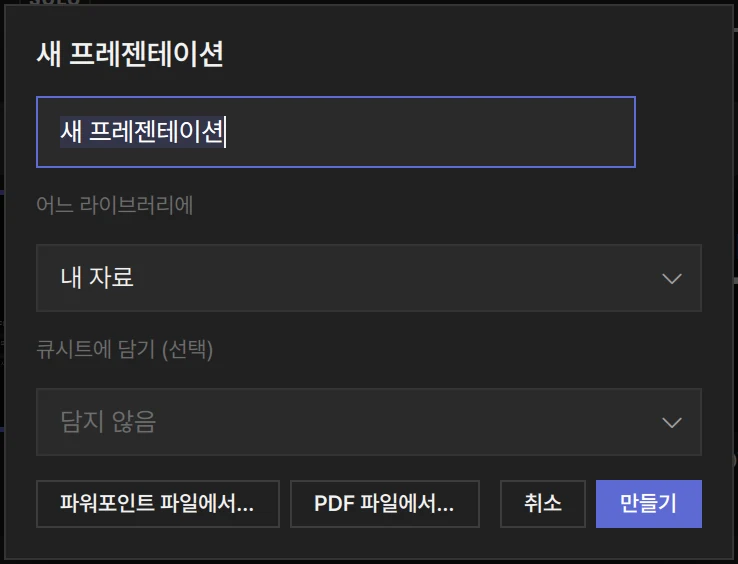
섹션 제목: “새 프레젠테이션으로”- 사이드바의 라이브러리 옆 + 를 누르고 새 프레젠테이션 을 고릅니다. 큐시트 옆 + 에도 있습니다.
- 어느 라이브러리에 칸에서 라이브러리를 고릅니다. 준비하고 있는 행사에 쓸 것이면 큐시트에 담기 (선택) 에서 그 큐시트도 고릅니다.
- 만들기 가 아니라 파워포인트 파일에서… 를 누르고 파일을 고릅니다.
이름을 새 프레젠테이션 그대로 두면 프레젠테이션 이름은 파일 이름을 따릅니다. 먼저 이름을 적어 두면 그 이름을 씁니다.
이미 있는 프레젠테이션에
섹션 제목: “이미 있는 프레젠테이션에”프레젠테이션 제목줄 오른쪽의 파일 추가(+)를 누르거나, 제목줄을 우클릭해 파일 추가 를 고릅니다. .pptx 를 고르면 그 슬라이드가 프레젠테이션의 맨 끝 에 들어갑니다.
또는 .pptx 를 슬라이드 목록으로 끌어다 놓습니다. 들어갈 자리에 선이 보이고, 슬라이드는 그 자리에 들어갑니다. 카드 위에 놓으면 그 카드 바로 뒤 에 들어갑니다. 카드 자체는 그대로입니다 — 영상이나 그림과 달리 파워포인트 파일은 카드의 미디어를 바꾸지 않습니다.
한 번에 한 파일씩입니다. .pptx 를 여러 개 함께 놓거나 고르면 첫 파일만 가져오고, 파워포인트 파일은 한 번에 하나씩 가져옵니다 라고 알려 줍니다.
가져오는 동안
섹션 제목: “가져오는 동안”LayerCue 가 파일을 읽기 시작하면 파워포인트를 가져오는 중… 이 뜹니다. 다 되면 그 프레젠테이션이 선택되고, 알림이 파워포인트에서 24장을 가져왔습니다 처럼 장수를 알려 줍니다.
그 전에 다른 가져오기를 시작하면 이미 파워포인트를 가져오는 중입니다 가 뜹니다.
따라오는 것
섹션 제목: “따라오는 것”| 파워포인트에서 | LayerCue 에서 |
|---|---|
| 텍스트 상자와 개체 틀의 글 | 글상자. 레이아웃과 슬라이드 마스터에서 받은 서식도 함께 |
| 테마 색과 테마 글꼴 | 같은 색, 그리고 이 컴퓨터에 있으면 같은 글꼴(글꼴 참고) |
| 굵게, 기울임, 밑줄, 취소선, 색, 크기 — 줄 중간에 바뀌는 것까지 | 그대로 |
| 위 첨자와 아래 첨자 | 그대로 |
| 문자 간격 | 그대로 — 상자마다 값 하나, 가장 많이 쓰인 값 |
| 줄 간격 | 그대로 — 상자마다 값 하나. 파워포인트의 고정 은 줄 높이 고정 을 켭니다 |
| 단락 앞·뒤 간격 | 문단 간격 — 상자마다 값 하나 |
| 맞춤 — 왼쪽·가운데·오른쪽·양쪽, 위·중간·아래 | 그대로 — 상자마다 하나, 첫 문단의 것 |
| 파워포인트가 상자에 맞춰 줄인 글 | 줄어든 크기로 들어옵니다 |
| 사각형, 둥근 사각형, 타원 | 도형. 채우기(단색이나 그라데이션)와 윤곽선도 함께 |
| 삼각형, 마름모, 블록 화살표 | 다각형 |
| 선, 직선 연결선, 중괄호, 자유형 도형 | SVG 그림 |
| 표 | 셀마다 글을 담은 상자 하나, 그리고 채우기와 테두리. 병합한 셀은 병합된 채로, 행은 파워포인트처럼 글에 맞춰 늘어납니다 |
| 그룹 | 풀어집니다 — 조각마다 제자리에 놓입니다 |
| 회전 | 그대로 |
| 그림 | 그림. 자르기와 투명도도 함께. CMYK 나 넓은 색역의 사진도 제 색 그대로 |
| EMF 그림 | SVG 그림(아주 큰 것은 일반 그림으로) |
| 슬라이드 배경 — 색, 그라데이션, 그림 | 그대로 — 그 슬라이드의 배경으로(아래 참고) |
| 4:3 슬라이드 | 16:9 화면 가운데에, 양옆은 검게 |
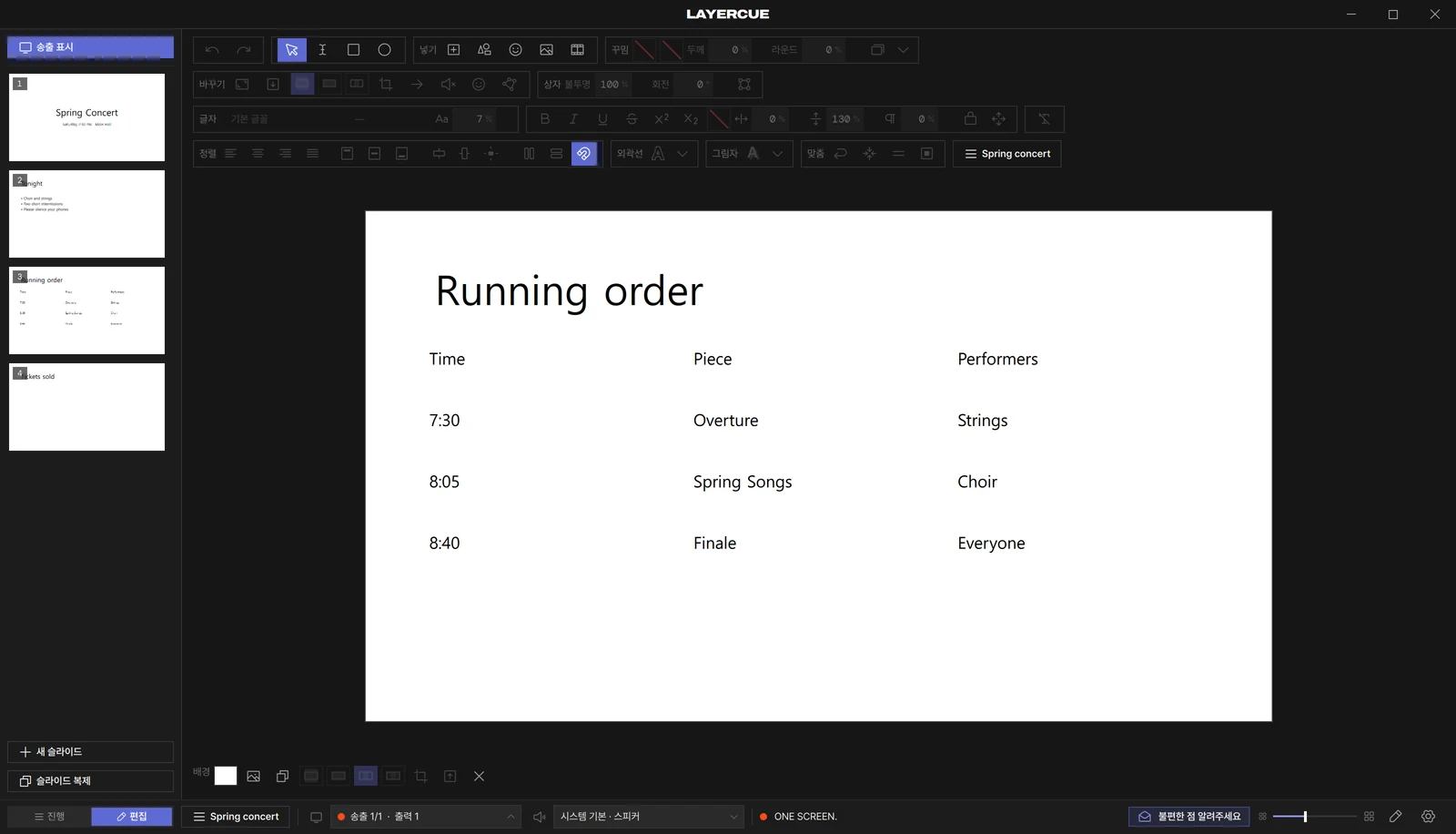
들어온 뒤에는 모두 평범한 상자입니다. 표는 더 이상 표가 아닙니다 — 셀마다 글이 따로 글상자라서 한 셀씩 수정합니다. 옮기기, 크기 바꾸기, 서식 바꾸기는 다른 슬라이드와 같습니다. 슬라이드 편집기와 디자인 도구를 보세요.
글머리 기호는 줄 앞에 그 기호 글자를 쳐 넣은 모양으로 들어옵니다. 자동 번호(1. 2. 3.)는 따라오지 않습니다 — 필요하면 번호를 직접 적어 넣으세요.
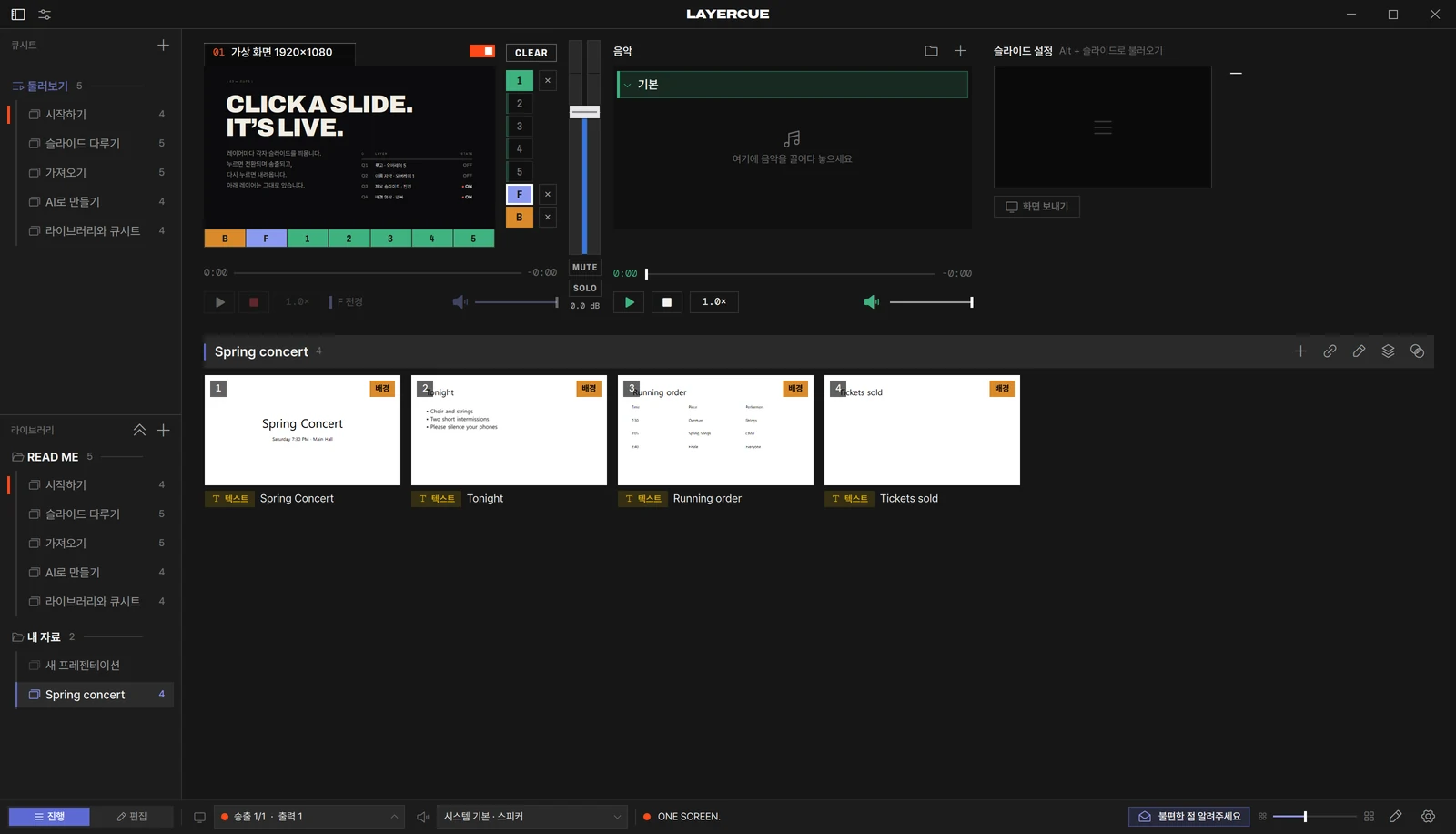
배경은 배경 레이어로 갑니다. 슬라이드마다 배경을 제 배경으로 지니므로, 가져온 슬라이드는 둘로 나뉘어 나갑니다: 배경은 B 로, 글과 도형은 F 로. 다음 슬라이드의 배경이 같으면 글만 바뀌고, B 칸을 끈 모니터에는 글만 나갑니다. 카드에는 배경 칩이 붙습니다. 그 칩을 누르면 그 슬라이드가 다시 전경 한 덩어리가 됩니다. 더 자세한 것은 레이어에 있습니다.
따라오지 않는 것
섹션 제목: “따라오지 않는 것”- 슬라이드 마스터나 레이아웃에 놓인 것 — 구석의 로고, 모든 슬라이드를 가로지르는 띠 같은 것. 마스터의 글 서식과 배경은 들어오지만, 그 위에 놓인 도형과 그림은 들어오지 않습니다.
- 차트와 스마트아트.
- 동영상과 소리. 파일 추가 로 따로 슬라이드를 만들어 넣으세요.
- 애니메이션과 화면 전환.
- 도형의 그림자, 네온 같은 효과.
- 발표자 노트.
숨긴 슬라이드도 건너뛰지 않고 나머지와 함께 들어옵니다. 필요 없는 것은 지우세요.
알림에 “원본과 다를 수 있는 것:” 이 붙을 때
섹션 제목: “알림에 “원본과 다를 수 있는 것:” 이 붙을 때”그대로 옮겨지지 않은 것이 있으면 알림이 장수 뒤에 그것을 적어 줍니다. 예를 들면 이렇습니다.
파워포인트에서 24장을 가져왔습니다 — 원본과 다를 수 있는 것: 차트·스마트아트, 꺾인 연결선(곧게)
| 목록에 적힌 것 | 무슨 일인가 |
|---|---|
| 못 가져온 장 3 | 그 슬라이드들은 다시 만들지 못했습니다. 나머지는 들어왔습니다 |
| 읽지 못한 장 | 파일 안의 슬라이드 하나를 읽지 못해 뺐습니다 |
| 차트·스마트아트 | 빠졌습니다 |
| WMF 그림 | 빠졌습니다 |
| 읽지 못한 그림 | 빠졌습니다 |
| 연결만 된 그림 | 빠졌습니다 — 그림이 파일 안에 저장되지 않고 바깥에서 연결만 되어 있습니다 |
| 뒤집은 그림(바로 놓음) | 그림은 있지만 뒤집히지 않은 채입니다 |
| 꺾인 연결선(곧게) | 꺾이거나 굽은 연결선이 직선이 됩니다 |
| 특수 도형(네모로) | LayerCue 가 모르는 도형 — 별이나 설명선 같은 것 — 은 사각형이 됩니다 |
| 자유형 곡선 일부 | 자유형 도형의 굽은 부분 일부가 빠졌습니다 |
| 그림 속 글자 일부 | EMF 그림 속 글자가 따라오지 않았습니다 |
| 그림 속 사진 일부 | EMF 그림 속 사진이 따라오지 않았습니다 |
이 컴퓨터에 없는 글꼴은 LayerCue 기본 글꼴로 바뀝니다. 글꼴 이름에 굵기 — Bold, Light 같은 것 — 가 들어 있으면 그 굵기는 지킵니다.
윈도우에서 만든 파일은 맥에 없는 글꼴을 쓰는 일이 많고, 그 반대도 마찬가지입니다. 바뀐 글꼴은 글자 폭이 달라서 줄이 다른 자리에서 바뀔 수 있습니다. 행사 전에 슬라이드를 훑어보세요.
글꼴은 가져오는 그 순간에 확인합니다. 원래 글꼴을 살리려면 가져오기 전에 이 컴퓨터에 설치하세요. 가져온 뒤 슬라이드 편집기에서 글꼴을 바꿔도 됩니다.
가져오지 못할 때
섹션 제목: “가져오지 못할 때”| 알림 | 뜻 |
|---|---|
| 옛 파워포인트 파일(.ppt)은 바로 가져올 수 없습니다 — 파워포인트나 키노트에서 열어 .pptx 로 저장한 뒤 다시 가져와 주세요 | 옛 .ppt 형식의 파일입니다. .pptx 로 저장해 그것을 가져오세요 |
| 파워포인트(.pptx) 파일이 아닙니다 | 이름이 무엇이든 속은 .pptx 가 아닙니다 — 아니면 손상된 파일입니다 |
| 파워포인트를 가져오지 못했습니다 — 와 그 까닭 | 슬라이드는 들어가지 않았습니다. 까닭은 줄표 뒤에 나옵니다 |
되돌리기
섹션 제목: “되돌리기”⌘Z / Ctrl+Z 한 번이면 가져온 것 전체가 되돌아갑니다 — 모든 슬라이드, 그리고 가져오면서 새 프레젠테이션을 만들었다면 그것까지.
알림에는 되돌렸습니다 — 파워포인트 가져오기 라고 나옵니다.
그림은 어디로 가나
섹션 제목: “그림은 어디로 가나”파일 안의 그림은 LayerCue 의 미디어 폴더로 복사되고, 이름은 파워포인트 파일 이름으로 시작합니다. 같은 파일을 다시 가져오면 이미 있는 그림을 다시 쓰고, 두 번 복사하지 않습니다. 되돌려도 복사한 그림은 폴더에 남습니다. 파일이 있는 곳을 보세요.